illustrator如何制作字母3D球体

 时间:2024-10-15 00:39:00

1、新建一个画板,画板大小自定义,然后,按T键,调出文字工具。

illustrator如何制作字母3D球体

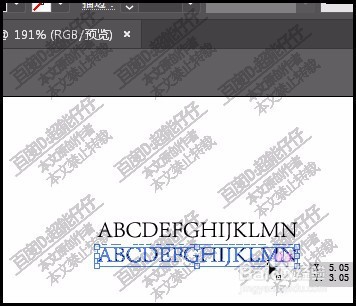
2、然后,在画板上连续输入几个字母,如下图所示。再设置字体、字号、颜色等属性。

illustrator如何制作字母3D球体

3、接着,把这一行字母,进行扩展,使文字变成形状。

illustrator如何制作字母3D球体

4、接下来,要连续复制多行字母。选择工具,选中这一行字母,按ALT+SHIFT键,向下复制一行。

illustrator如何制作字母3D球体

5、接着,再连续按CTRL+D,执行再制命令,复制多行字母。

illustrator如何制作字母3D球体

6、接着,再调出椭圆工具,鼠标移到这些字母的中间位置,绘制出一个正圆。

illustrator如何制作字母3D球体

7、接着,把所有字母与圆一起全选中。再按下快捷键:CTRL+ALT+C看,字母3D球体就制作好了。

illustrator如何制作字母3D球体

8、我们也可以把这3D球体填充成渐变颜色。

illustrator如何制作字母3D球体
  • 如何使用ps软件制作字体碎裂的效果?
  • 夫妻之间该怎么“认错”?
  • 花瓣如何拍照上传采集
  • Ai何使用彩色半调效果
  • ps修复破洞牛仔裤
  • 热门搜索
    拔丝地瓜的做法视频 酸辣粉的做法家庭步骤 打嗝不止怎么办 教你止嗝小方法 宫保鸡丁家常做法 红烧鸡块的家常做法 豆腐脑卤的做法 猪蹄做法 黑豆浆的做法 鸡块的做法 佛手瓜的做法