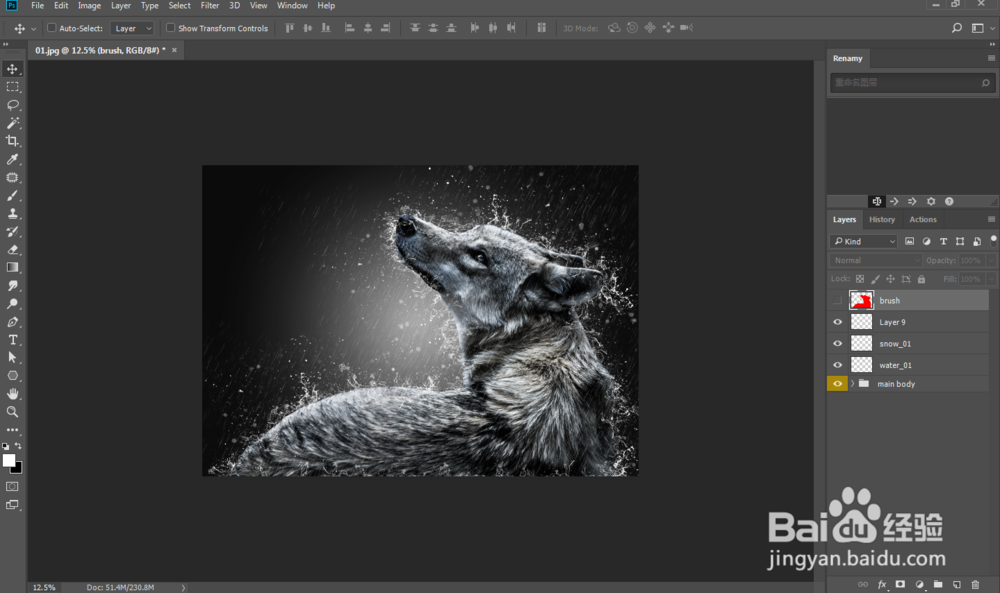
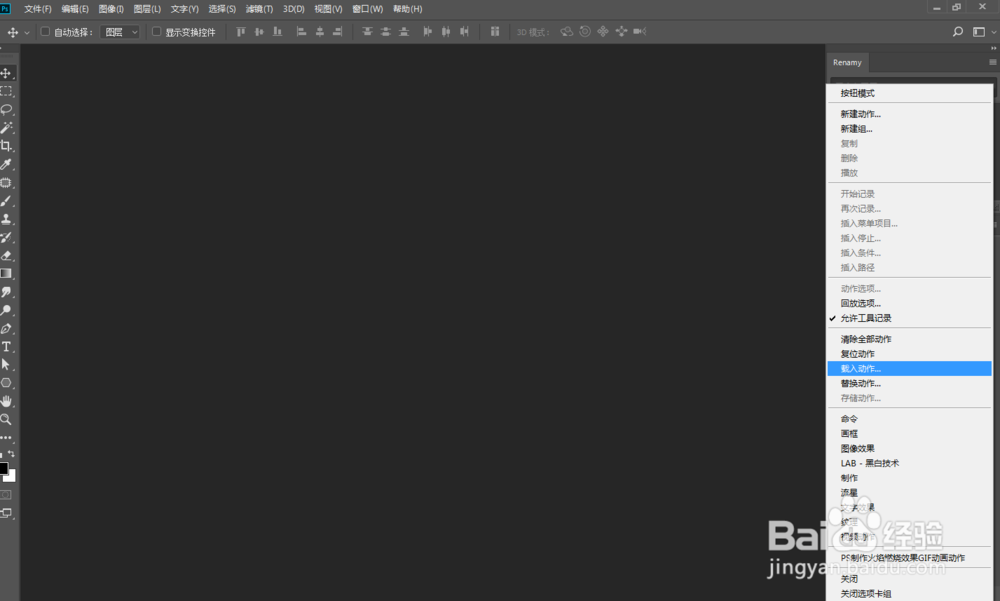
1、导入笔刷(.abr)、动作(.atn),关闭Adobe Photoshop CC 2018。
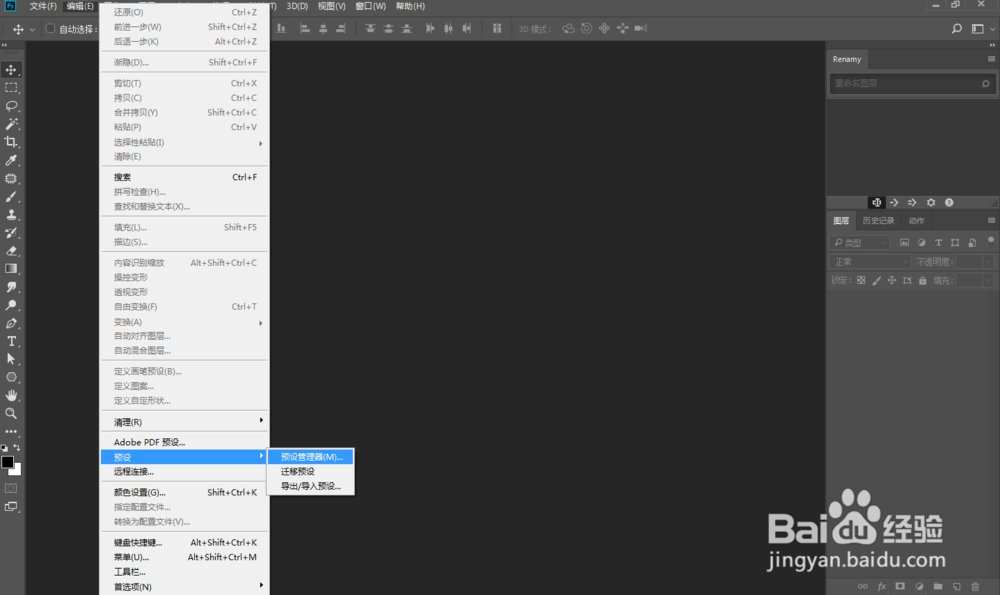
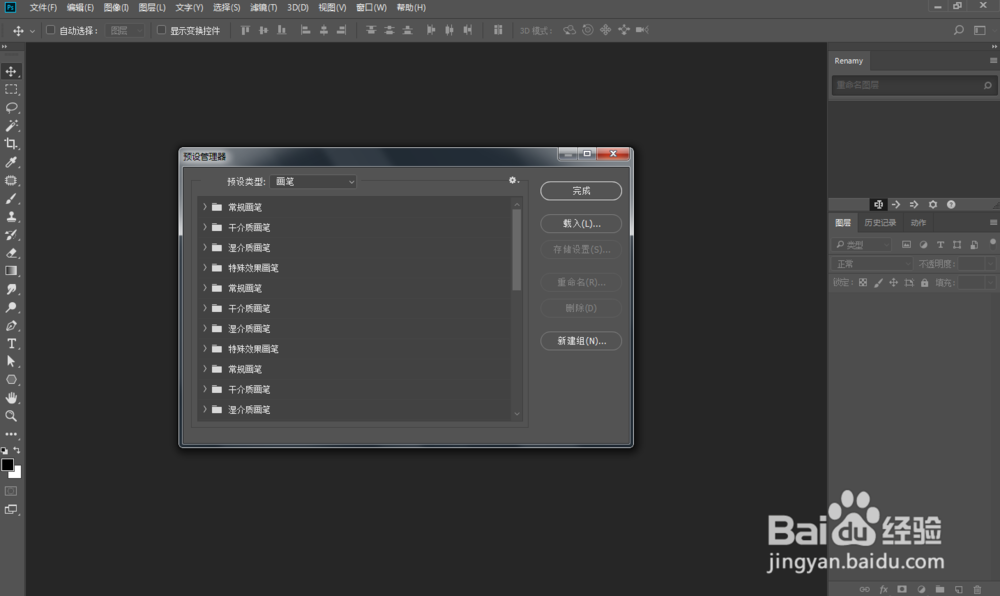

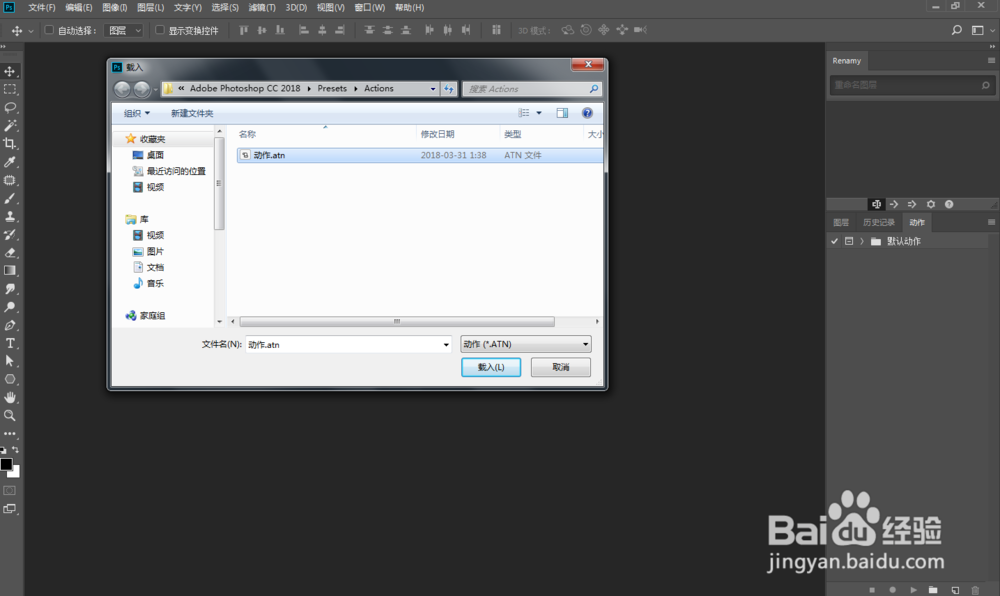
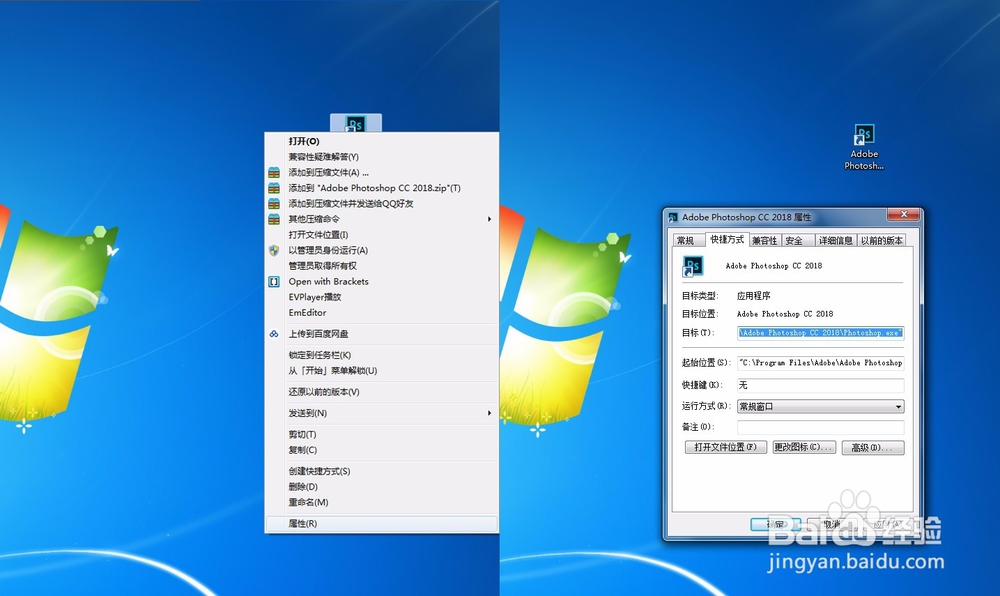
2、把Adobe Photoshop CC 2018切换成英文,选中PS软件图标右键“属性”-“打开文件位置”-“Locales”-“zh_CN”-“Support Files”-“tw10428_Photoshop_zh_CN.dat”改成“Atw10428_Photoshop_zh_CN.dat”。

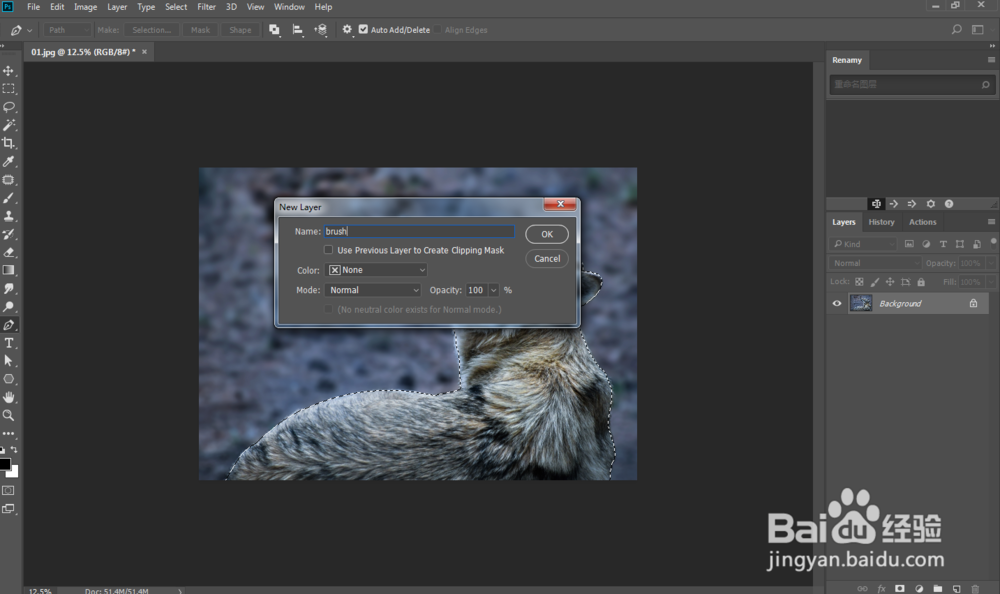
3、打开Adobe Photoshop CC 2018,打开我们准备好的狼图片,用钢笔工具等做出如下选区。

1、新建图层(Shift+Ctrl+N),图层名称命名为“brush”。
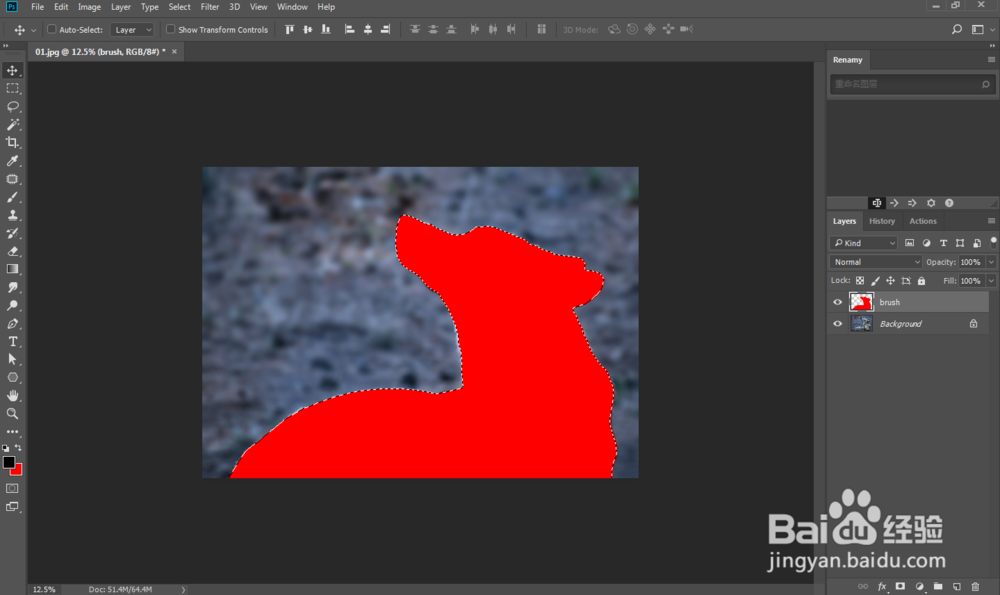
2、设置背景色为红色,填充(Ctrl+Delete)红颜色(随便一个颜色都可以)。
3、选择动作面板(Actions),选中“WaterStorm”动作选项,然后点击最底部三角形播放动作(如果有弹出“Message”窗口,点击“Continue”继续)。