怎样打印Excel表格的标题行和标题列

 时间:2026-02-18 03:01:16

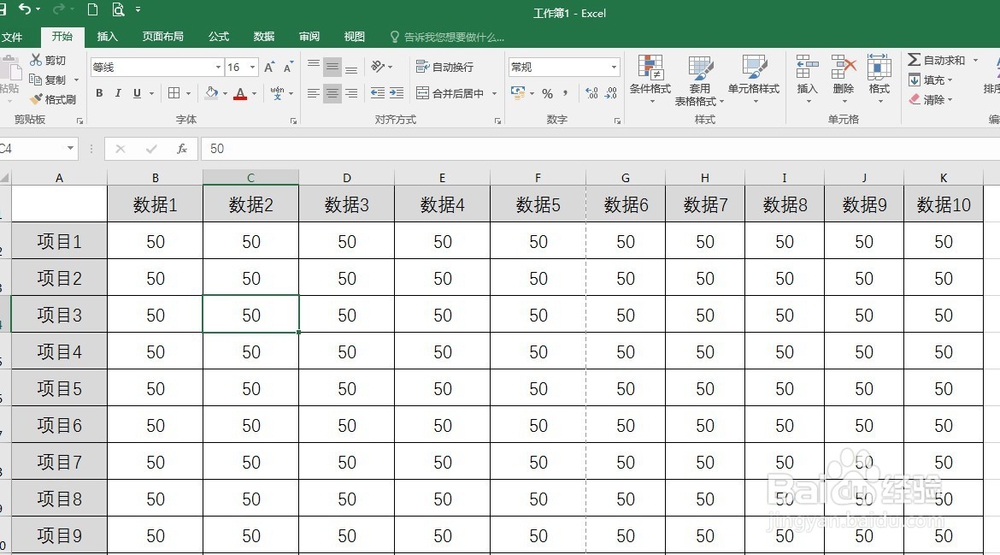
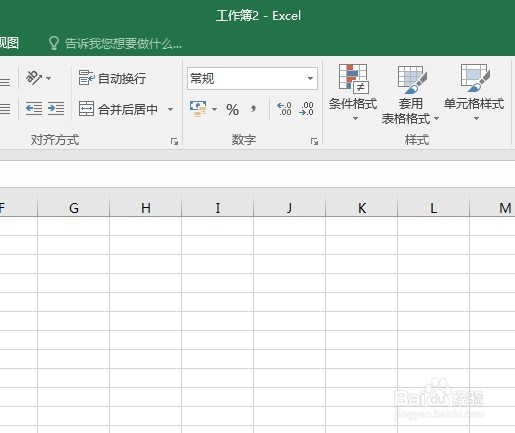
1、打开Excel,建立Excel工作簿。
怎样打印Excel表格的标题行和标题列

2、录入数据,比如行和列比较多的表格。

怎样打印Excel表格的标题行和标题列

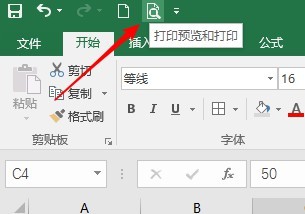
3、点击“打印预览和打印”。

怎样打印Excel表格的标题行和标题列

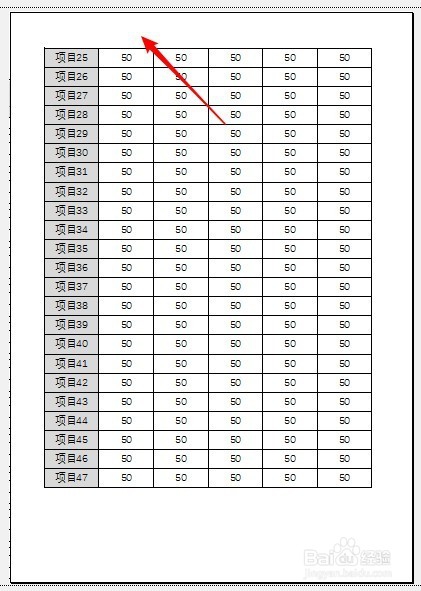
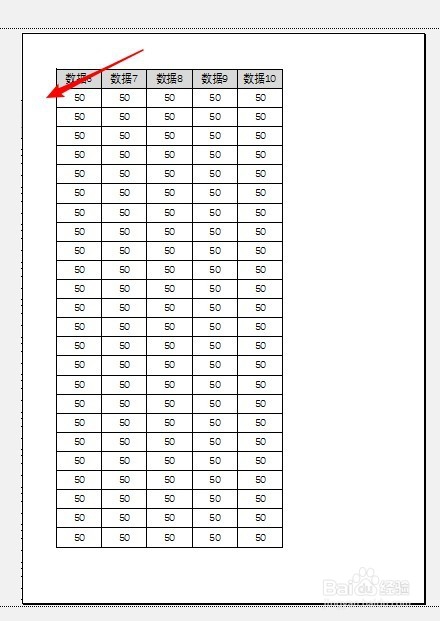
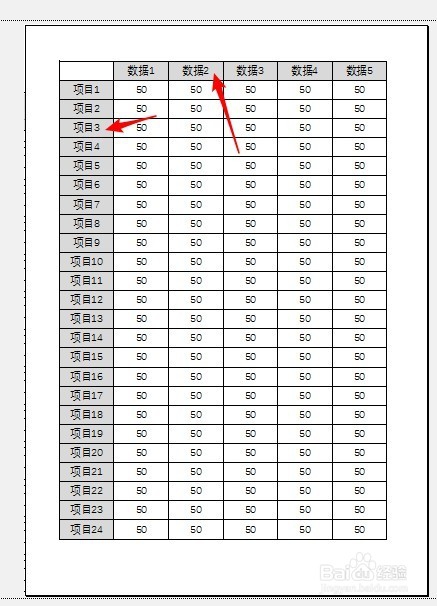
4、在预览窗格中,可以看到,除了第一页有顶端标题行和左端标题列,其余各页要么缺少顶端标题行,要么缺少左端标题列。
怎样打印Excel表格的标题行和标题列

怎样打印Excel表格的标题行和标题列

怎样打印Excel表格的标题行和标题列

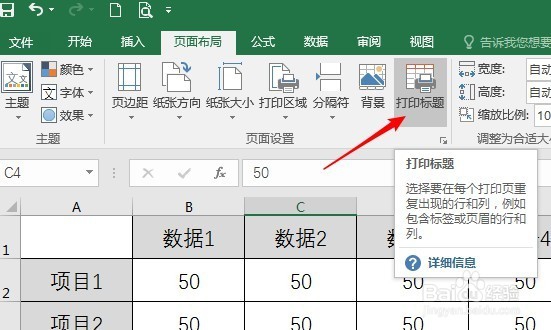
5、返回到编辑页面,点击“页面布局”—“打印标题”。

怎样打印Excel表格的标题行和标题列

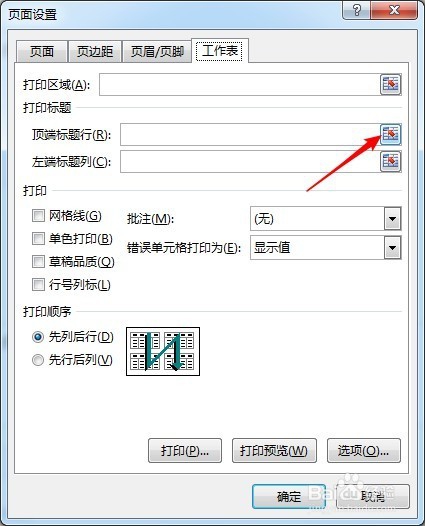
6、在弹出的窗口中,点击“打印标题”下“顶端标题行”的箭头。

怎样打印Excel表格的标题行和标题列

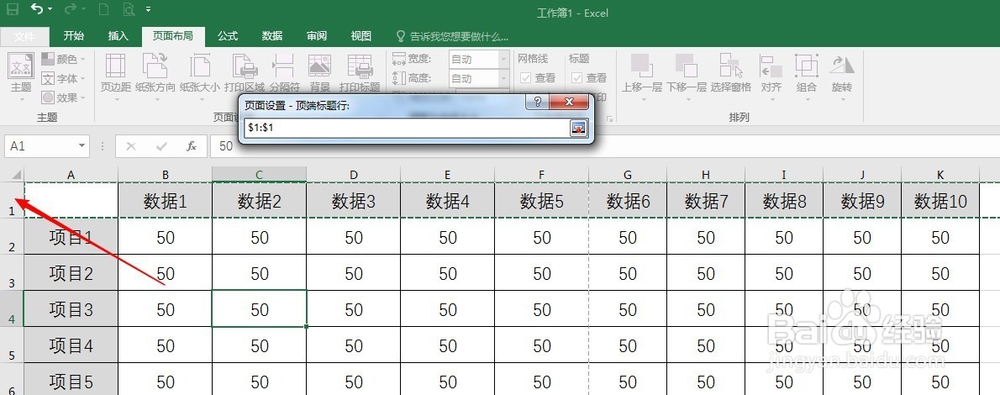
7、选择第一行。

怎样打印Excel表格的标题行和标题列

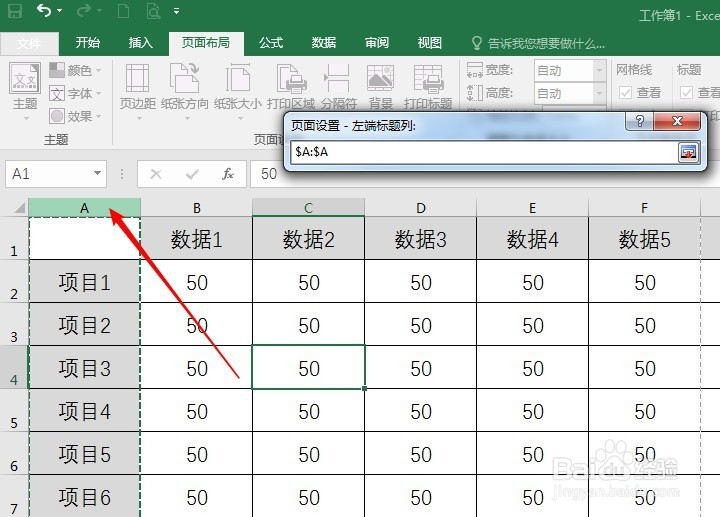
8、同样,点击“左端标题列”处的箭头,选择第一列。

怎样打印Excel表格的标题行和标题列

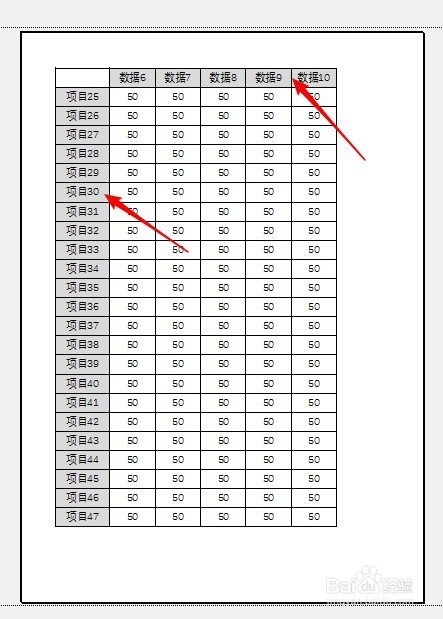
9、点击“确定”后,再点击“打印预览和打印”,可以看到,在打印窗格中,每一列都有了标题行和标题列。这样不论看到哪一页,都能清楚明了每一行和每一列的意义。
怎样打印Excel表格的标题行和标题列

  • 2019年国考报名流程
  • 如何将工作簿中的一个工作表单独保存出来
  • Excel单元格式怎么设置为#,##0.00样式
  • 最美逆行者身上体现了怎样的职业道德
  • 如何对Excel表格中的部分文字内容进行快速替换
  • 热门搜索
    我的世界怎么做自动门 忘记qq密码怎么办 平衡车怎么操作 星星怎么叠 ps怎么复制图层 银行余额调节表怎么做 方的笔顺怎么写 怎么做网站 怎么变胖 来大姨妈肚子疼怎么办