Windows10任务栏不显示最小化窗口怎么办?

 时间:2026-04-22 03:44:54

1、我们在Windows10桌面任务栏空白处右击,如下图所示。可以看到一些有关任务栏的选项。

Windows10任务栏不显示最小化窗口怎么办?

2、点击最后一栏的选项,也就是任务栏设置,如下,点击进入。当然,我们也可以通过Windows设置进入。

Windows10任务栏不显示最小化窗口怎么办?

3、这样,我们在电脑的任务栏设置中点击通知区域选项中的第一个设置,也就是选择哪些图标显示在任务栏。

Windows10任务栏不显示最小化窗口怎么办?

4、进入如下界面后,我们可以看到当前电脑上最小化后不显示在任务栏的应用等。

Windows10任务栏不显示最小化窗口怎么办?

5、我们选择一个想要最小化后仍在任务栏显示的应用,然后点击右侧的开关选项,打开该功能。
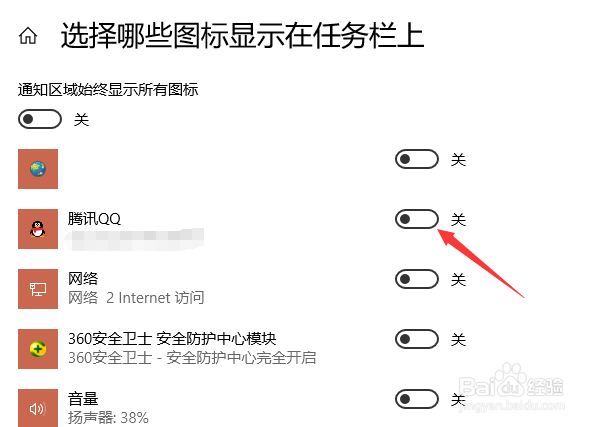
Windows10任务栏不显示最小化窗口怎么办?

6、如下图所示,这样我们在最小化应用后还可以在电脑任务栏看到应用了。

Windows10任务栏不显示最小化窗口怎么办?

7、当然,我们还可以将最上方的显示所有图标功能开启,点击即可。

Windows10任务栏不显示最小化窗口怎么办?

  • 怎么在Windows10查看所有的打印驱动程序
  • 如何显示任务栏打开的窗口
  • DELL 笔记本 固态硬盘装不上win7/win10
  • Win10右下角图标不折叠怎么设置
  • 怎样解决Internet时间同步出错?
  • 热门搜索
    造梦西游3玄武怎么得 颖儿减肥前后对比照 吃什么可以减肥最快 拙政园简介 如何减肥瘦大腿 乌镇旅游攻略 玉珠铉减肥瑜伽中文配音版 事迹简介怎么写 减肥期间早餐 蜂蜜水减肥法