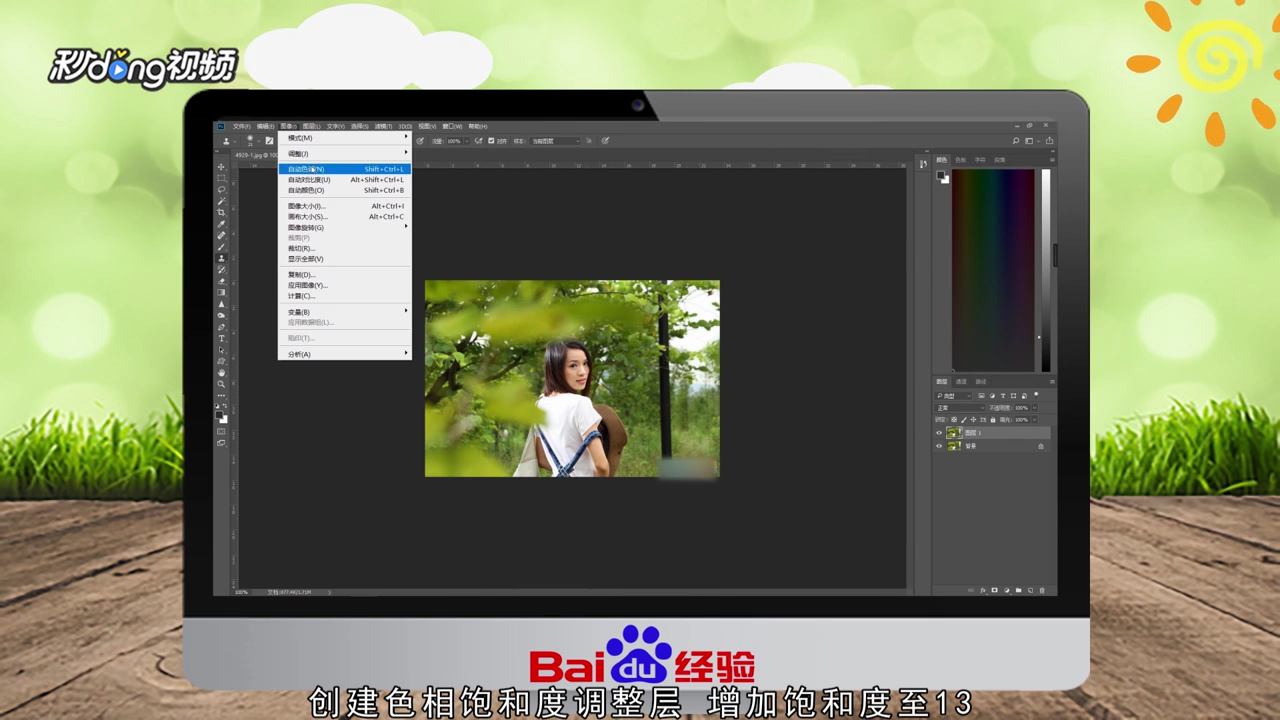
1、打开素材,复制图层,创建色相饱和度调整层,增加饱和度至13,创建可选颜色调整层。
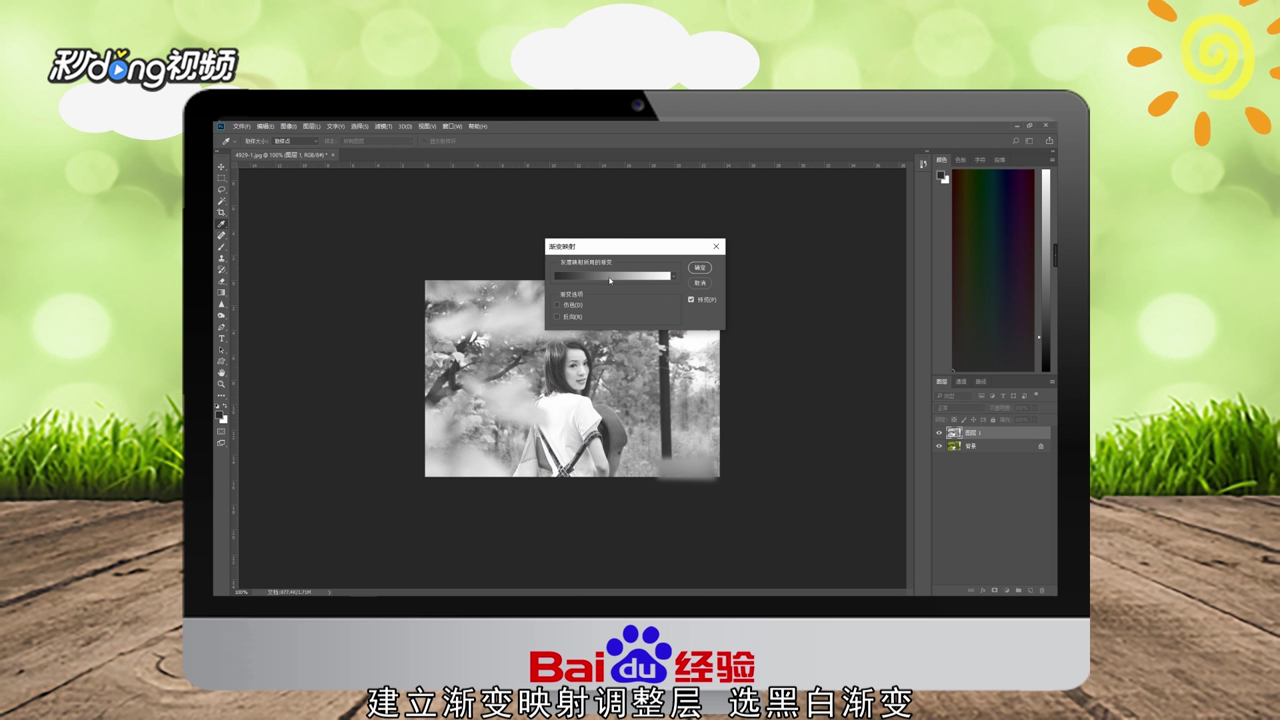
2、建立渐变映射调整层,选黑白渐变,将渐变映射层不透明度设为49%,用黑色画笔,画笔不透明度20%,流量50%,擦出人物的皮肤。
3、建立曲线调整图,进行微调,创建色彩平衡调整层,建色相饱和度调整层,选红色,色相+5,色相饱和度+12,明度-1,。

4、总结如下。

时间:2026-05-07 14:30:51
1、打开素材,复制图层,创建色相饱和度调整层,增加饱和度至13,创建可选颜色调整层。
2、建立渐变映射调整层,选黑白渐变,将渐变映射层不透明度设为49%,用黑色画笔,画笔不透明度20%,流量50%,擦出人物的皮肤。
3、建立曲线调整图,进行微调,创建色彩平衡调整层,建色相饱和度调整层,选红色,色相+5,色相饱和度+12,明度-1,。
4、总结如下。
