EXCEL表格如何实现批量将一列内容分成多列

 时间:2026-04-21 23:15:17

1、打开要编辑的EXCEL表格,现在要将表格中一列的内容批量显示为四列

EXCEL表格如何实现批量将一列内容分成多列

2、选中表格中要设置的单元格区域

EXCEL表格如何实现批量将一列内容分成多列

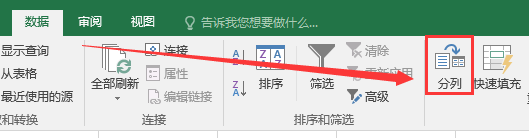
3、点击表格上方功能区中的【数据】

EXCEL表格如何实现批量将一列内容分成多列

4、点击【数据】工具栏中的【分列】

EXCEL表格如何实现批量将一列内容分成多列

5、根据要分列数据的实际情况来选择【分隔符号】或【固定宽度】,这里我们选择【固定宽度】

EXCEL表格如何实现批量将一列内容分成多列

6、点击【固定宽度】后,点击【下一步】

EXCEL表格如何实现批量将一列内容分成多列

7、【数据预览】界面,在需要建立分列线的位置单击鼠标,这里我们要分成四列显示,所以设置三条分列线,设置完成后,点击【下一步】

EXCEL表格如何实现批量将一列内容分成多列

8、在打开的界面中,点击【完成】

EXCEL表格如何实现批量将一列内容分成多列

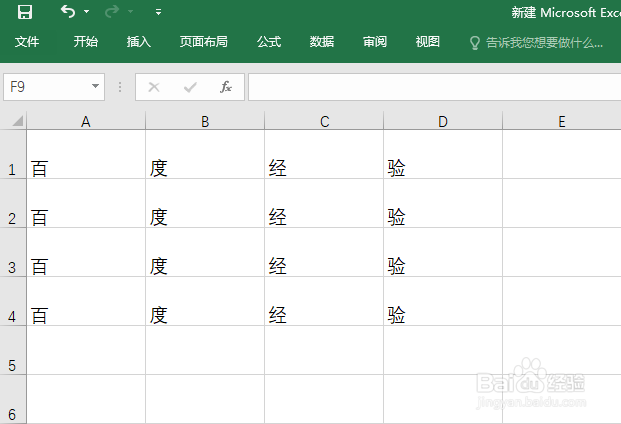
9、可以看到,一列数据就批量完成了分四列显示

EXCEL表格如何实现批量将一列内容分成多列

  • Excel怎样将一列数据分割成多列
  • excel数据如何一列分成多列
  • Excel如何把一列数据分成几列
  • EXCEL表中如何实现单列拆分成多列?
  • 如何把一列数据分成多列
  • 热门搜索
    明天天气如何 联通人工服务怎么打 网页的视频怎么下载 西安旅游景点门票 旅游消费券 代理词怎么写 三维弹球怎么玩 上海旅游线路 如何改善睡眠 如何做豆腐