Word如何快速同时设置上下标?

 时间:2026-02-14 13:41:38

1、同时设置上下标的操作如下:

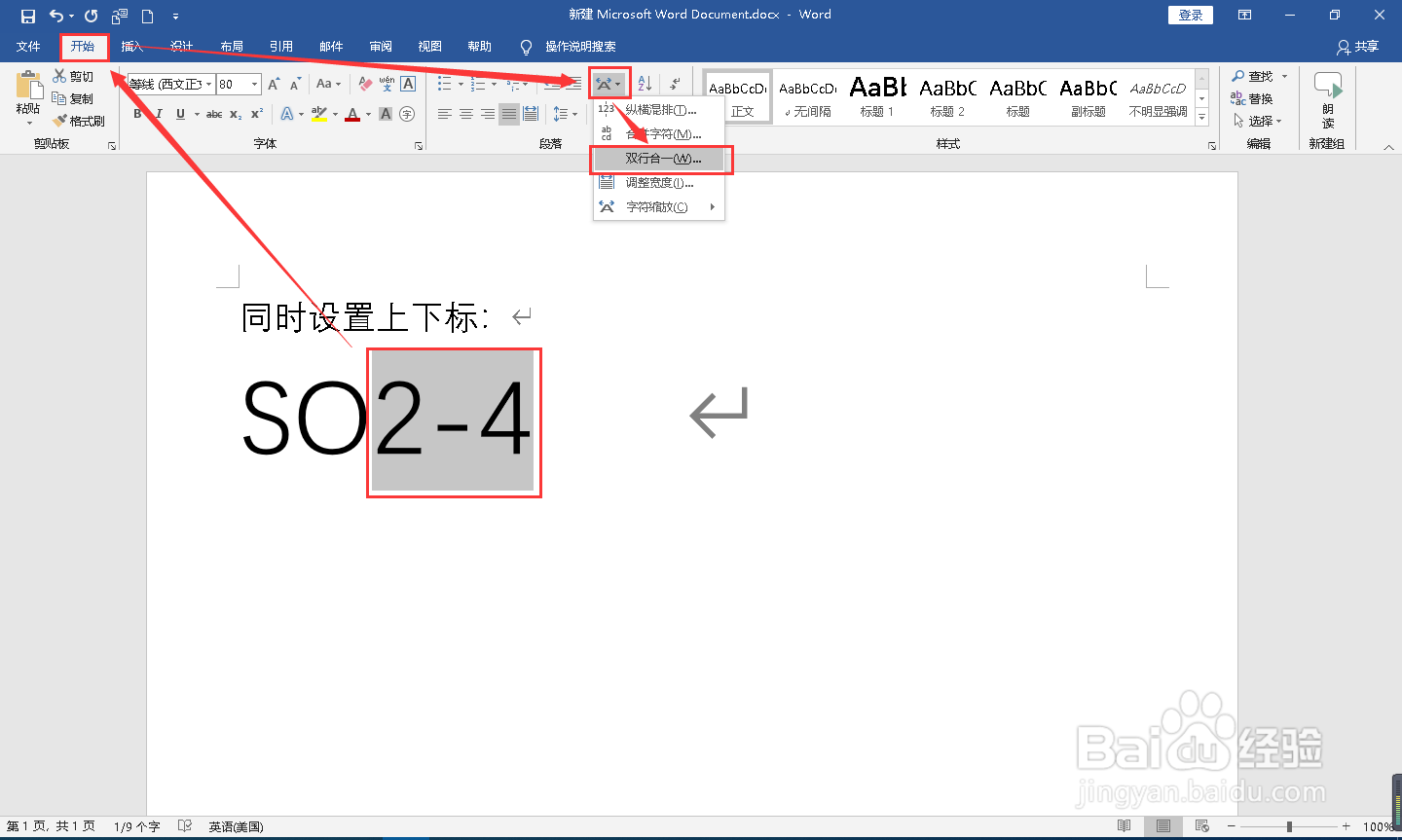
如下图示,在Word输入:SO2- 4

温馨提示:前面的数字将设置为上标,后面的数字将设置为下标。

Word如何快速同时设置上下标?

2、然后,鼠标选中后面的数字

Word如何快速同时设置上下标?

3、接着点击“开始”——“中文版式”——“双行合一”

Word如何快速同时设置上下标?

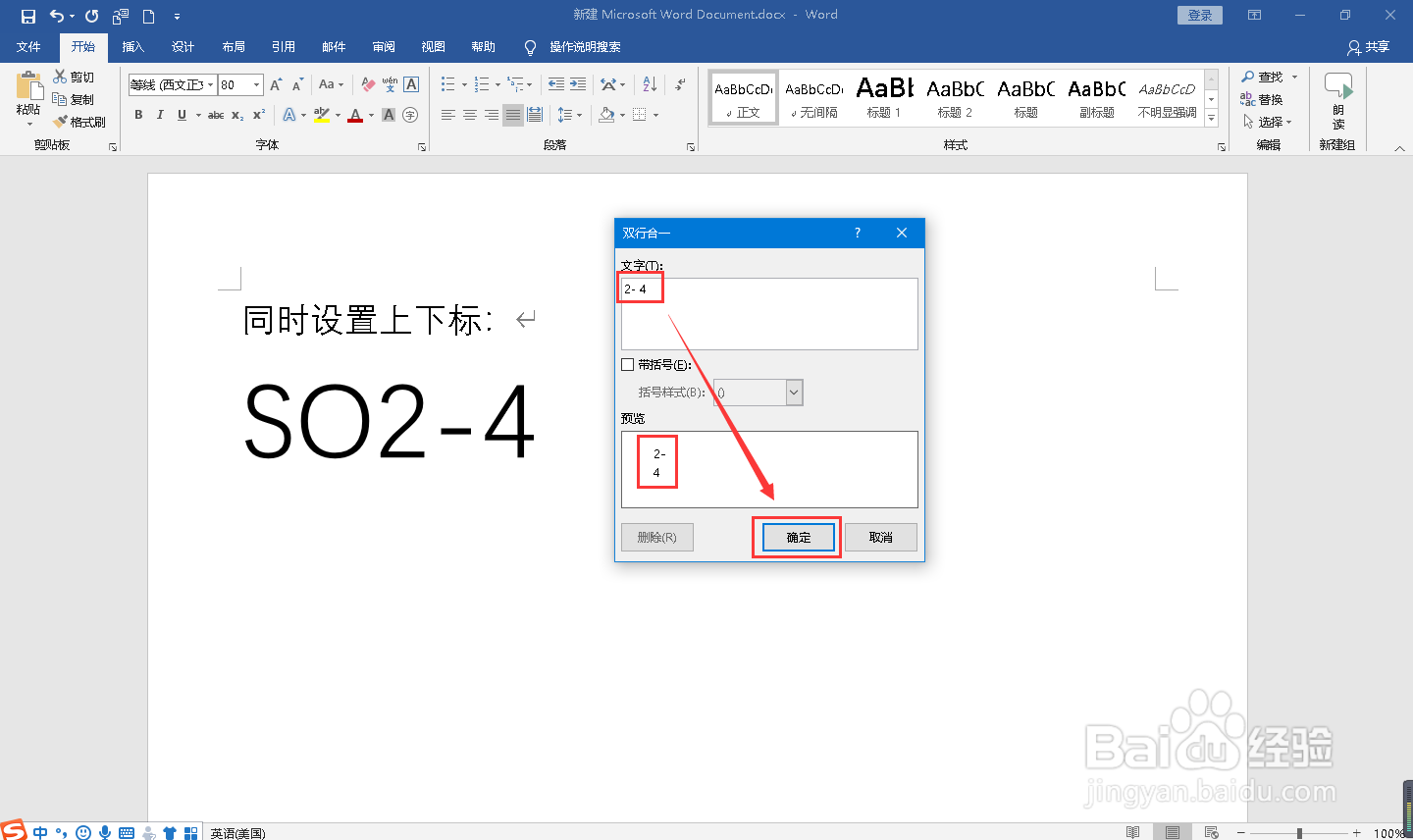
4、此时会弹出双行合一的对话框,你会发现在预览框中,看到刚才选中的数字是在同一行的,此时你将光标插在数字“4”的前面,然后,敲一下空格键,将它们隔开,此时你再观察预览框,会发现它们分为上下位置了。然后点击“确定”

Word如何快速同时设置上下标?

Word如何快速同时设置上下标?

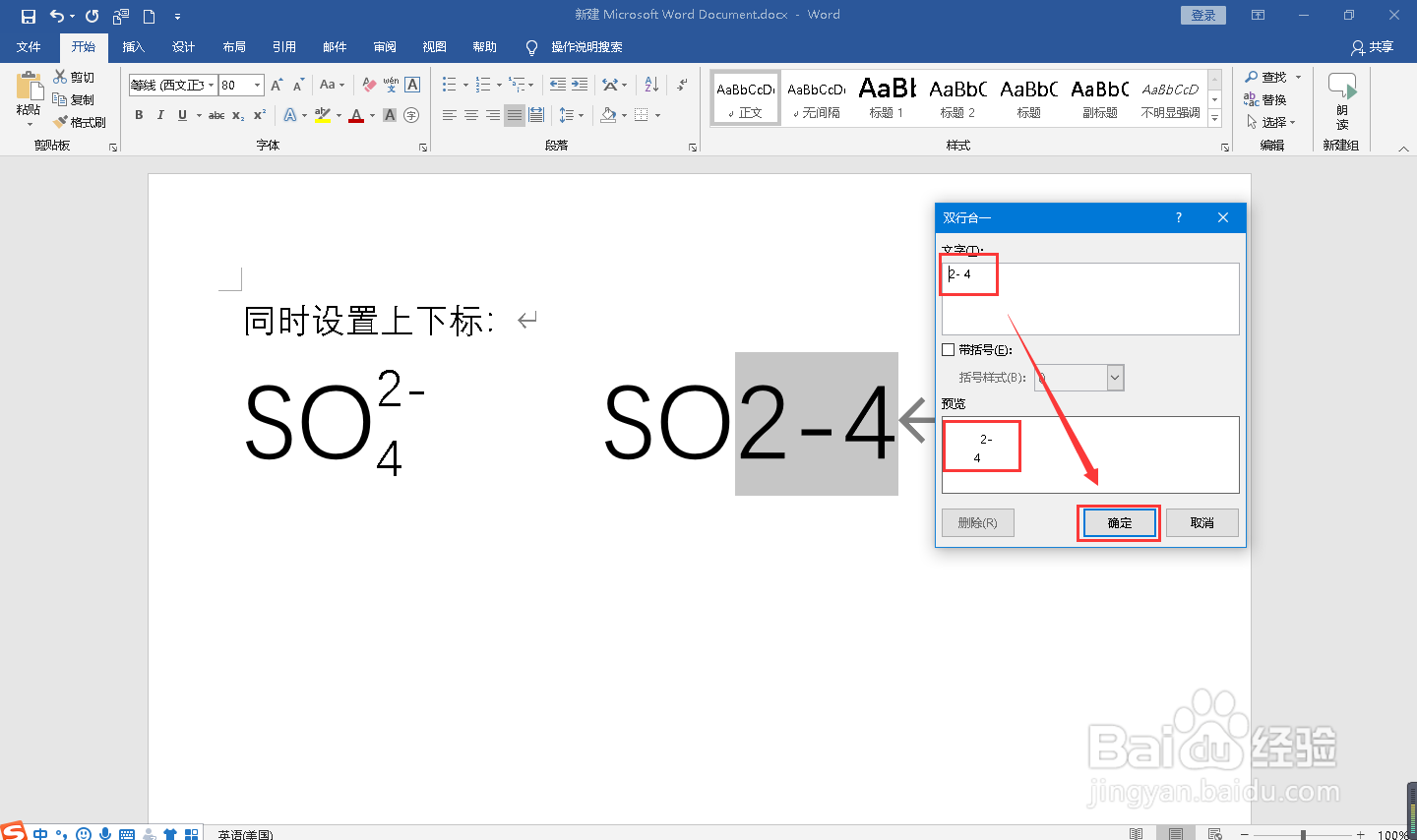
5、最后你将看到效果如下图示:

Word如何快速同时设置上下标?

6、在第四步时,你也可以根据实际情况(化学式),通过空格键调整位置,实现上下标位置错开,化学式就常见这种情况,如下图示:
Word如何快速同时设置上下标?

7、最后,你看看两种情况的对比,根据自己的需要进行适当的调整,如下图示:

Word如何快速同时设置上下标?

8、挑战一下吧:将后面的数字同时设置为上下标

1、CO2-3

2、PO3-4

看看你能否根据上面的方法设置成为下图的效果:

Word如何快速同时设置上下标?

  • word如何同时设置上标和下标?
  • Word如何同时输入上下标?
  • Word怎么同时输入上标和下标
  • Word如何同时输入上标和下标
  • word文档中插入公式图标灰色不能用怎么办?
  • 热门搜索
    小腹坠痛是怎么回事 怎么设置电脑密码 怎么撸管 万用表怎么测电流 肾结石是怎么形成的 舌头被烫了怎么办 qq戳一戳怎么设置 黄花菜怎么吃 小米随身wifi怎么用 嗓子哑了怎么办