使用Visio 2016如何绘制办公室布局图

 时间:2026-04-24 07:25:42

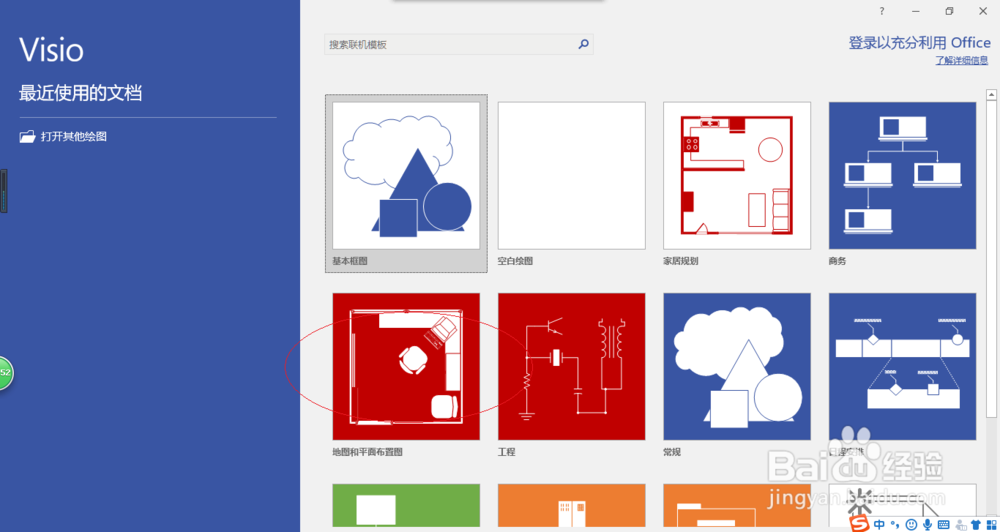
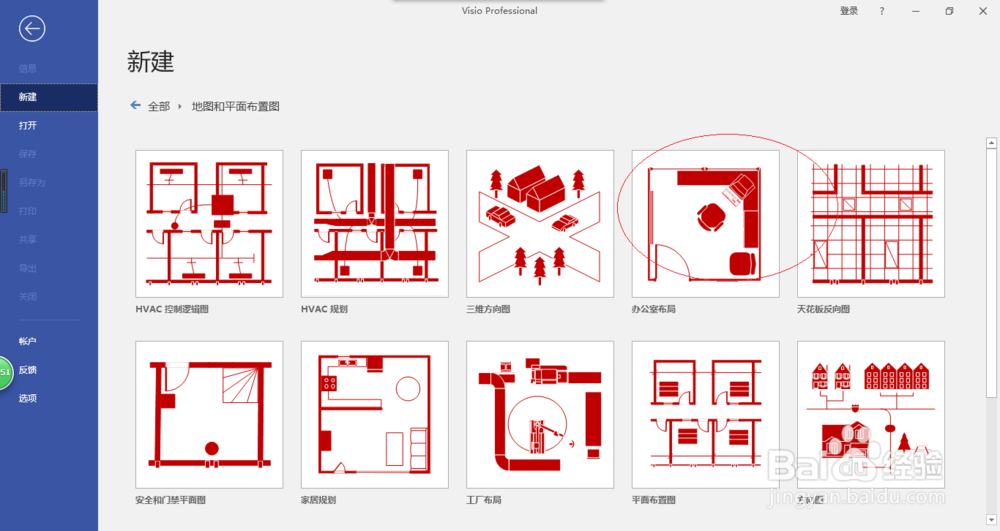
1、启动Visio 2016绘图软件,如图所示。点击"地图和平面布置图"图标,用于打开"新建地图和平面布置图"选项。
使用Visio 2016如何绘制办公室布局图

2、如图所示,唤出"新建地图和平面布置图"选项。拖动右侧垂直滚动条,点击"办公室布局"图标。
使用Visio 2016如何绘制办公室布局图

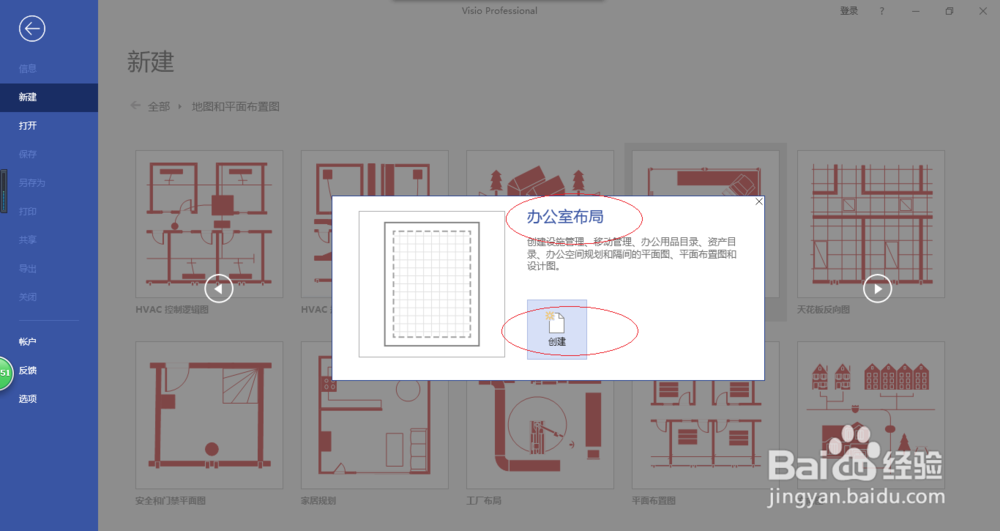
3、弹出"办公室布局"确认对话框,如图所示。选择对话框左、右按钮调整创建项目,确认点击"创建"按钮。
使用Visio 2016如何绘制办公室布局图

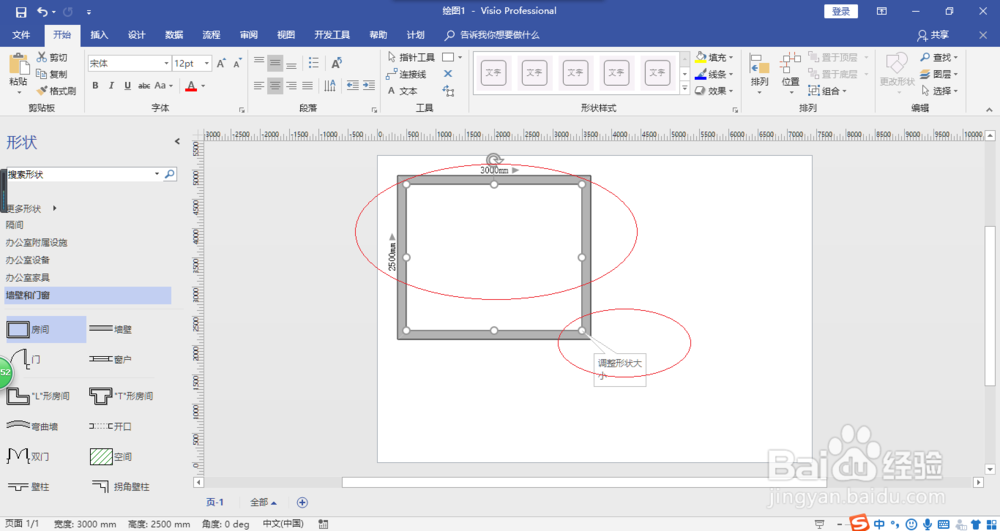
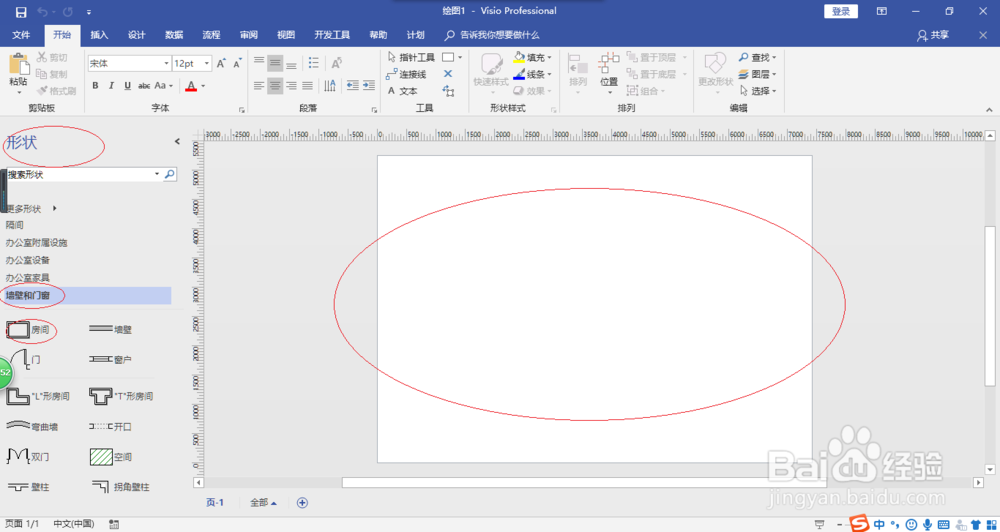
4、如图所示,唤出"Visio 2016"操作界面。拖动左侧"形状→墙壁和门窗→房间"图标至绘图区,拖动形状圆点标志调整形状大小。
使用Visio 2016如何绘制办公室布局图

使用Visio 2016如何绘制办公室布局图

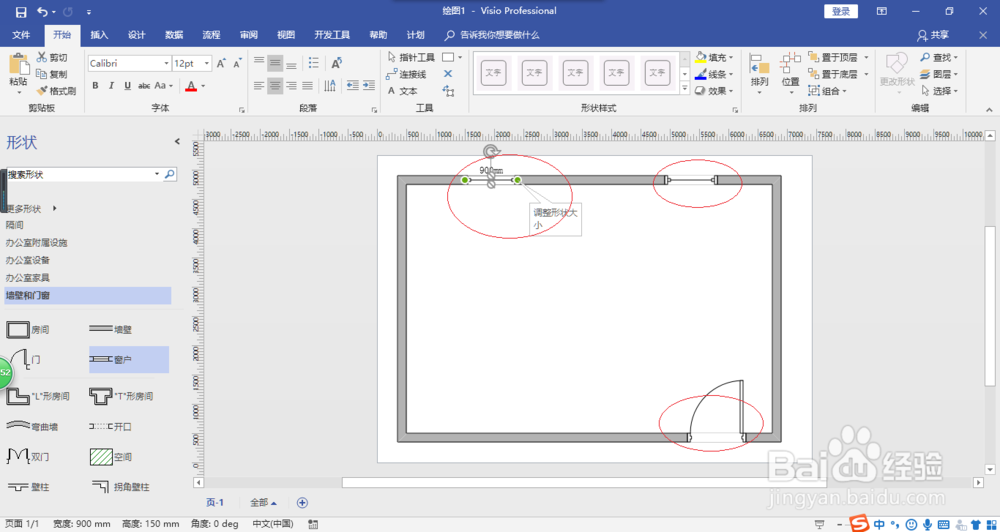
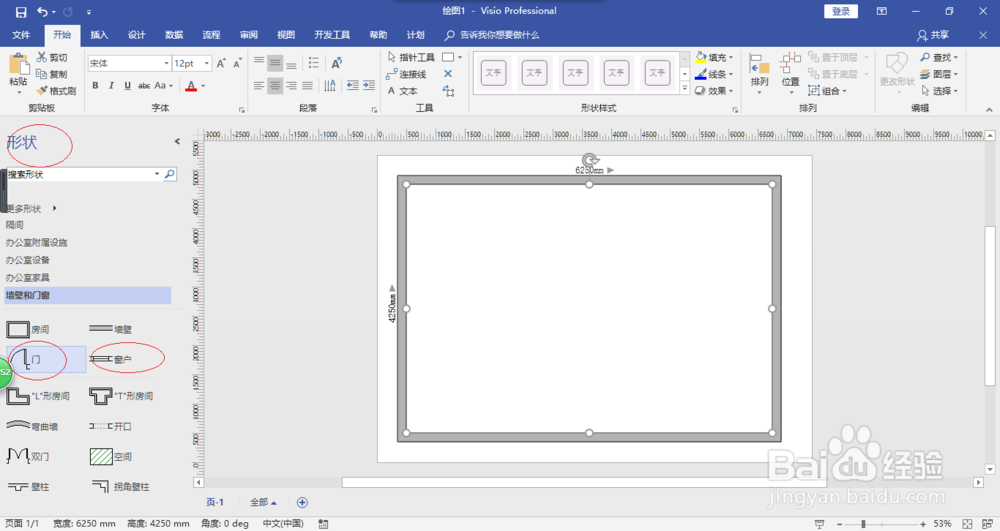
5、拖动左侧"形状→墙壁和门窗→门、窗户"图标至绘图区,如图所示。拖动形状调整形状位置,拖动形状圆点标志调整形状大小。
使用Visio 2016如何绘制办公室布局图

使用Visio 2016如何绘制办公室布局图

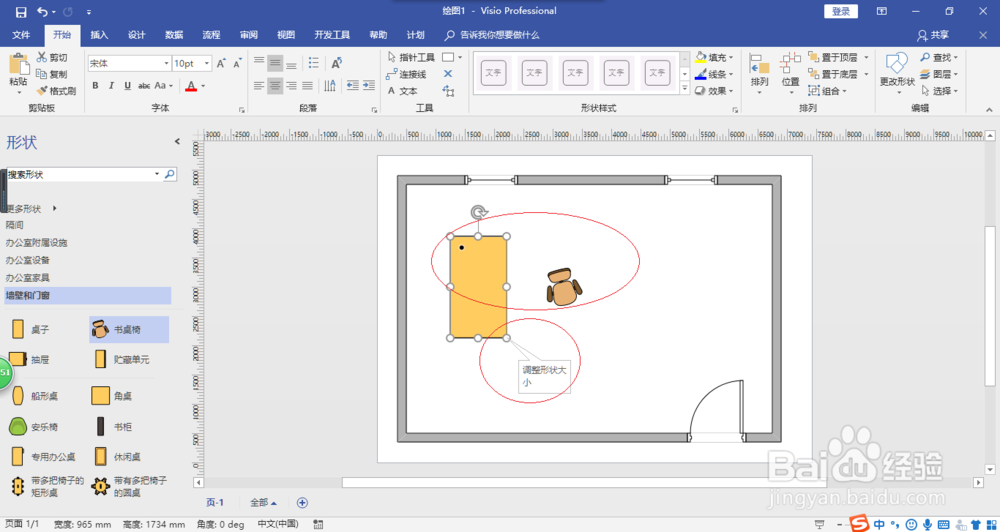
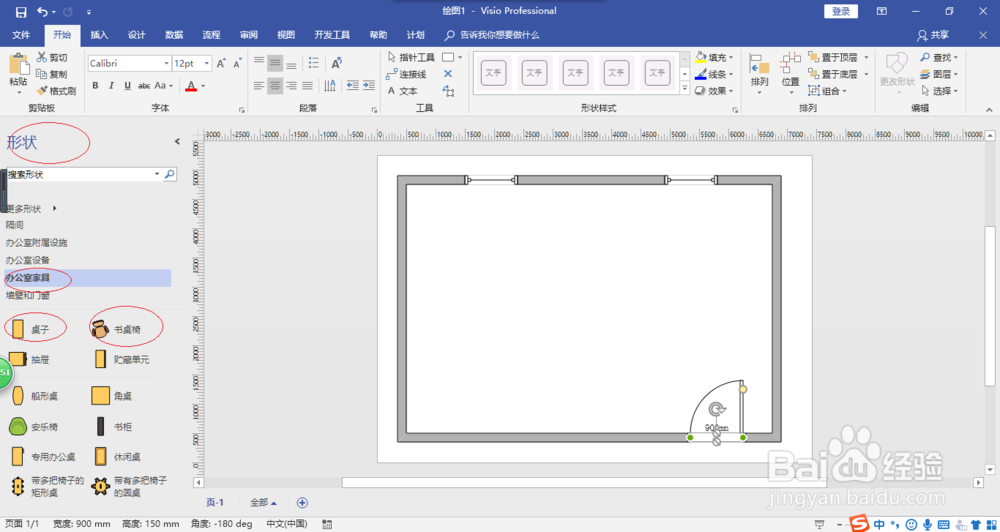
6、如图所示,拖动左侧"形状→办公室家具→桌子、书桌椅"图标至绘图区。拖动形状调整形状位置,拖动形状圆点标志调整形状大小。
使用Visio 2016如何绘制办公室布局图

使用Visio 2016如何绘制办公室布局图

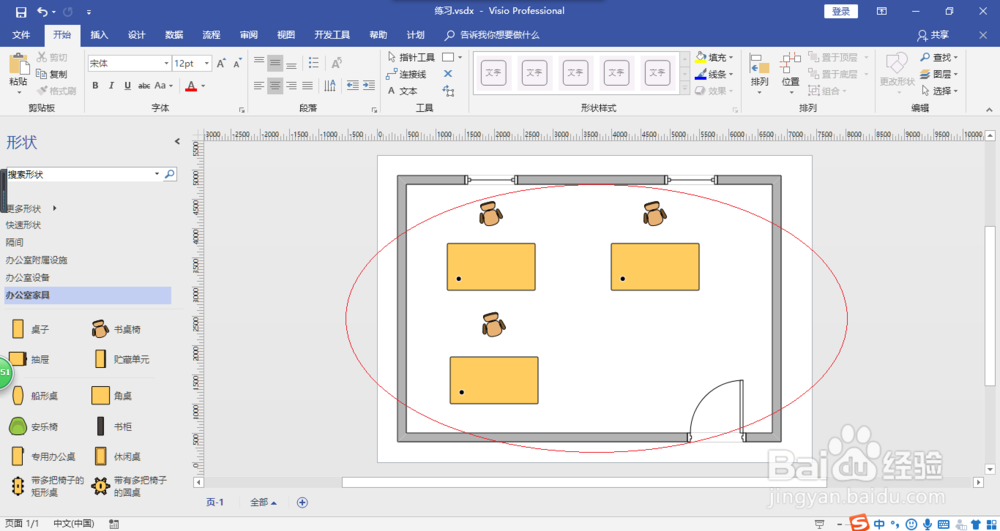
7、完成绘制办公室布局图的操作,如图所示。本例到此结束,希望对大家能有所帮助。
使用Visio 2016如何绘制办公室布局图

  • Visio如何配置芯片
  • Visio形状窗口中没有搜索按钮怎么办
  • 怎样从Visio导出eps图片,并去掉多余的边框
  • Visio如何绘制方向标#校园分享#
  • Visio如何绘制数据透视图表
  • 热门搜索
    加拿大简介 笔记本怎么放光盘 航海王强者之路攻略 屠格涅夫简介 同济大学浙江学院怎么样 王夫之简介 宁夏旅游攻略景点必去 得了痔疮怎么治疗 舟山攻略 南澳岛旅游攻略