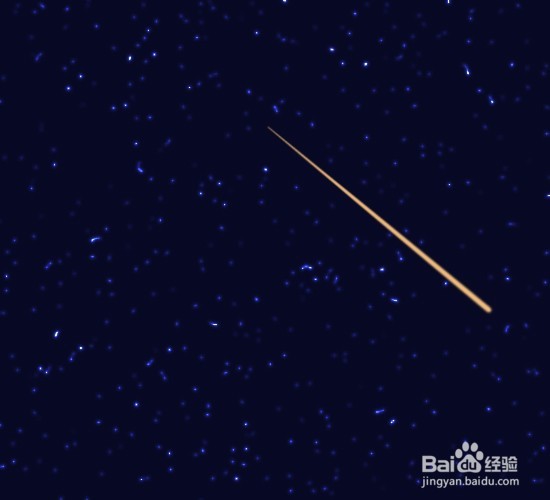
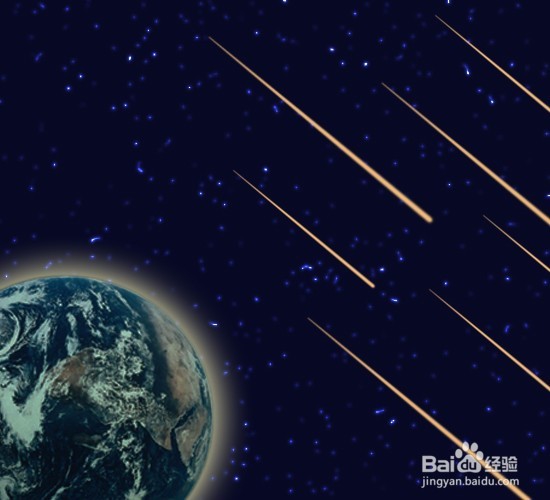
PS提高详细步骤实例:夜空流星效果图

 时间:2026-02-16 15:17:37

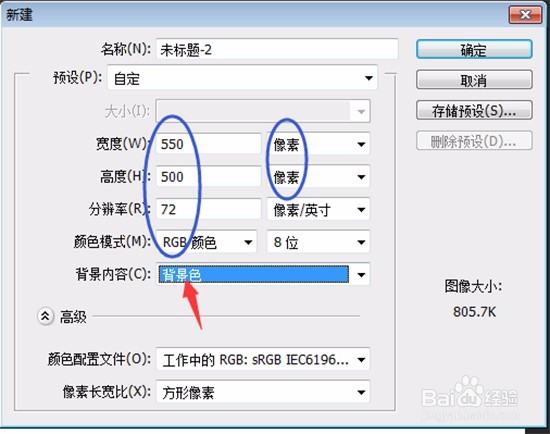
1、设置前景背景色为淡红色和深黑蓝色,新建550像素×500像素,背景内容为背景色的新文件。如图:
PS提高详细步骤实例:夜空流星效果图

PS提高详细步骤实例:夜空流星效果图

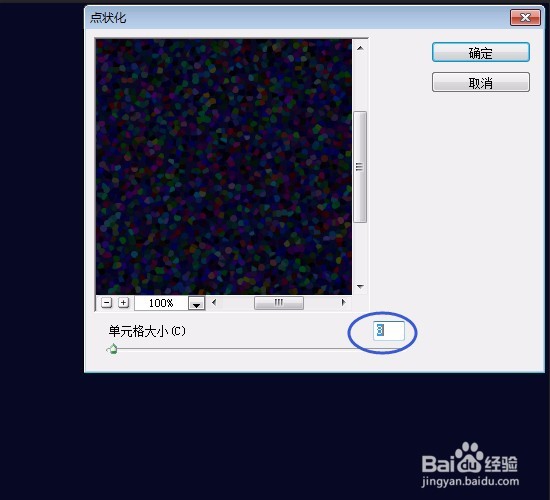
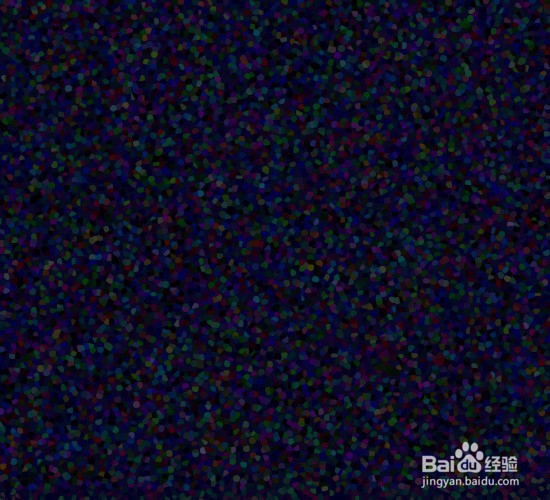
2、复制背景层,拖动至新建图层图标即可复制,用“滤镜”菜单→像素化点状化,对话框中:单元格大小为8。如图:

PS提高详细步骤实例:夜空流星效果图

PS提高详细步骤实例:夜空流星效果图

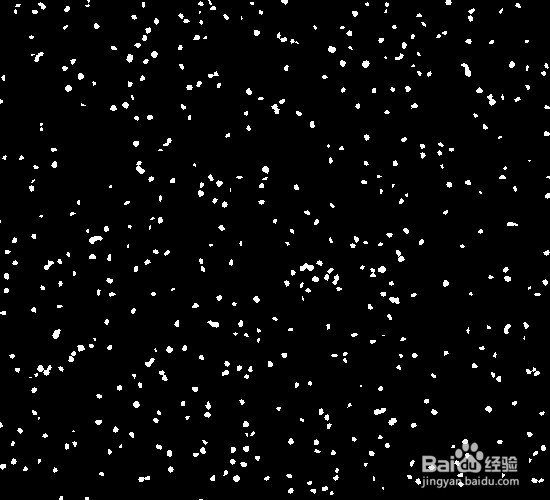
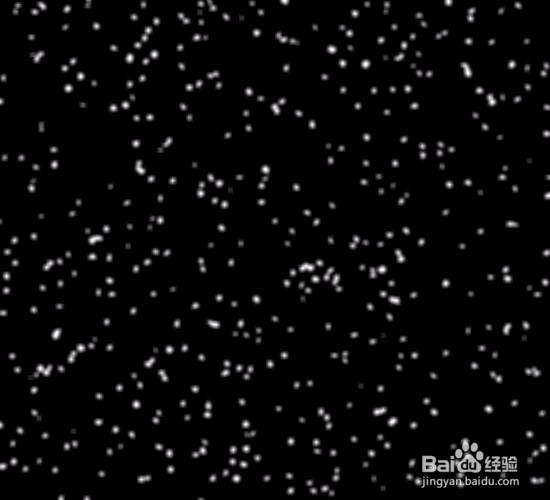
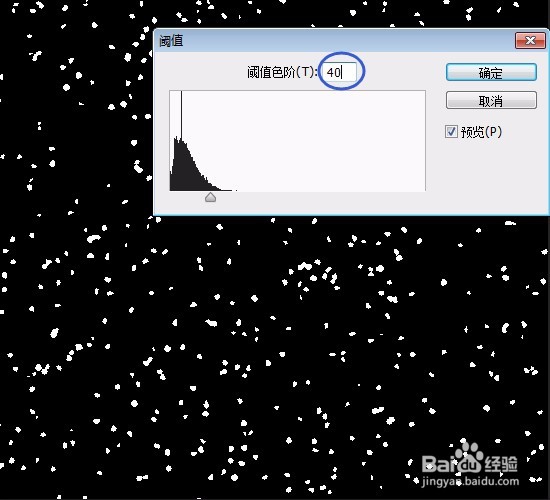
3、单击用“图像”菜单→调整→阈值,对话框中:阈值色阶为40左右,如图:
PS提高详细步骤实例:夜空流星效果图

PS提高详细步骤实例:夜空流星效果图

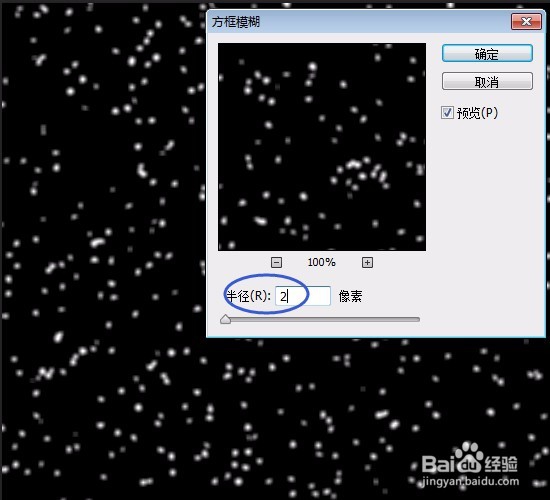
4、单击“滤镜”菜单→模糊方框模糊,弹出的对话框中设置半径为“2像素”,确定。如图:

PS提高详细步骤实例:夜空流星效果图

PS提高详细步骤实例:夜空流星效果图

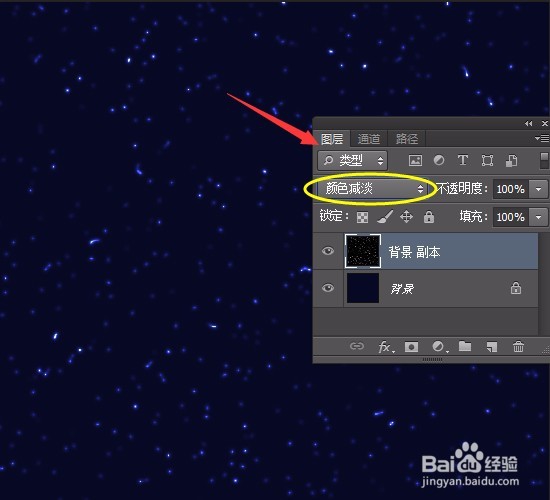
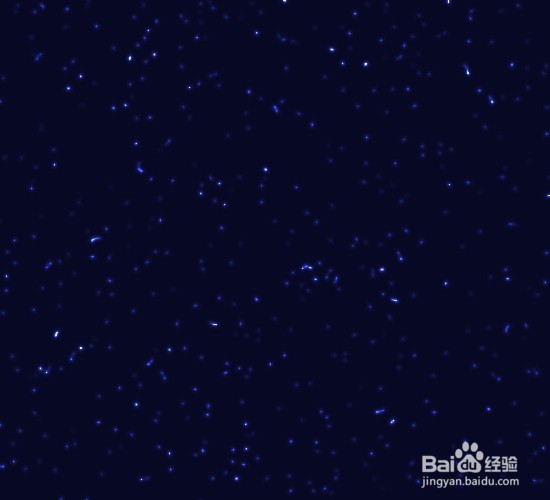
5、图层面板中图层混合模式改为:颜色减淡。如图所示:

PS提高详细步骤实例:夜空流星效果图

PS提高详细步骤实例:夜空流星效果图

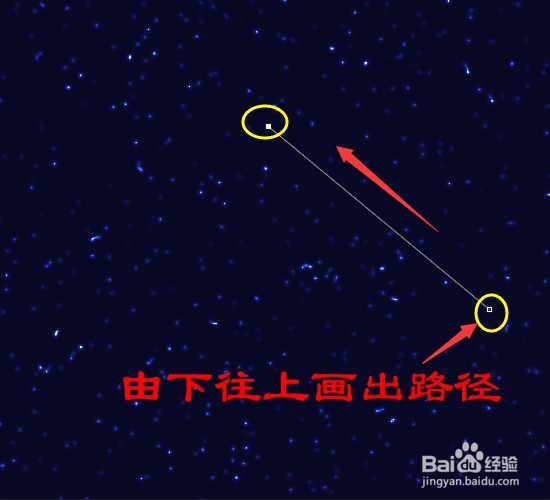
6、单击图层面板中新建图层1,单击用“钢笔工具”画出一条斜的路径,注意从下往上画。如图:
PS提高详细步骤实例:夜空流星效果图

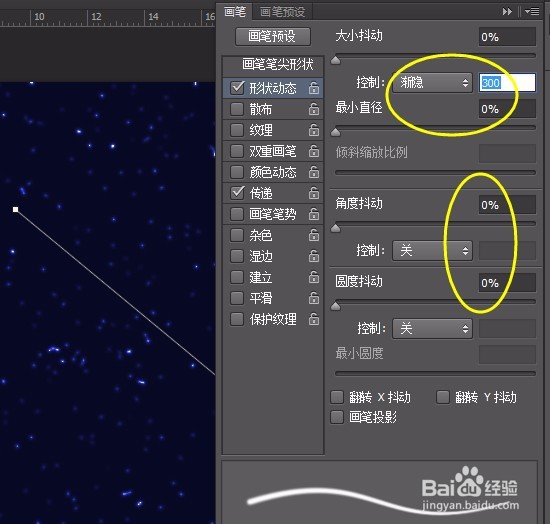
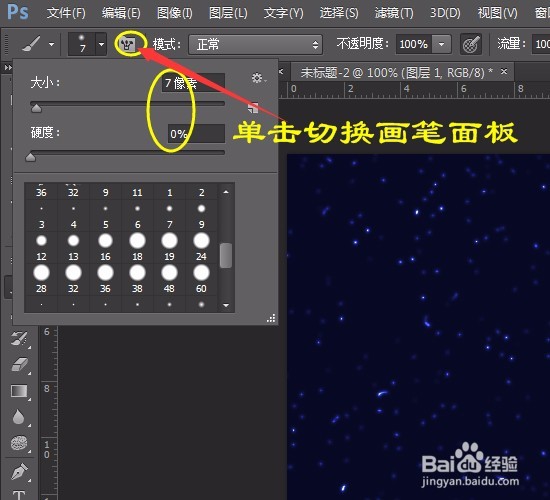
7、单击用“画笔工具”大小为7,硬度为0,单击“切换画笔面板”,对话框中如图设置:
PS提高详细步骤实例:夜空流星效果图

PS提高详细步骤实例:夜空流星效果图

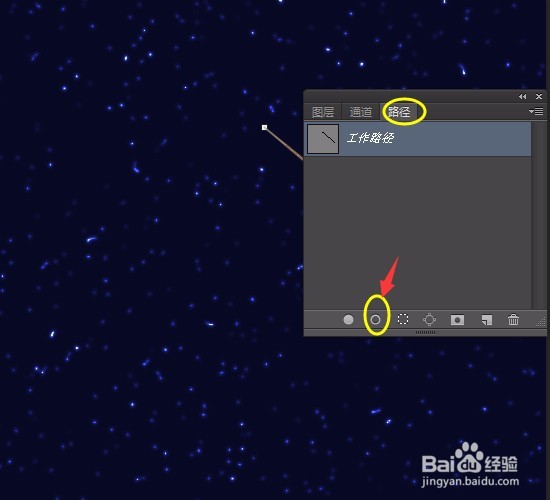
8、设置前景为淡红黄色选定图层1,单击路径面板,单击下方“用画笔描边路径”,而后删除工作路径,如图:
PS提高详细步骤实例:夜空流星效果图

PS提高详细步骤实例:夜空流星效果图

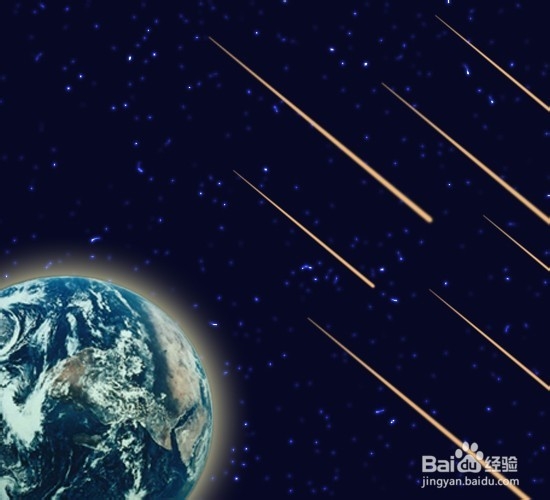
9、拖动复制几个图层1,按Ctrl+T变换大小,拷贝地球图片,添加图层样式中选外发光。如图:
PS提高详细步骤实例:夜空流星效果图

10、把图片调暗些,单击“图像”菜单→调整亮度和对比度。如图:

PS提高详细步骤实例:夜空流星效果图

PS提高详细步骤实例:夜空流星效果图

  • 剑灵异毒八卦怎么获得
  • 堡垒之夜怎么刷开车技巧点
  • 手把手教你c++函数说明和函数体
  • 关于文本的3个超级技巧解读!
  • 腾讯手游助手怎么设置抗锯齿为均衡
  • 热门搜索
    大叔哪里逃 鄂k是哪里的车牌号 什么牌子的路由器好 上海旅游点 周庄在哪里 页眉怎么从第三页开始 贵阳北站在哪里 衣服缩水怎么恢复 如何改善睡眠 三亚旅游景点地图