PS妙手回春之怎么去掉照片上多余的头发丝?

 时间:2026-02-13 09:12:34

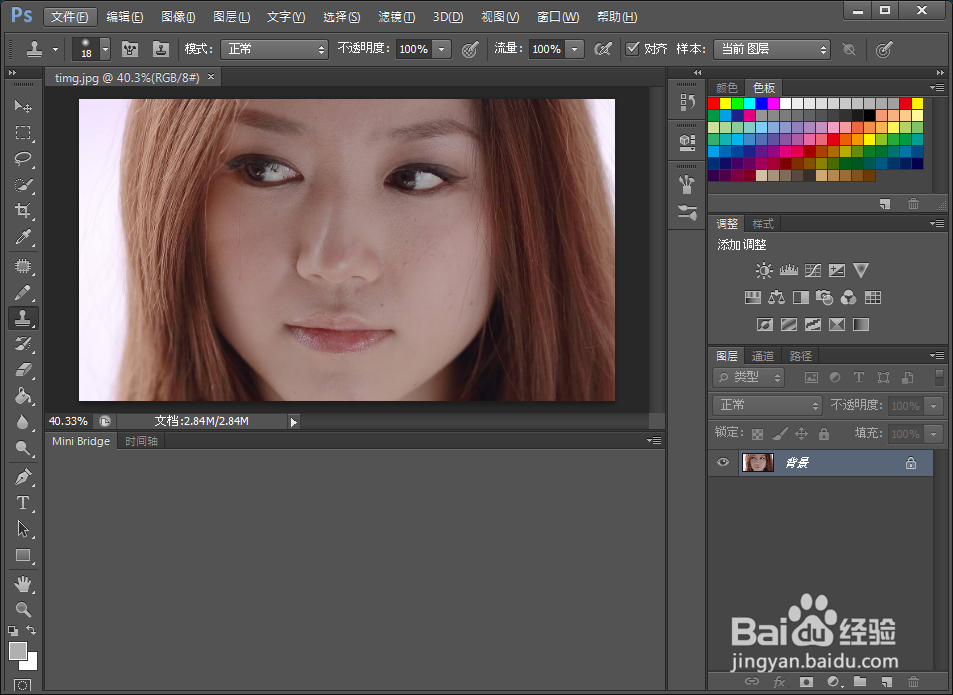
1、打开PS软件,找到一张有头发丝的照片作为示例进行处理,执行“文件”——“打开”命令即可打开图片,或者直接将图片拖入PS
PS妙手回春之怎么去掉照片上多余的头发丝?

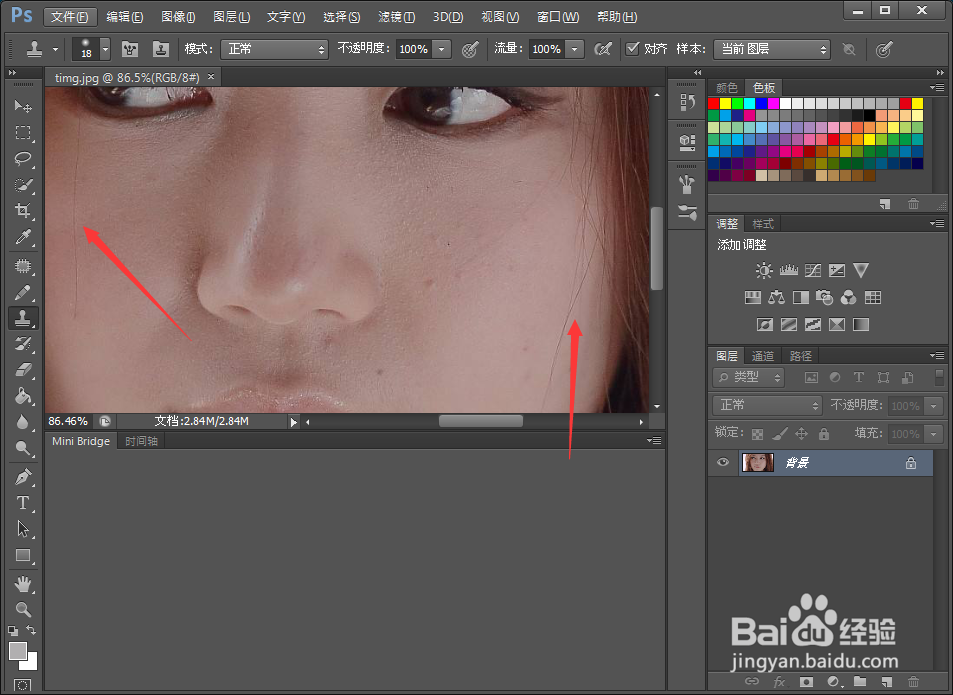
2、如图,在图片的左脸位置有一根头发,虽然不是很清楚,如果照片放大冲洗出来还是很明显的,这里用到“仿制图章工具”去除
PS妙手回春之怎么去掉照片上多余的头发丝?

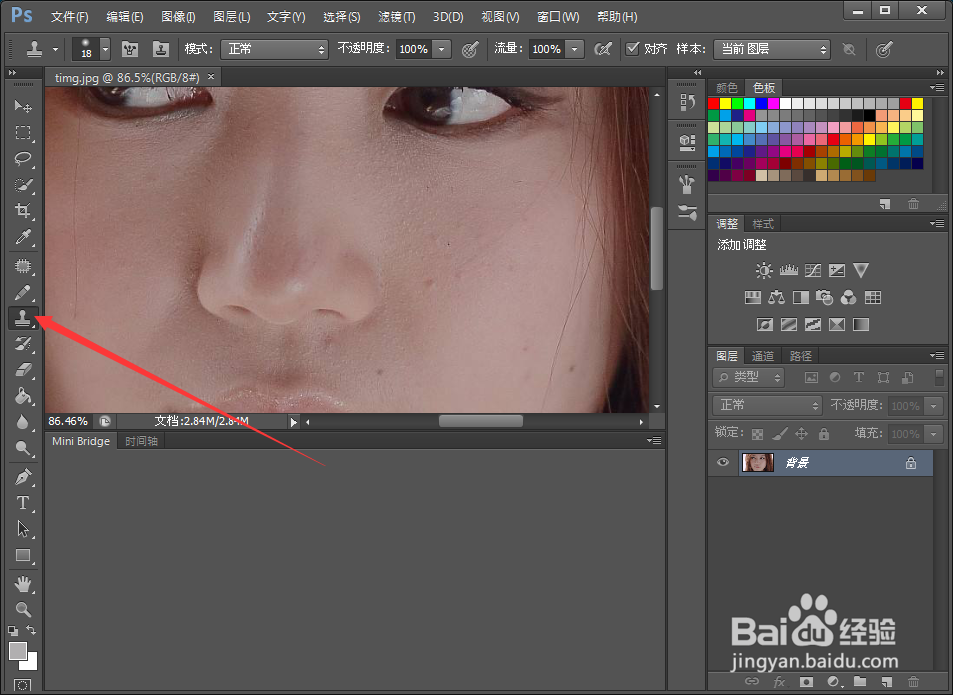
3、如图,在左侧工具箱的中间位置有一个“仿制图章工具”,点击选定

PS妙手回春之怎么去掉照片上多余的头发丝?

4、在上方选项栏中有一个“画笔”按钮,点击经行“画笔预设”。选择柔角18。

PS妙手回春之怎么去掉照片上多余的头发丝?

5、确定以后,在头发丝旁边正常肤色位置,按住键盘的“ALT”键点击鼠标左键,进行取样,取样完成后,在头发丝的位置点住鼠标左键移动,即可去除头发丝
PS妙手回春之怎么去掉照片上多余的头发丝?

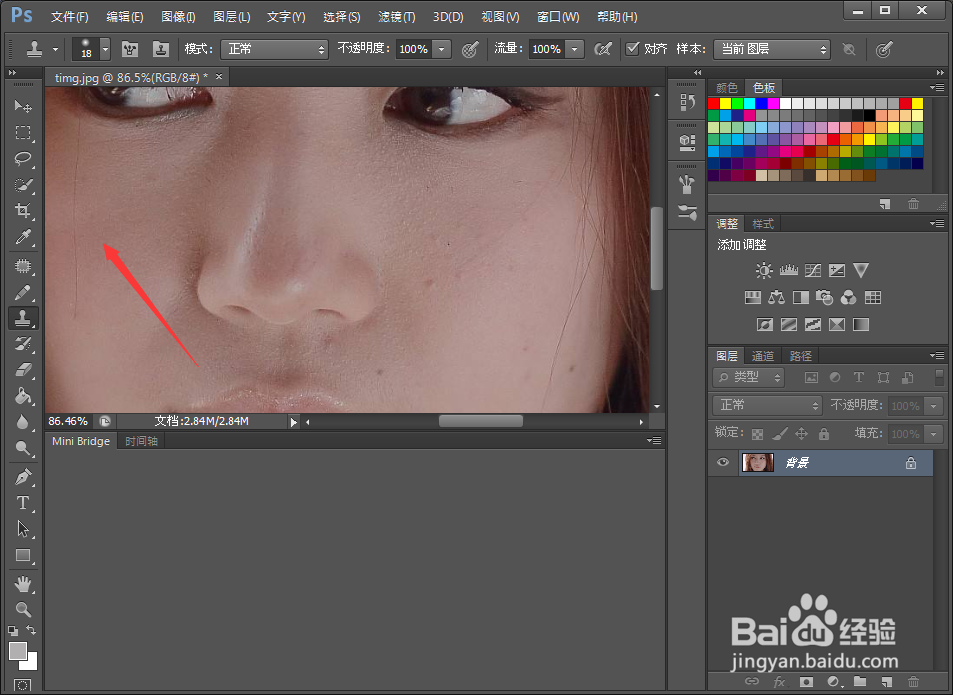
6、如图所示,已经看不到头发丝的痕迹了。

PS妙手回春之怎么去掉照片上多余的头发丝?

  • ps怎么保存较难制作的选区,利于后面再次应用?
  • 如此生活:新零售时代的拓客方式有哪些
  • PS如何制作酷炫的动态骑车效果
  • PS对图片进行描边的三种方法?
  • 如何使用photoshop的仿制图章工具?
  • 热门搜索
    面食做法大全带图解 浆糊怎么做 右斜杠怎么打 dota2怎么投降 round函数怎么用 冯玉祥简介 佛图片大全 孟子简介 自喷漆怎么洗掉 花蛤的做法大全