solidworks如何使用曲面切除命令

 时间:2026-02-13 11:21:32

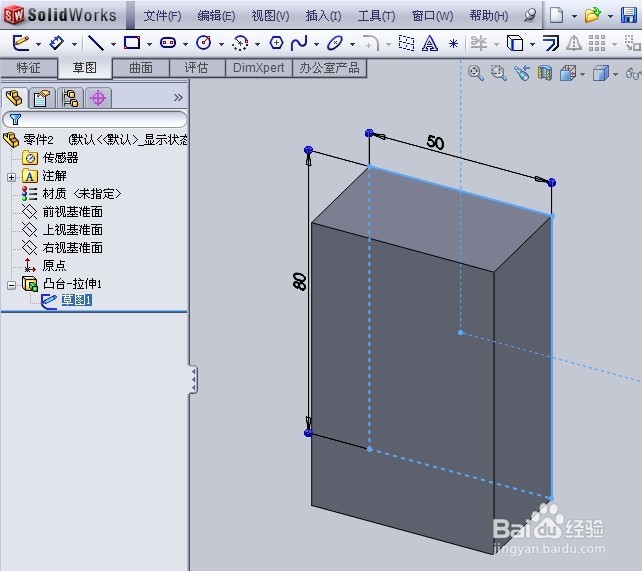
1、打开软件,新建一个零件模型,并拉伸如下的实体
solidworks如何使用曲面切除命令

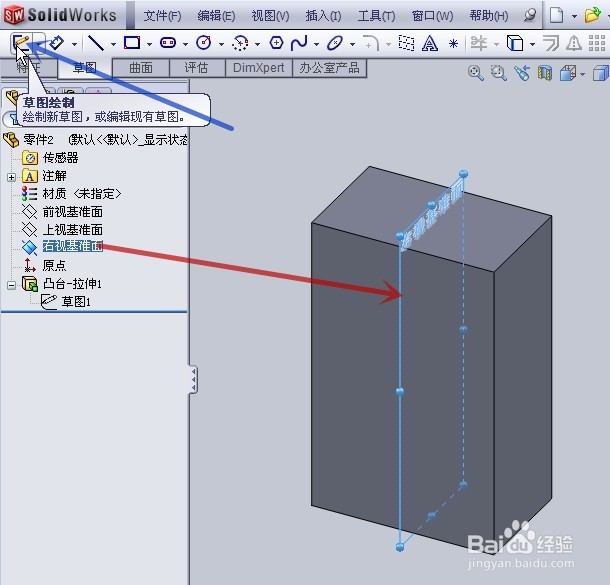
2、在“右视基准面”(图中红色箭头所指)上新建一个草图(图中蓝色箭头所指)
solidworks如何使用曲面切除命令

3、绘制如下图所示的曲线(图中红色箭头所指),此曲线仅作为示例用,实际操作中可是任意曲线

solidworks如何使用曲面切除命令

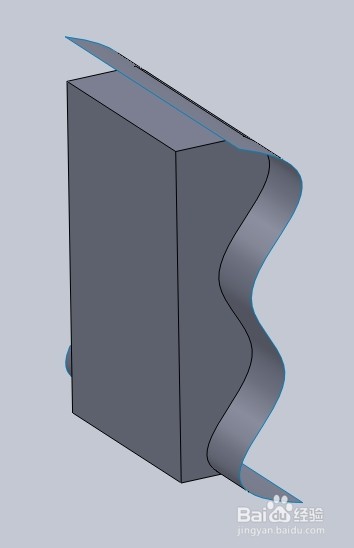
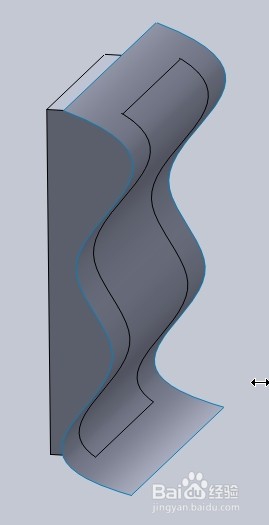
4、对该曲线进行曲面拉伸(图中红框及红色箭头所指),拉后的曲面如下图所示,也将利用此曲面对实体进行切除

solidworks如何使用曲面切除命令

solidworks如何使用曲面切除命令

5、用鼠标左键单击界面顶端“曲面”(图中红框)工具栏中的“使用曲面切除”(图中红色箭头所指)

solidworks如何使用曲面切除命令

6、在“进行切除的所选曲面”中选取刚才拉伸的曲面(图中红色箭头所指),设定要切除方向(图中蓝框的箭头就是切除的方向),确认无误后,单击“确定”(图中黑色箭头所指)
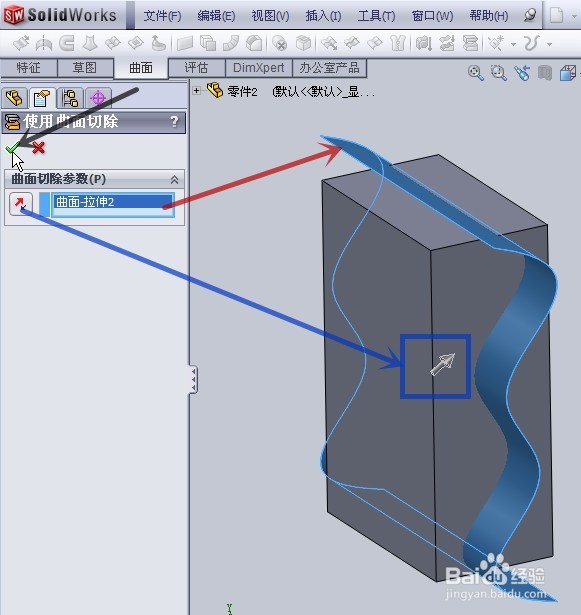
solidworks如何使用曲面切除命令

7、则切除后的效果如下图所示,完成

solidworks如何使用曲面切除命令

solidworks如何使用曲面切除命令

  • SolidWorks三维建模训练七十九之扫描样条路径
  • Solidworks如何将顶端盖进行边角处理
  • solidworks带大圆角的实体如何转换为钣金
  • SolidWorks放样中心线引用现有实体边线
  • SolidWorks建立垂直于曲线且穿过端点的基准面
  • 热门搜索
    约克中央空调怎么样 平板怎么截图 身份证过期了怎么办 怎么打出来 煎饺怎么做 怎么预防乳腺癌 鳝鱼怎么做 勋怎么读 橡皮英语怎么读 糯米饭怎么做好吃