excel如何快速统计重复次数

 时间:2024-10-12 03:54:36

1、我们经常会遇到表格内出现多个重复值,我们需要将重复次数统计出来,我们应该怎么做呢?首先我们应该打开excel软件,点击软件内的“方方格子”选项卡。
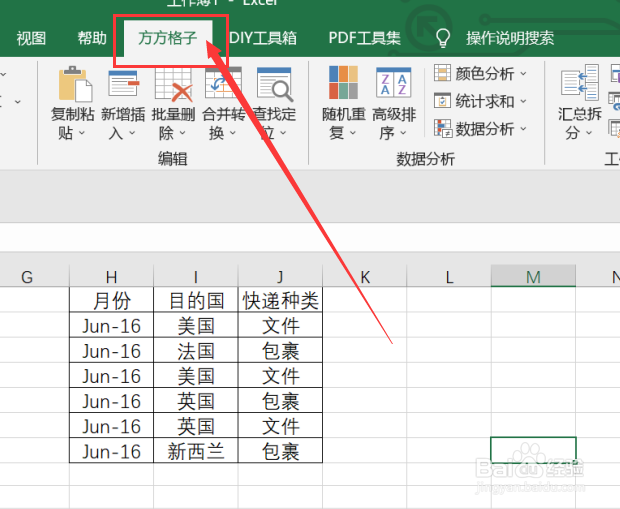
excel如何快速统计重复次数

2、在数据分析模块中,点击“随即重复”选项卡,点击后会出现下拉菜单,再点击下拉菜单中的“统计重复次数”,点击后即可进行下一步操作。

excel如何快速统计重复次数

3、点击后会弹出对话框,我们需要选择要处理的部分,例如这里我们选中的是I2:I7。

excel如何快速统计重复次数

4、点击确定后会弹出对话丸泸尺鸢框,我们需要先核实一下选中的区域是否有出错,如若没有出错,我们即可进行下一步操作,我们就可以选择“总重复”,选中后再进行下一步操作。

excel如何快速统计重复次数

5、点击确认后会弹出对话框,我们需要选择得出结果所要放置的单元格的位置,例如这里我们选择的是K1。

excel如何快速统计重复次数

6、如图所示,点击确定后就可以获得我们所需要的结果了。

excel如何快速统计重复次数
  • excel如何统计重复值的次数
  • Excel如何统计重复次数
  • Excel表格如何统计重复项出现的次数
  • excel如何筛选重复项并计数
  • excel怎么统计重复项次数和个数
  • 热门搜索
    身份证丢失如何挂失 四川哪里好玩 尼泊尔旅游攻略 宝宝嘴角烂了怎么办 驱动人生怎么样 山西大同大学怎么样 完达山元乳奶粉怎么样 哪里可以看成人片 李佳琦是哪里人 长兴岛旅游