win10玩游戏总是弹回桌面怎么办

 时间:2026-04-25 17:05:07

1、在windows系统桌面上右键点击桌面底部任务栏的空白位置,在弹出的菜单中选择“任务管理器”菜单项

win10玩游戏总是弹回桌面怎么办

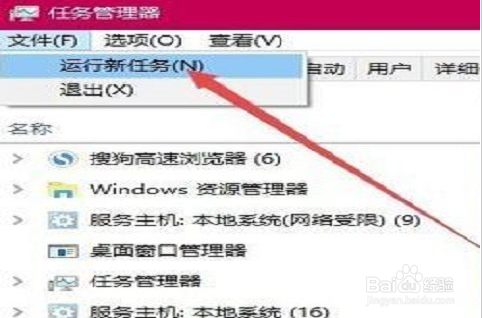
2、在打开的任务管理器窗口中,依次点击“文件-运行新任务”菜单项

win10玩游戏总是弹回桌面怎么办

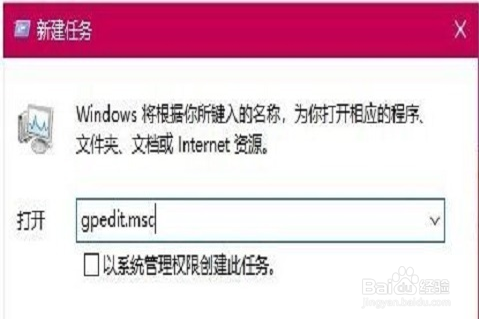
3、这时会打开Windows10系统的运行窗口,在窗口中输入命令“gpedit.msc”,然后点击“确定”按钮
win10玩游戏总是弹回桌面怎么办

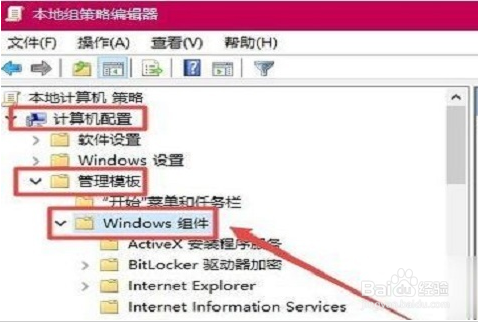
4、然后,在打开的本地组策略编辑器窗口中,依次点 击“计算机配置/管理模板/Windows组件”菜单项
win10玩游戏总是弹回桌面怎么办

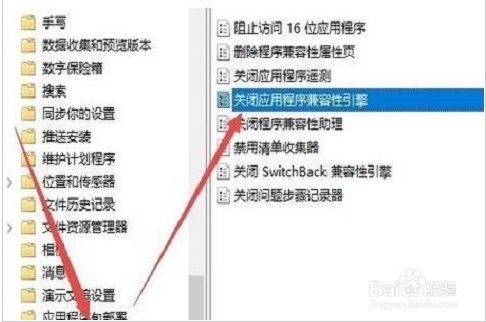
5、在打开的Windows组件菜单中找到并点击“应用程序兼容性 ”菜单项,在右侧窗口中找到“关闭应用程序兼容性引擎”设置项
win10玩游戏总是弹回桌面怎么办

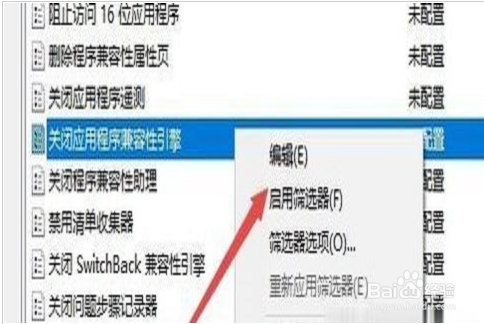
6、接着,右键点击该“设置”项,在弹出菜单中选择“编辑”菜单项

win10玩游戏总是弹回桌面怎么办

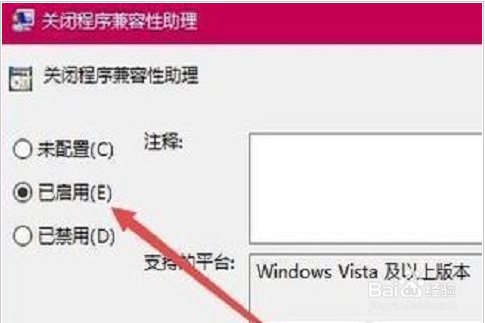
7、最后,在打开的设置属性窗口中,选中“已启用”设置项,然后点击“确定”的按钮
win10玩游戏总是弹回桌面怎么办

  • 地平线4兰博基尼毒药全称
  • 光环无限每次进去都要重新设置怎么办
  • 显卡geforce expresence怎么截图快捷键怎么设置
  • 刺客信条黑旗怎么买
  • 死亡搁浅 装备试验-血液手榴 任务攻略
  • 热门搜索
    运动会闭幕式 灰指甲是什么原因造成的 什么叫割礼 养殖创业网 傲娇什么意思 日行灯有什么用 王俊凯喜欢什么颜色 catti是什么 维生素b12 运动会有感