WIN10 Groove音乐播放器的使用方法

 时间:2026-02-13 21:33:41

1、单击开始——点击Groove,打开音乐播放器。

WIN10 Groove音乐播放器的使用方法

2、选择【歌曲】,单击【选择查找音乐的位置】。

WIN10 Groove音乐播放器的使用方法

3、单击+,选择音乐文件存放的文件夹,单击完成。

可以选择多个存放音乐的文件夹

如果原来不用的话,可以在相应的音乐文件夹旁点叉图标删除。

WIN10 Groove音乐播放器的使用方法

4、选择存放音乐所在的文件夹

WIN10 Groove音乐播放器的使用方法

5、导入音乐完成后,单击完成。

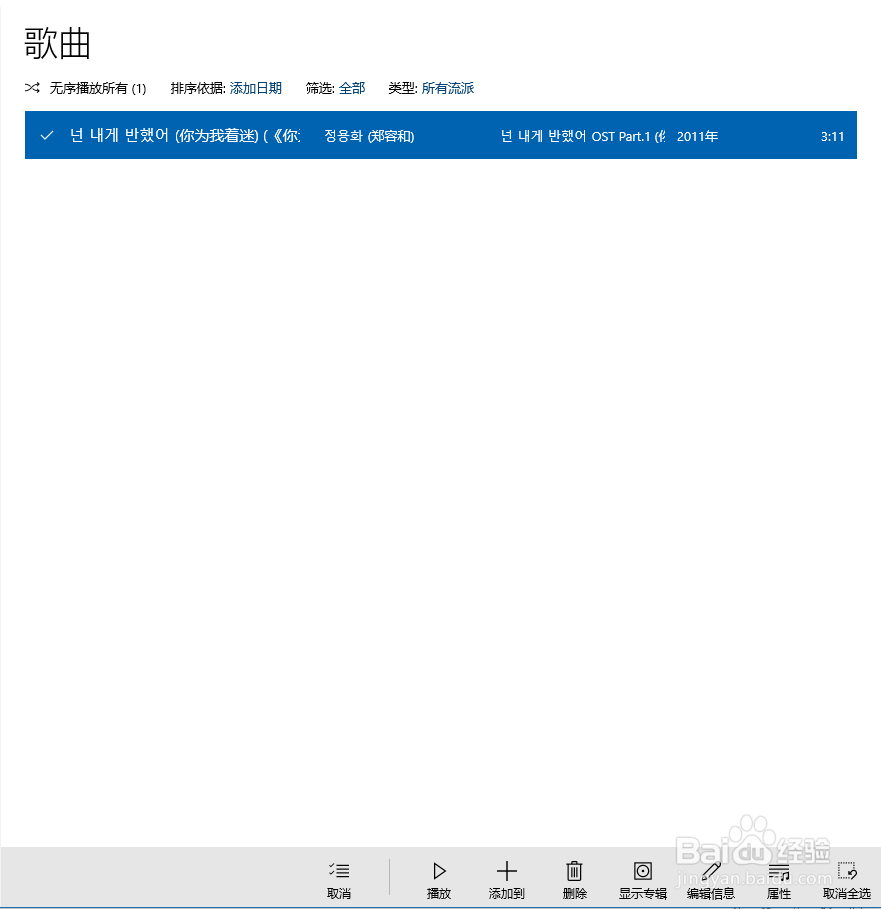
6、此时可以看到音乐已经导入进来,全部勾选,单击播放即可。
WIN10 Groove音乐播放器的使用方法

7、如果要将自己添加的曲目分门别类地进行归档的话,可以继续以下操作。

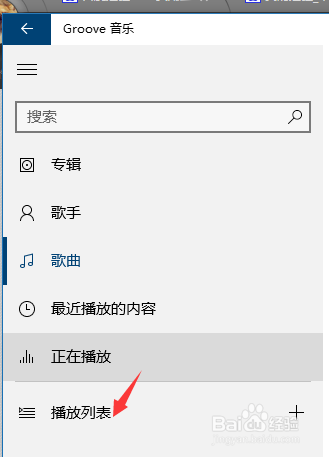
8、点击播放列表【+】图标
WIN10 Groove音乐播放器的使用方法

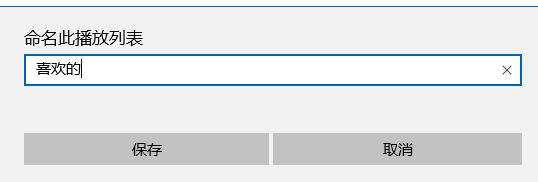
9、比如:要将曲目归档到【喜欢的】列表中,那么在弹出如图对话框时,输入【喜欢的】,单击【保存】。
WIN10 Groove音乐播放器的使用方法

10、然后切换到【歌曲】选项,选择要添加进该列表的曲目,右键选择【添加到】——【喜欢的】,此时该曲目就被归档到【喜欢的】播放列表里了。

WIN10 Groove音乐播放器的使用方法

  • Groove音乐如何播放下一首音乐
  • 易语言-快照-实例详解
  • 小森生活中怎么解锁一级大型牧棚图纸
  • 易语言命令之变量循环首
  • QQ浏览器显示视频独立播放按钮的方法
  • 热门搜索
    过路费计入什么科目 学医什么专业好 云技术是什么意思 光怪陆离的意思 彝读什么 hrd是什么意思 什么是堰塞湖 苹果刷机是什么意思 尾牙是什么意思 伟岸是什么意思