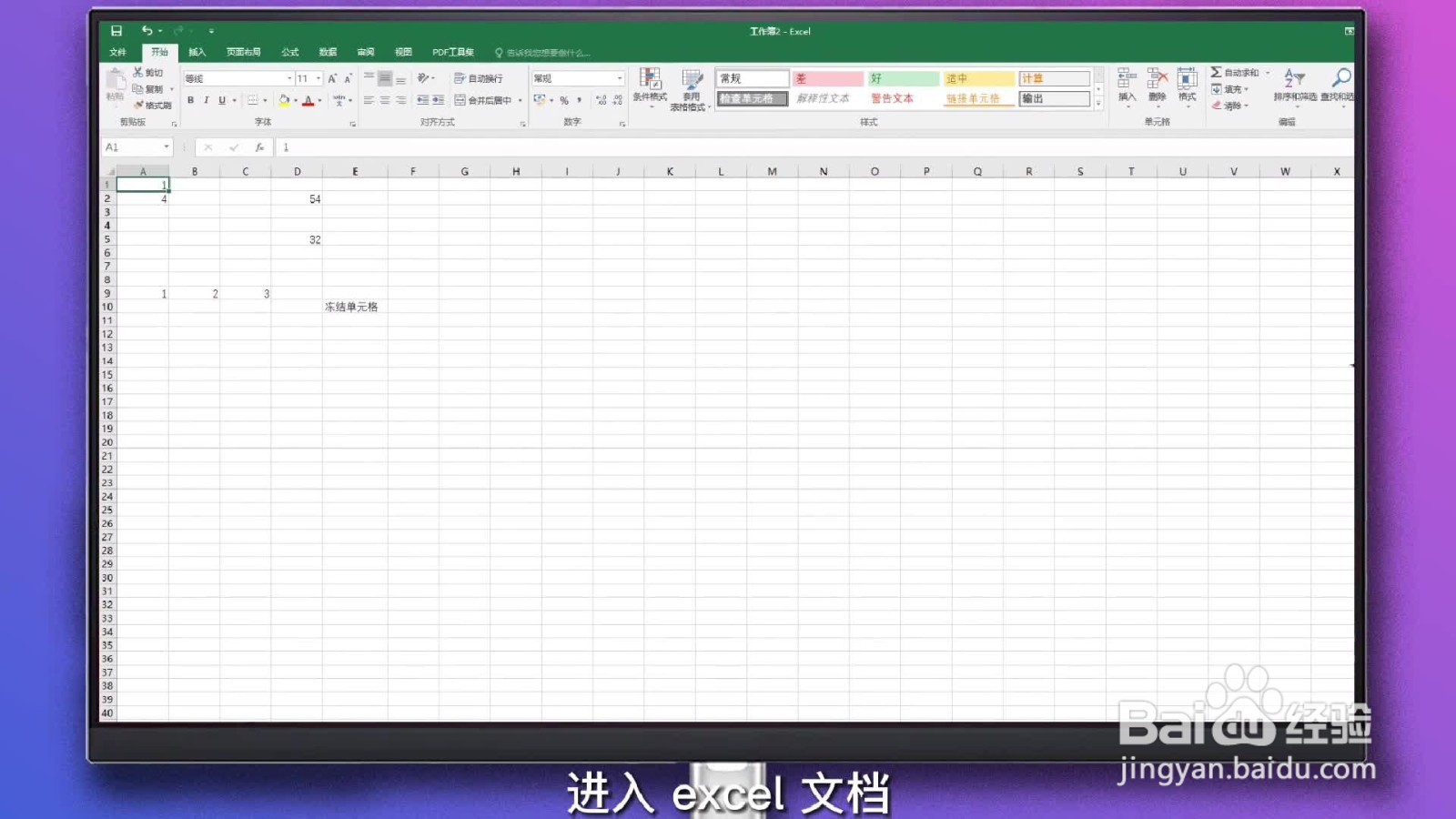
1、选择行与列
进入excel文档,选择你需要冻结的行与列。
2、点击视图
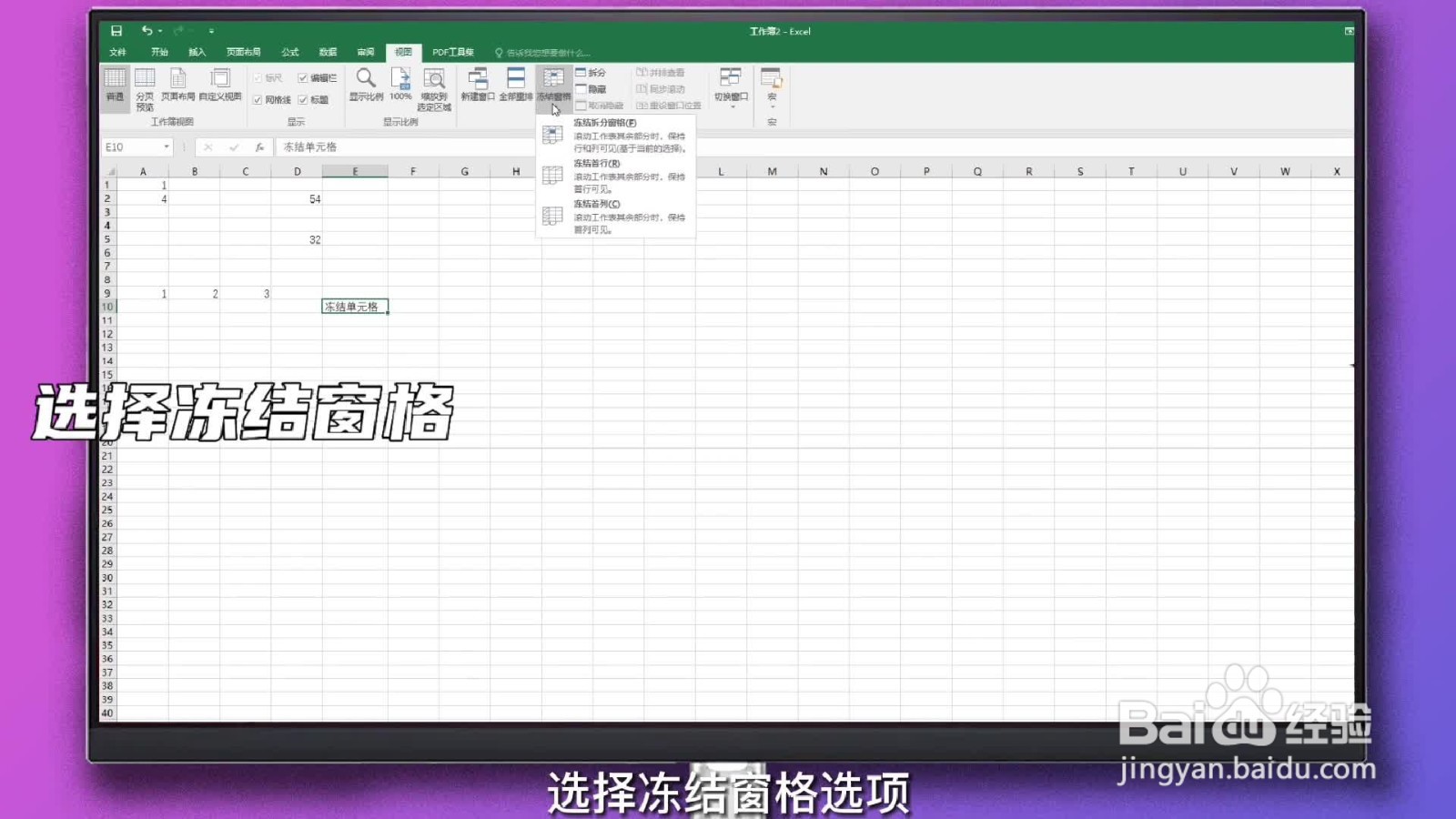
在顶部导航栏中找到视图选项并点击。

3、选择冻结窗格
在导航栏下方的窗口选择冻结窗格选项。
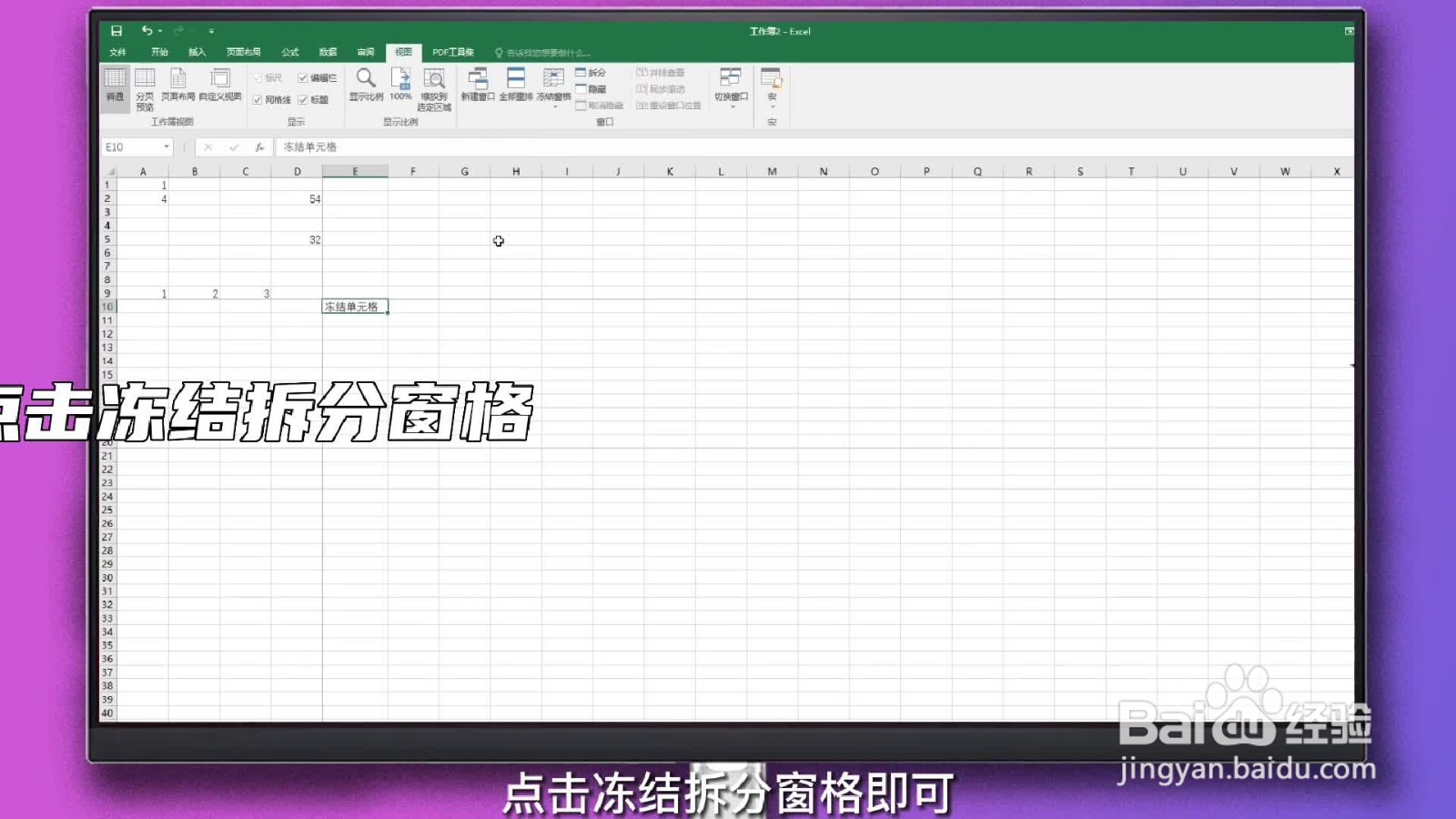
4、选择冻结拆分窗格
在冻结窗格选项点击冻结拆分窗格即可。
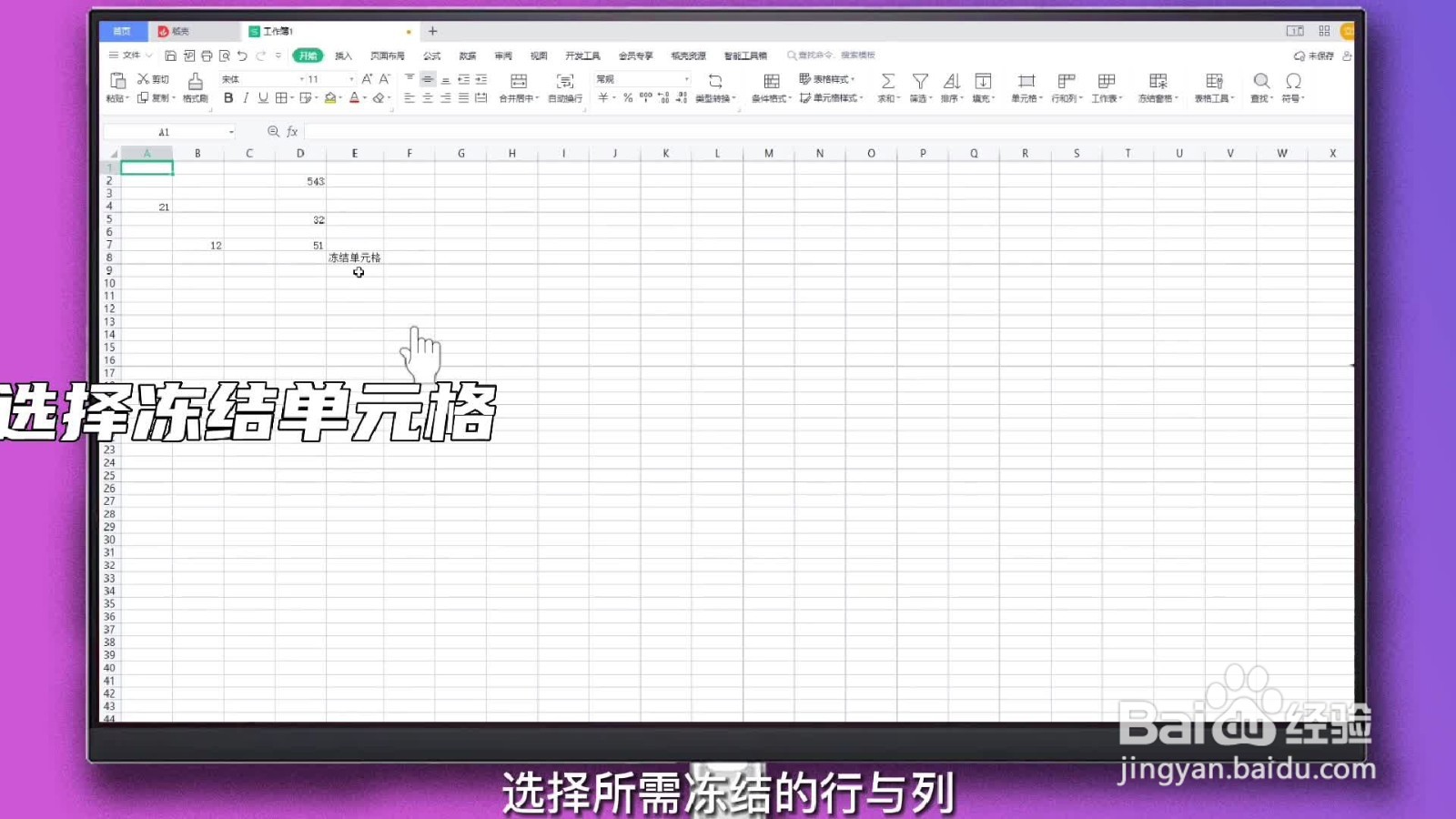
1、选择行与列
进入wps office中,选择所需冻结的行与列。
2、点击冻结窗格
在开始选项栏中点击冻结窗格选项。

3、点击冻结
在冻结窗格选项栏中选择你所需要的冻结选项即可。

时间:2026-04-23 02:13:29
1、选择行与列
进入excel文档,选择你需要冻结的行与列。
2、点击视图
在顶部导航栏中找到视图选项并点击。
3、选择冻结窗格
在导航栏下方的窗口选择冻结窗格选项。
4、选择冻结拆分窗格
在冻结窗格选项点击冻结拆分窗格即可。
1、选择行与列
进入wps office中,选择所需冻结的行与列。
2、点击冻结窗格
在开始选项栏中点击冻结窗格选项。
3、点击冻结
在冻结窗格选项栏中选择你所需要的冻结选项即可。
