1、Windows10系统打开和关闭管理员命令提示符窗口的方法
Windows10系统打开管理员命令提示符窗口的方法
方法一:
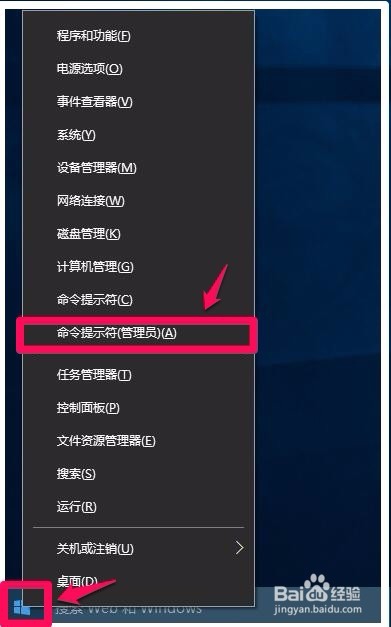
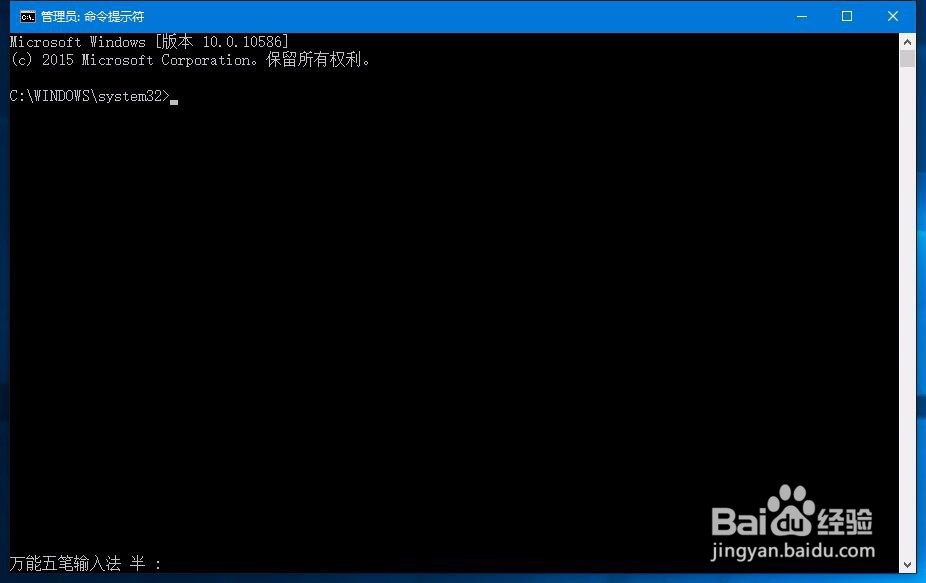
右键点击系统桌面左下角的【开始】,在开始菜单中点击【命令提示符(管理员)】;
2、方法二:
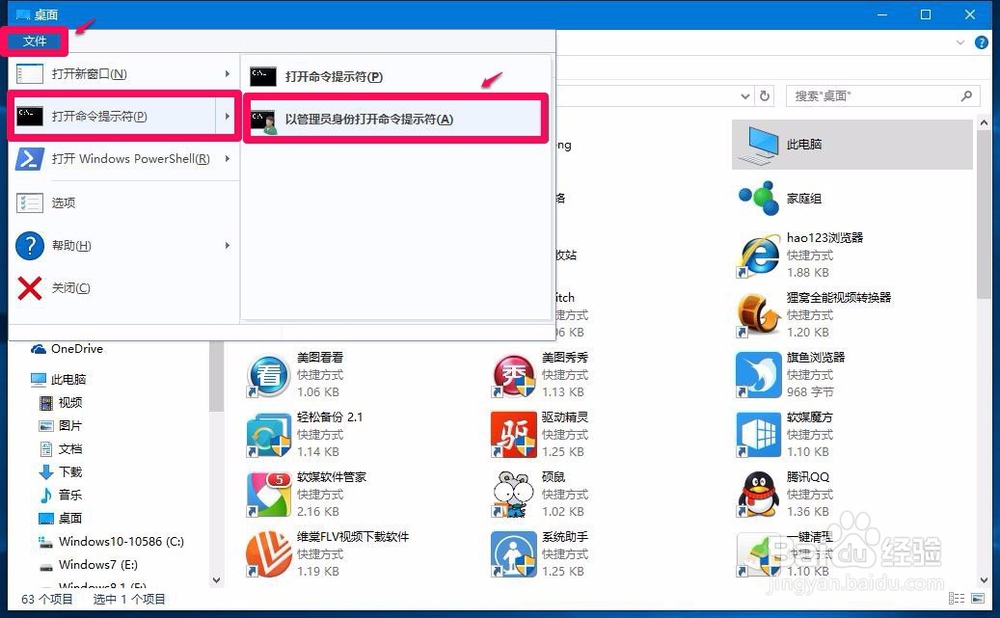
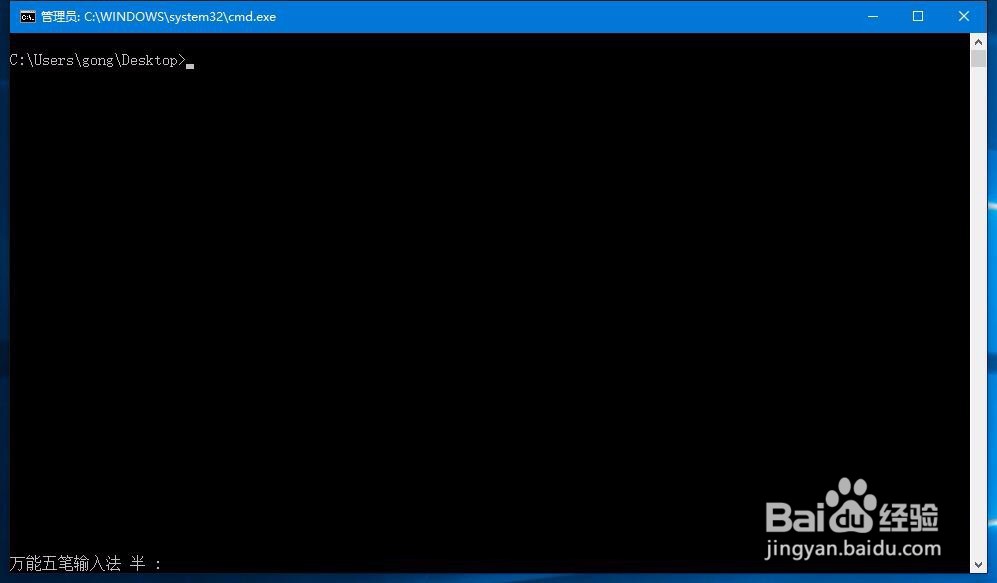
进入资源管理器,点击【文件】,在下拉菜单中点击【打开命令提示符(P)】-以管理员身份打开命令提示符(A);
3、方法三:
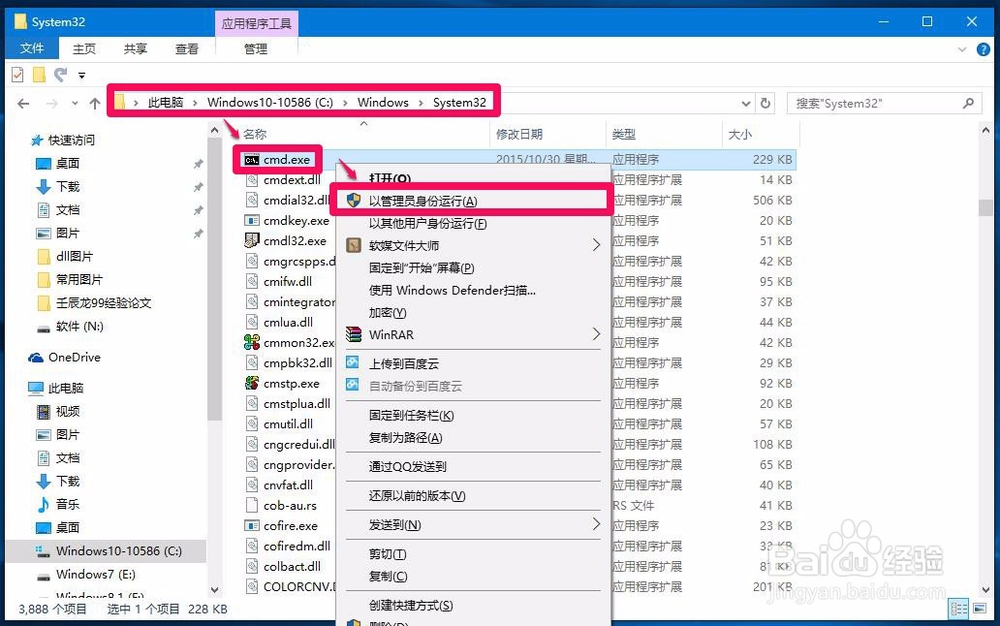
进入资源管理器 - C:\Windows\system32,找到cmd.exex,右键点击cmd.exe,在右键菜单中点击:以管理员身份运行(A);
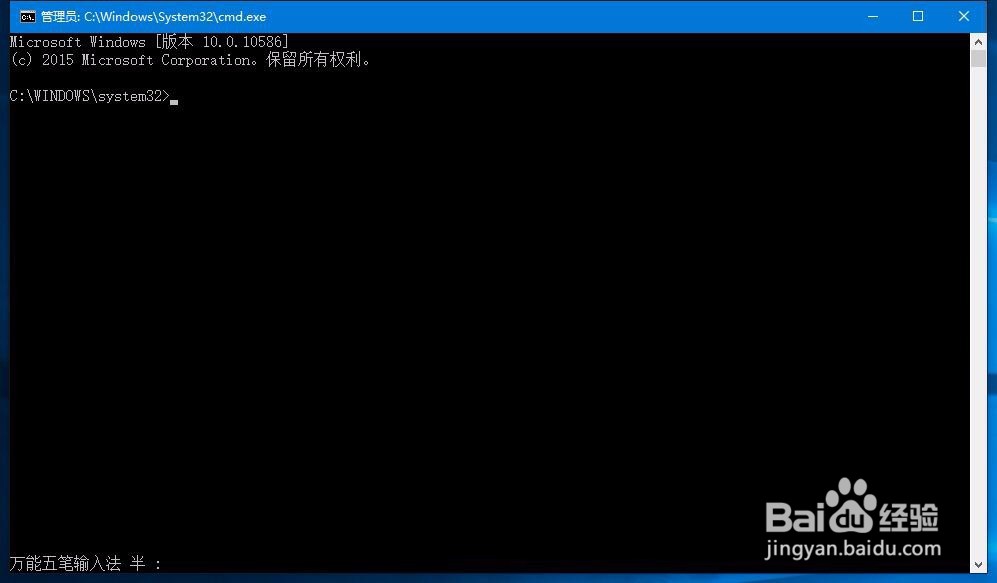
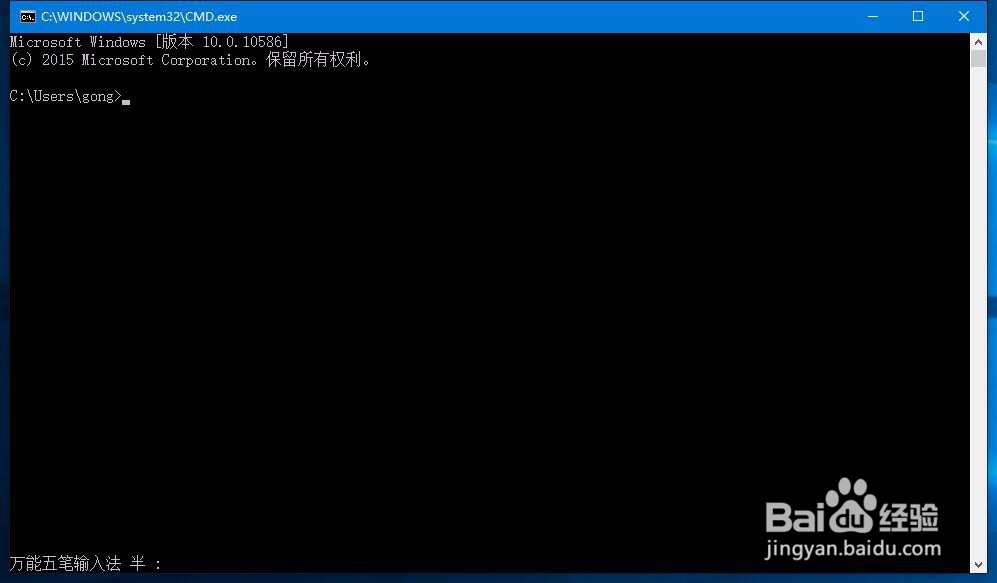
4、我们可以仔细地看一下,三种方法打开的管理员命令提示符窗口标题是有所区别的,第一种方法打开的管理员命令提示符窗口标题是-管理员:命令提示符;第二、三种方法打开的管理员命令提示符窗口标题是-管理员:C:\Windows\system32\cmd.exex。
注意:通过【运行】输入CMD打开的不是管理员命令提示符窗口,窗口标题为:C:\Windows\system32\CMD.exex,即普通命令提示符窗口。
5、Windows10系统关闭管理员命令提示符窗口的方法
方法一:
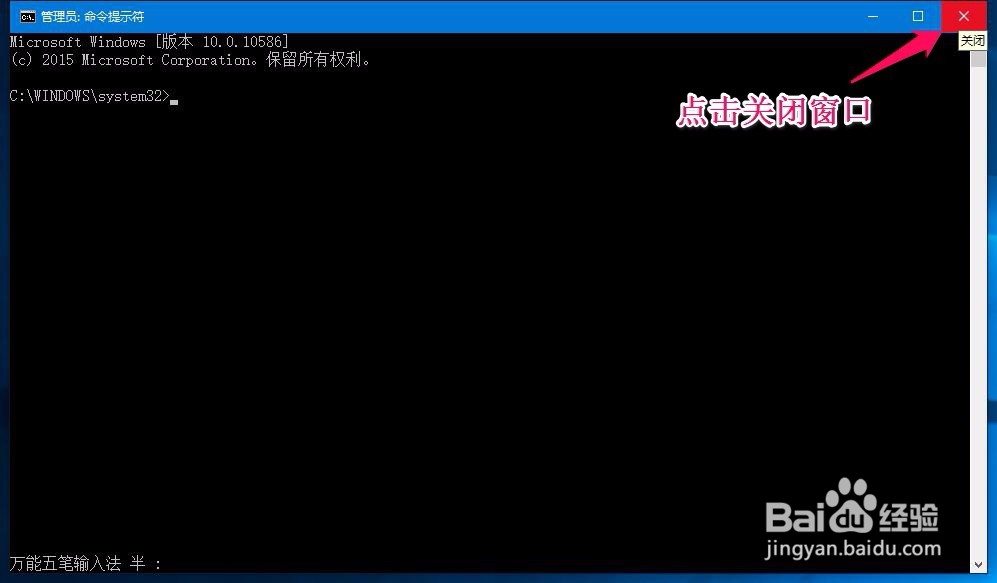
最常用和最简单的方法是点击窗口右上角的【关闭】按纽关闭管理员命令提示符窗口。
6、方法二:
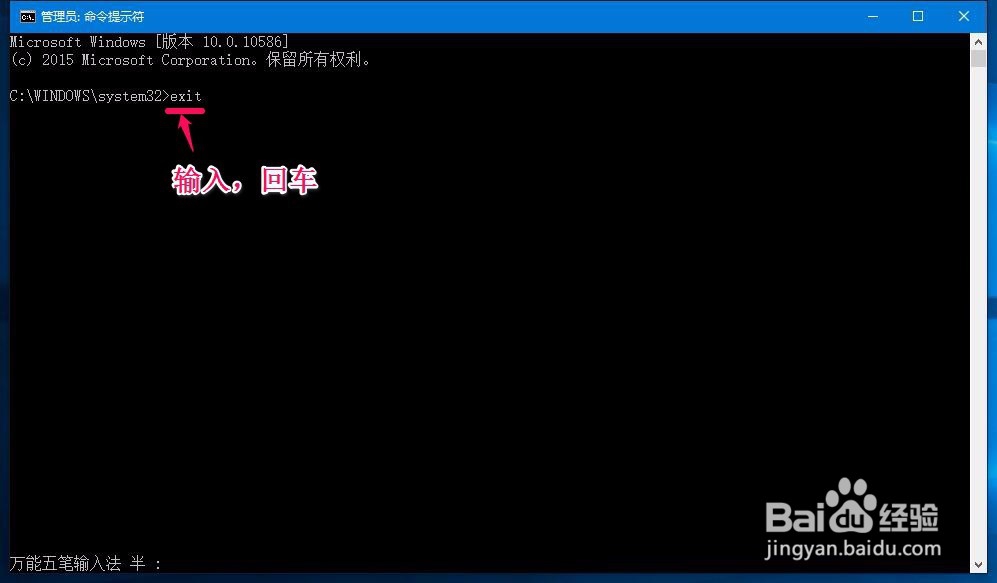
在管理员命令提示符窗口中输入:exit命令,回车,关闭管理员命令提示符窗口。
7、方法三:
按下键盘上的Alt+F4组合键,可以快速关闭管理员命令提示符窗口。

8、但按下Alt+F4组合键也可以关闭其他打开的窗口,如打开的网页窗口。我们也可以禁用Alt+F4组合键关闭管理员命令提示符窗口的功能。
方法是:在注册表中新建AllowAltF4Close - DWORD(32位)值键项。
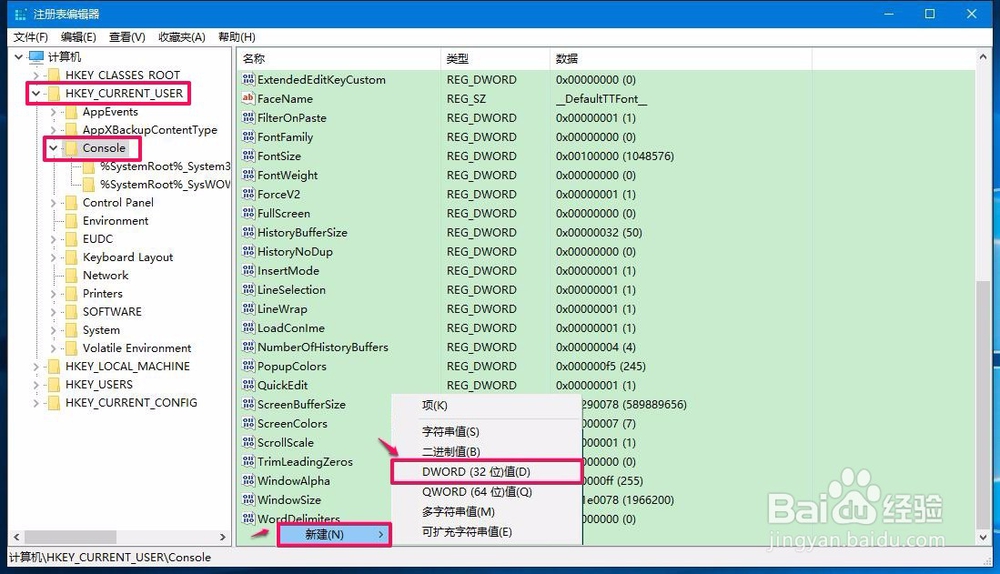
注册表路径:HKEY_CURRENT_USER\Console
步骤:
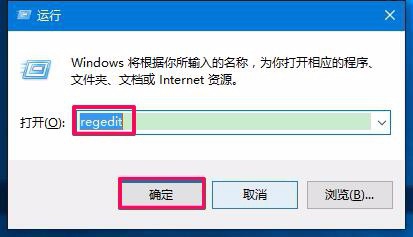
右键点击系统桌面左下角的【开始】,在开始菜单中点击【运行】,在运行对话框中输入:regedit,点击确定或者回车,打开注册表编辑器;
9、在注册表编辑器窗口,展开HKEY_CURRENT_USER\Console,在Console对应的右侧窗口,右键点击空白处 - 新建 - DWORD(32位)值;
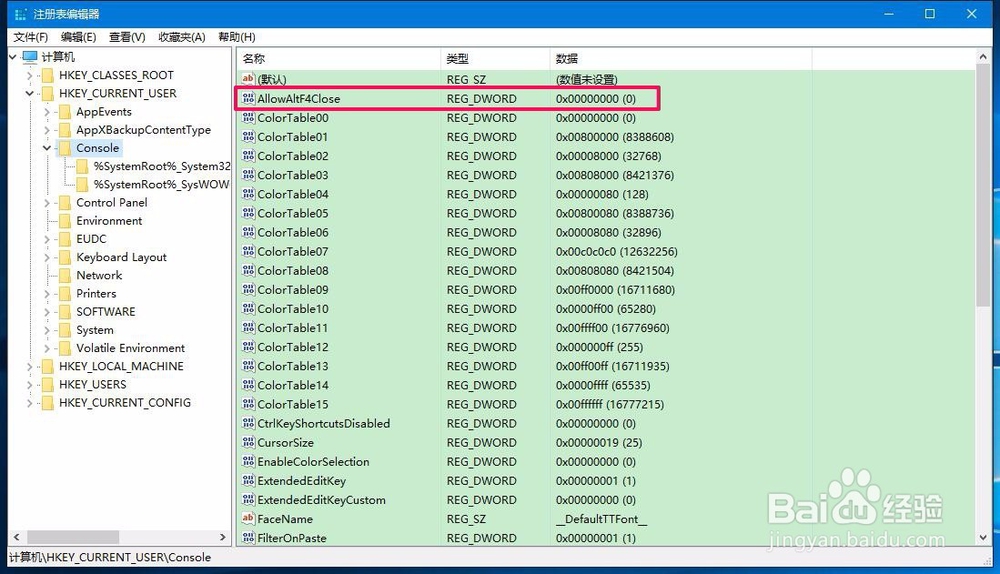
10、我们把新建#1重命名为:AllowAltF4Close,显示为:AllowAltF4Close DWORD 0x00000000(0),退出注册表编辑器;
11、再打开管理员命令提示符窗口,按下键盘上的Alt+F4组合键,就不能关闭管理员命令提示符窗口了。进行这一设置的目的,是防止按下Alt+F4组合键误关闭其他打开的窗口。
以上即:Windows10系统打开和关闭管理员命令提示符窗口的方法,供朋友们参考使用(方法亲测有效)。
