PowerPoint 图片工具删除背景抠图

 时间:2026-02-16 00:03:05

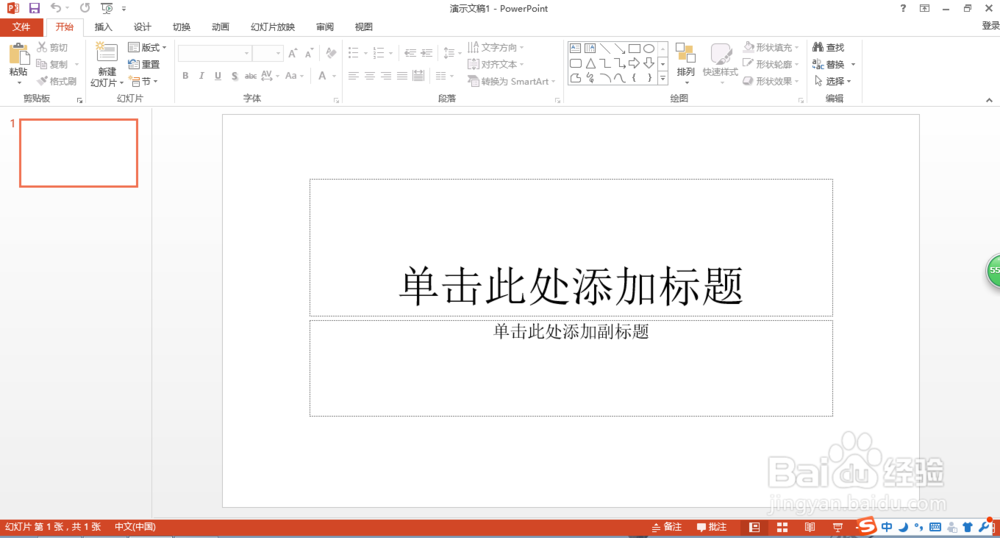
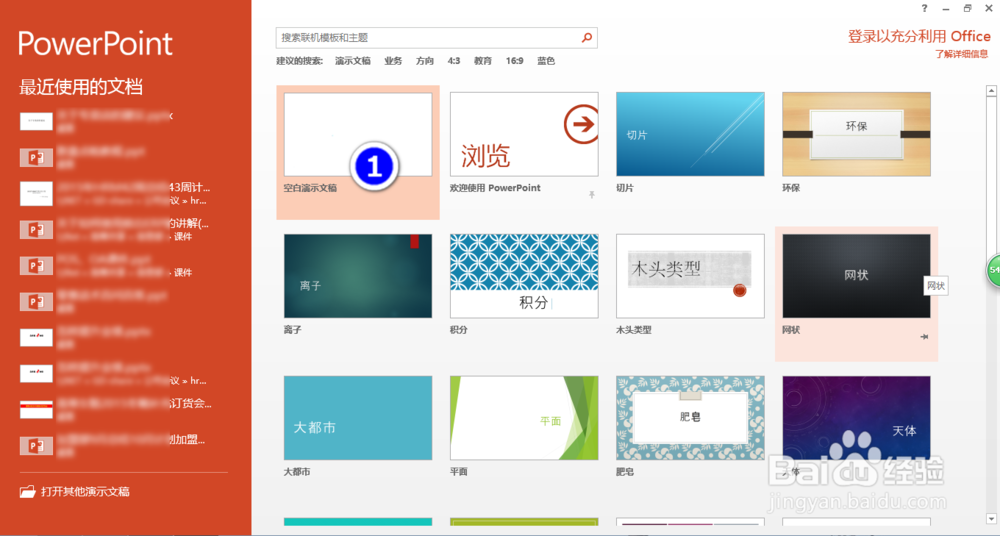
1、新建空白演示文稿

打开PowerPoint,单击【空白演示文稿】按钮,即可新建一个空白的演示文稿
PowerPoint 图片工具删除背景抠图

PowerPoint 图片工具删除背景抠图

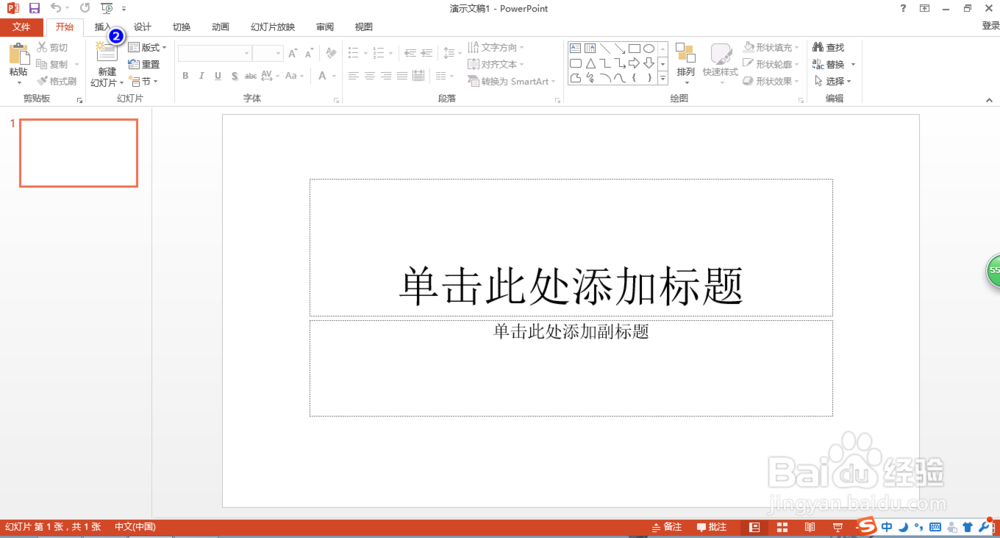
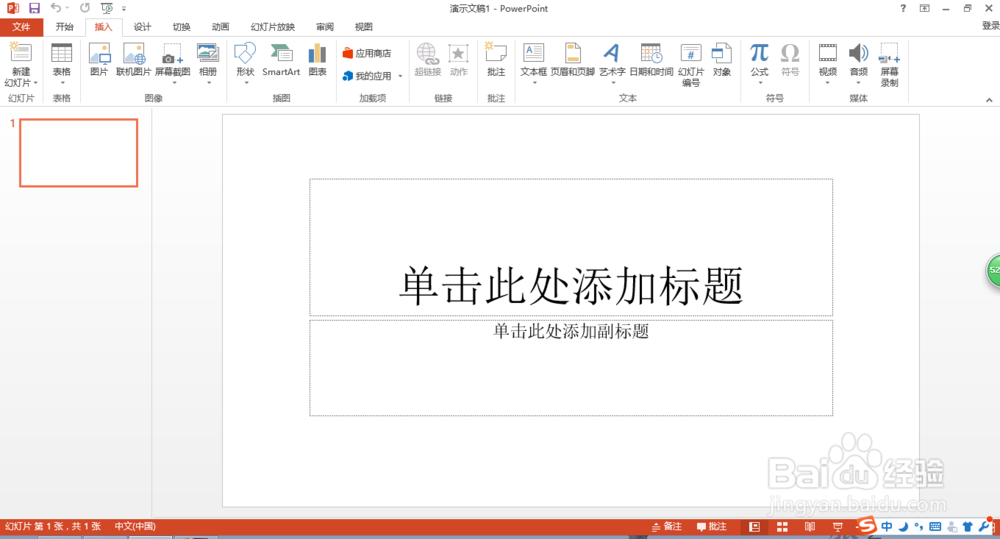
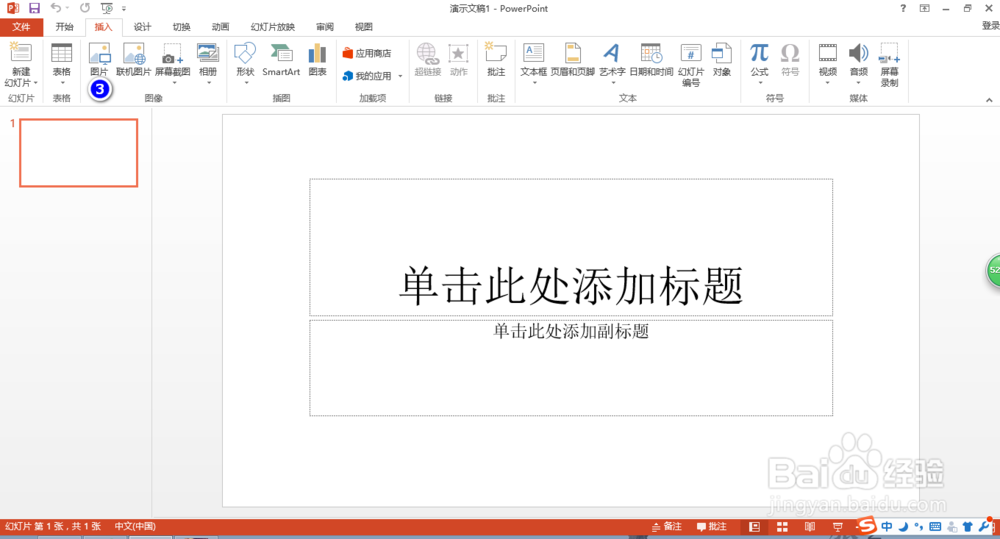
2、切换到“插入”界面

单击菜单栏【插入】按钮,即可切换到插入界面。

PowerPoint 图片工具删除背景抠图

PowerPoint 图片工具删除背景抠图

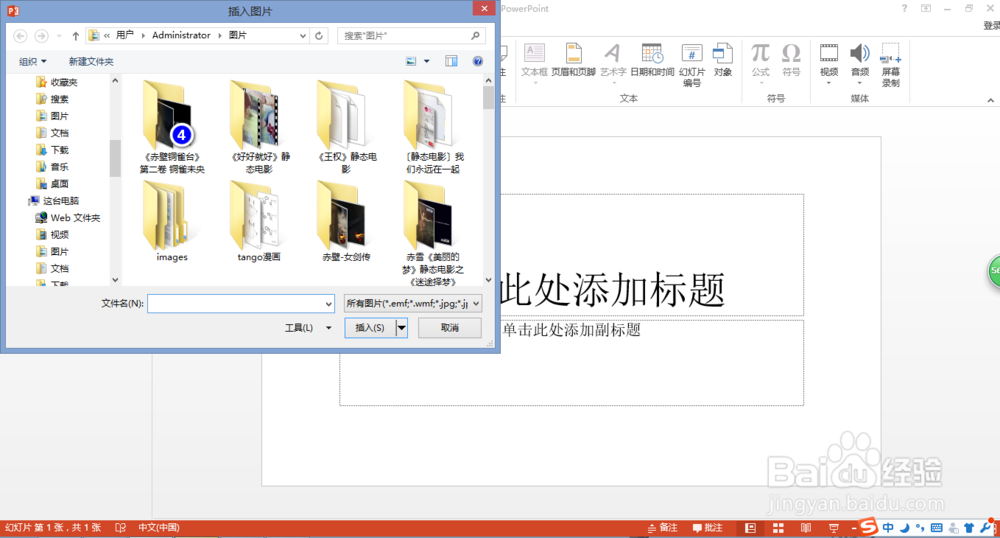
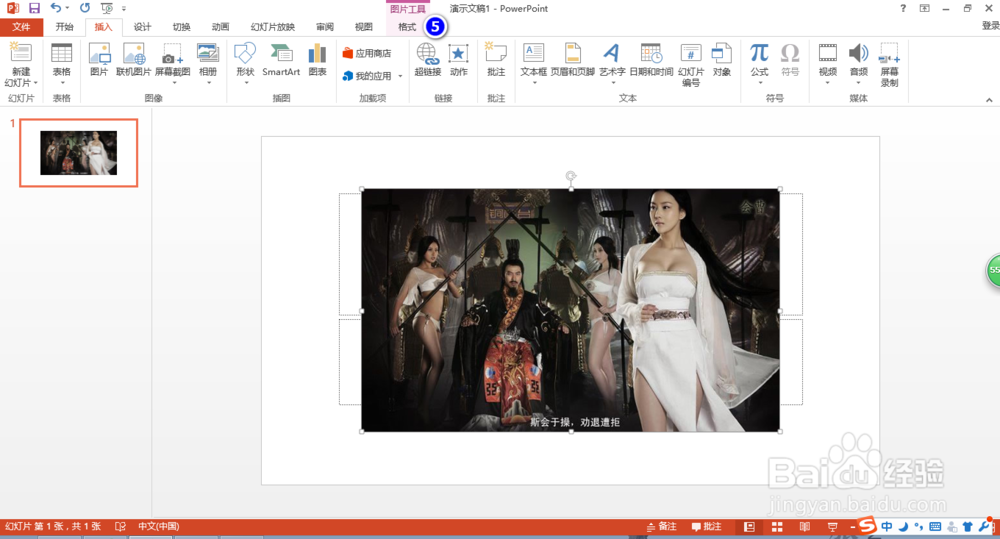
3、插入图片

单击“插入界面”子菜单栏【图片】按钮,找到需要抠图的图片,单击【插入】按钮。
PowerPoint 图片工具删除背景抠图

PowerPoint 图片工具删除背景抠图

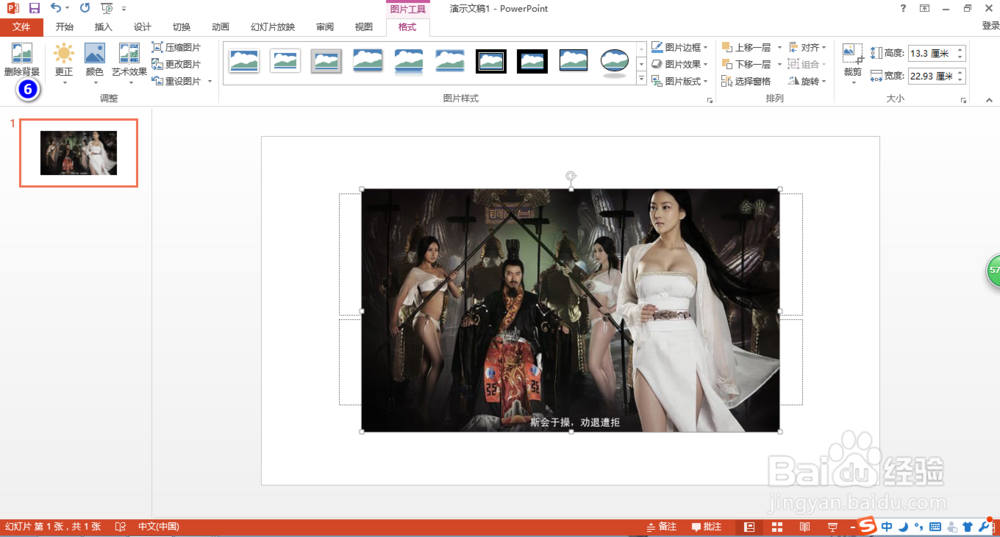
4、切换到“格式”界面(图片处理界面)

单击菜单栏【格式】按钮,即可切换到格式界面。
PowerPoint 图片工具删除背景抠图

PowerPoint 图片工具删除背景抠图

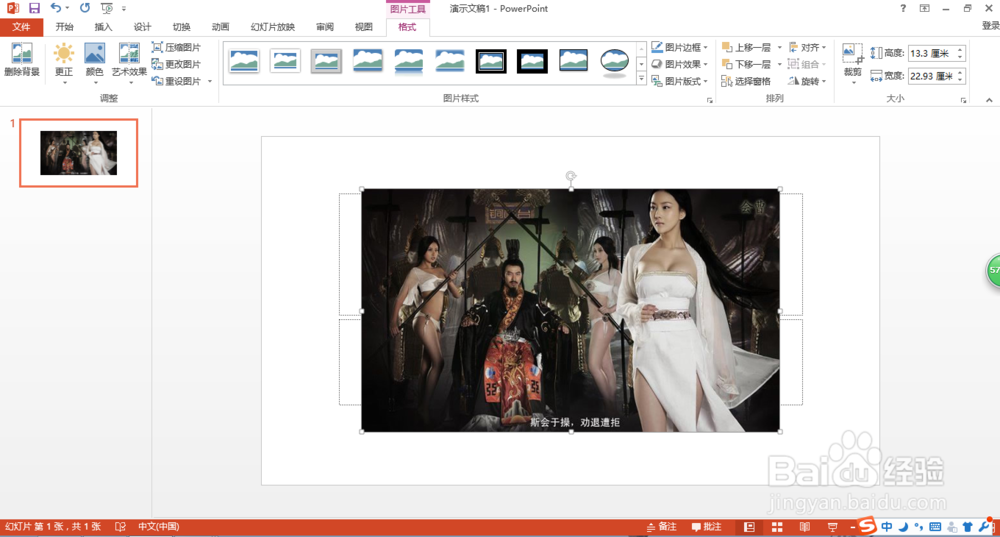
5、切换到“背景消除”界面

单击“格式”子菜单栏【删除背景】按钮,即可进入“背景消除”界面。
PowerPoint 图片工具删除背景抠图

PowerPoint 图片工具删除背景抠图

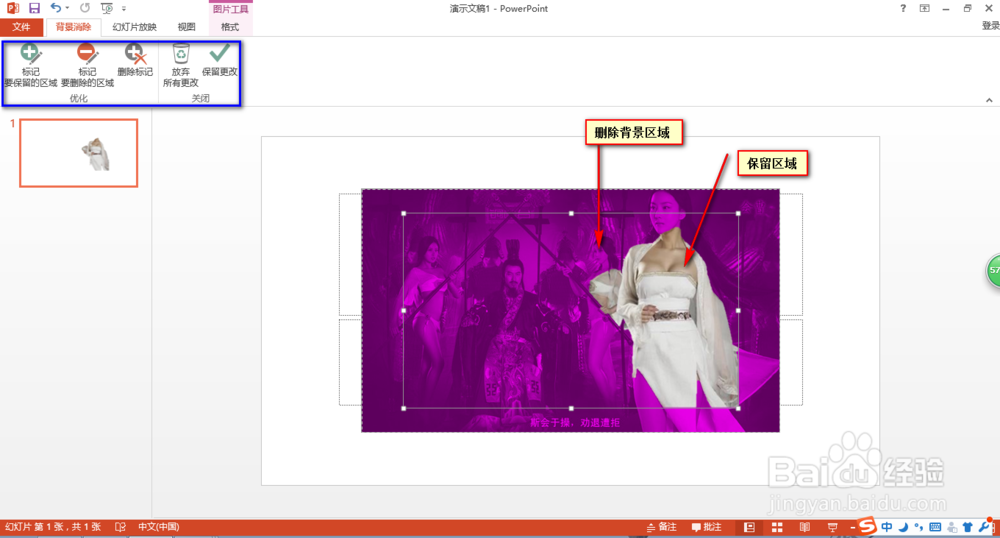
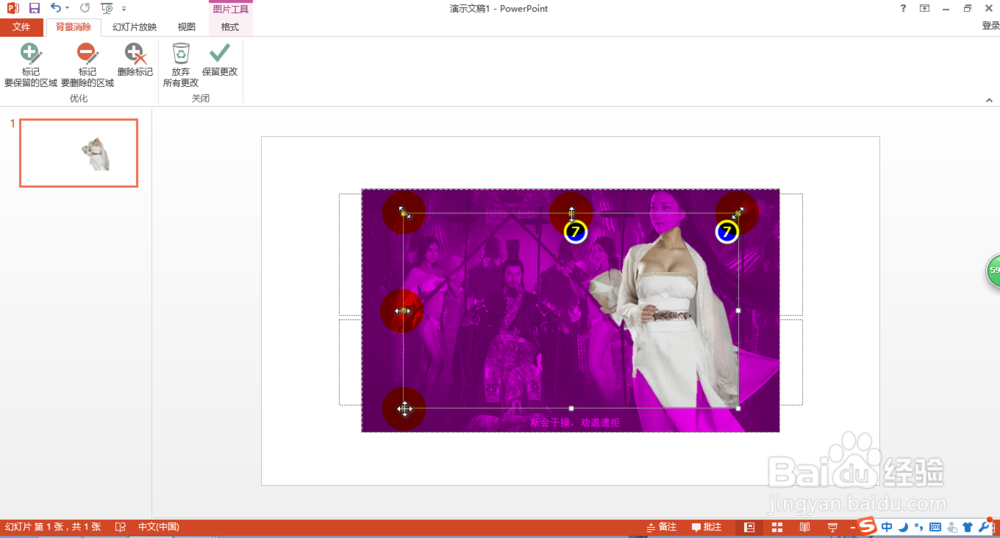
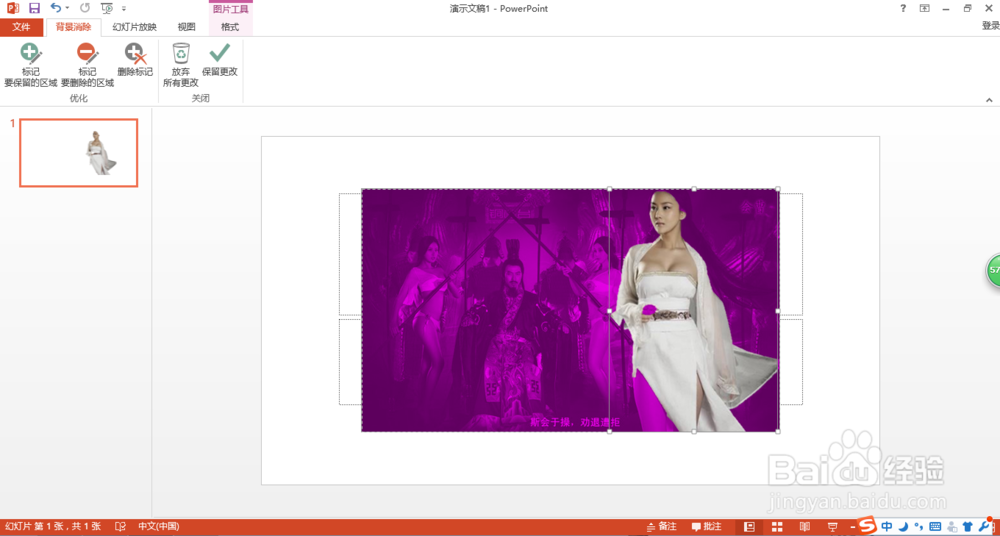
6、利用“选取”功能修改删除或保留背景区域

将鼠标放至在如图“7”的节点上,鼠标会变成如图所示的“↕”或其指示其他方向的箭头,点住鼠标“左键”拖动改变“选区”,删除或保留背景区域即会随之改变。注意“选区”选着能显示,删除多,保留也多的区域大小即可。
PowerPoint 图片工具删除背景抠图

PowerPoint 图片工具删除背景抠图

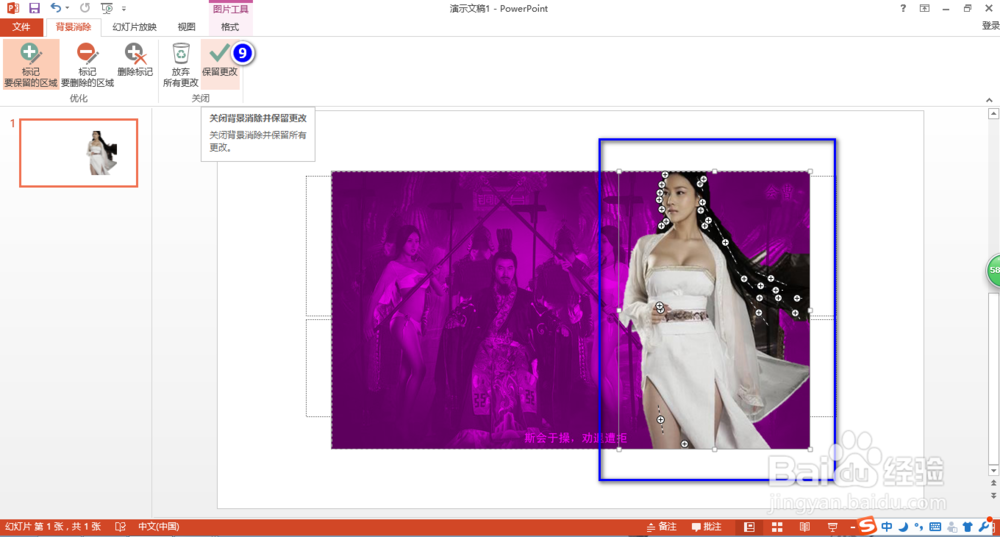
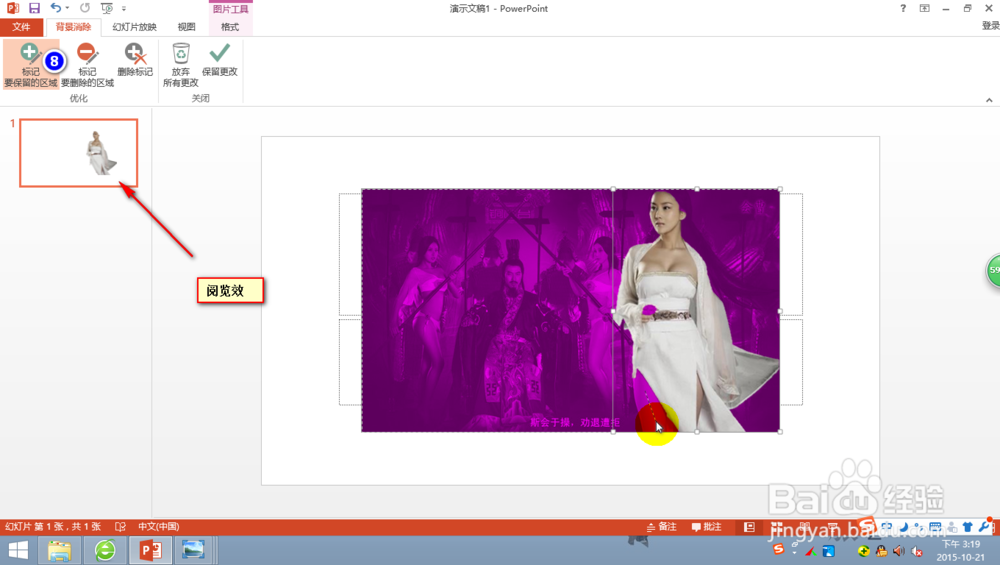
7、利用“背景消除”按钮对删除背景区域进行微调

单击“8”所示按钮后,将鼠标移至选区,点下鼠标“左键”拖动拉出“虚线”后,放开鼠标“左键”即可对选区进行微调。
PowerPoint 图片工具删除背景抠图

PowerPoint 图片工具删除背景抠图

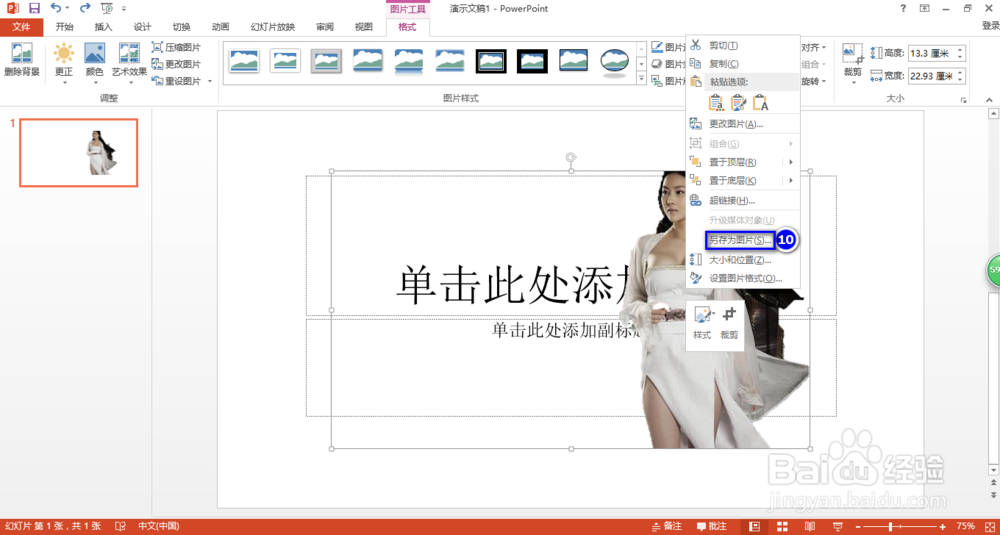
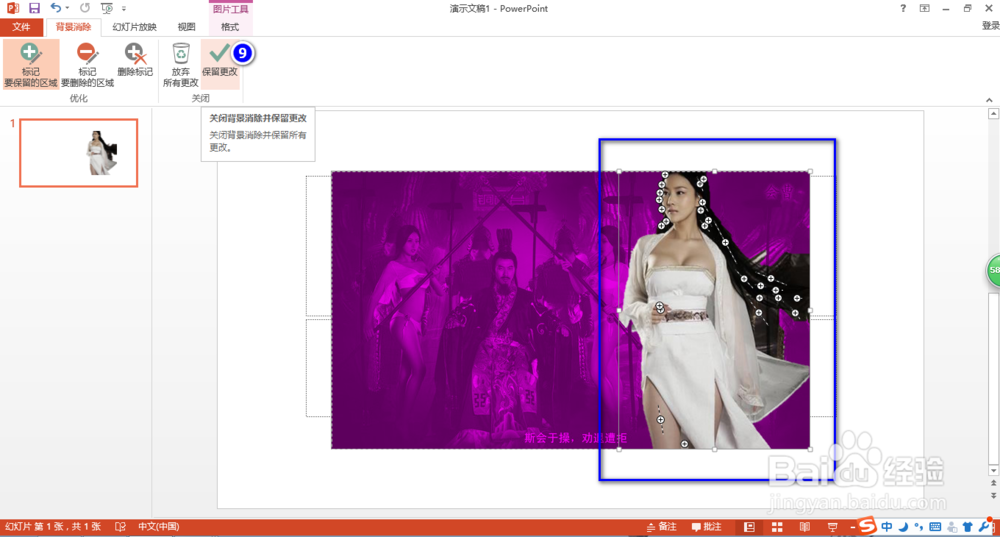
8、保存“删除背景”效果

单击【保留修改】按钮即可保留背景消除后的效果。鼠标放在图片上“右键”单击,弹出右键“菜单”后单击【另存图片】按钮即可保存删除背景结果。
PowerPoint 图片工具删除背景抠图

PowerPoint 图片工具删除背景抠图

  • ppt图片怎么制作各种各样图形样式
  • 如何PPT中绘制一个人形图标?
  • 如何用PPT画简笔画-风筝?
  • PPT如何制作精美的射线循环图
  • PPT中如何制作手绘感觉的图形?
  • 热门搜索
    汗斑怎么治疗最快 微商代理怎么做 乳晕发黑怎么办 999小儿感冒颗粒 谭晶怎么了 地理怎么学 小腹胀气是怎么回事 双面胶怎么清理 敏锐的近义词 落枕是怎么回事