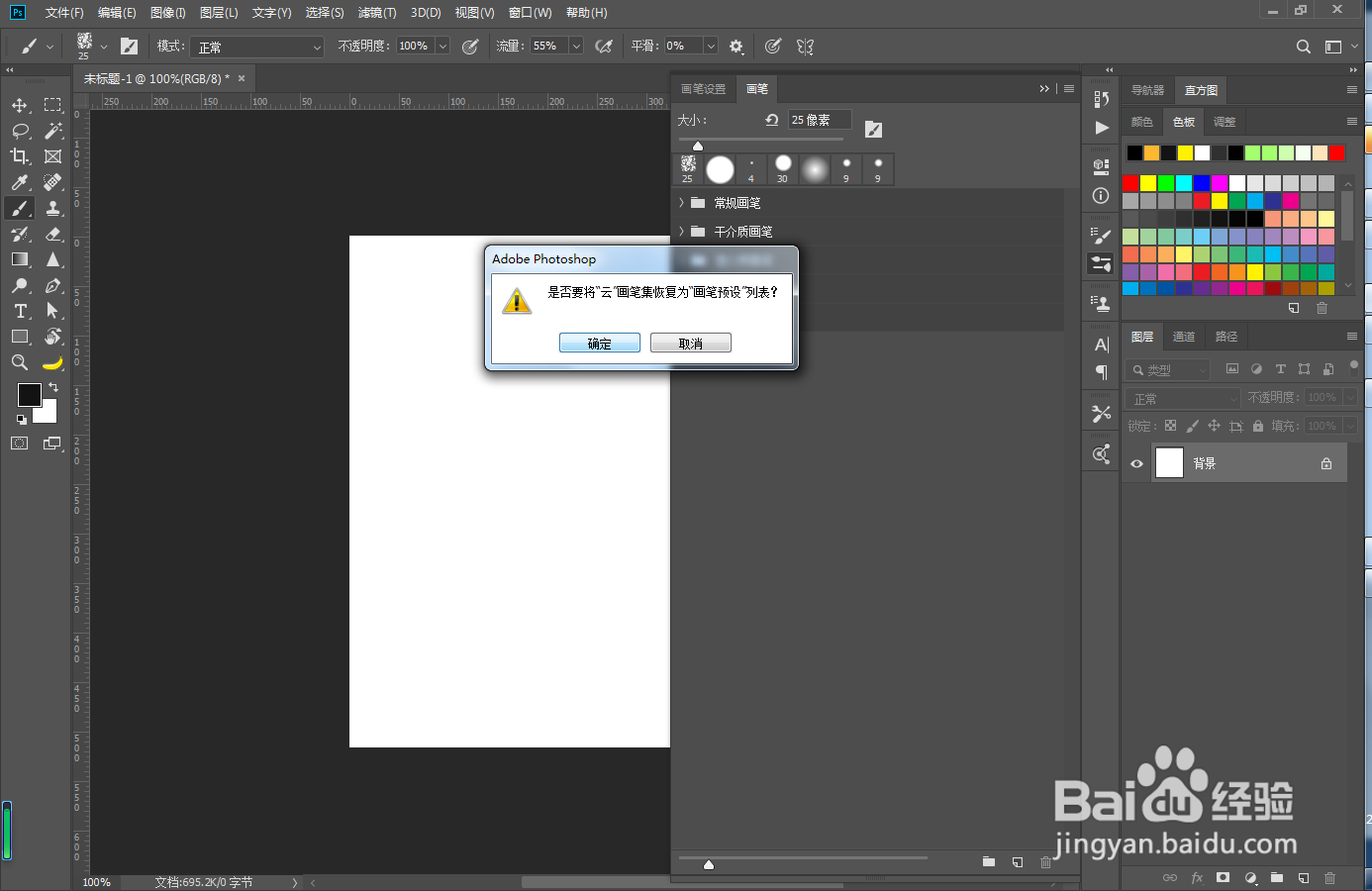
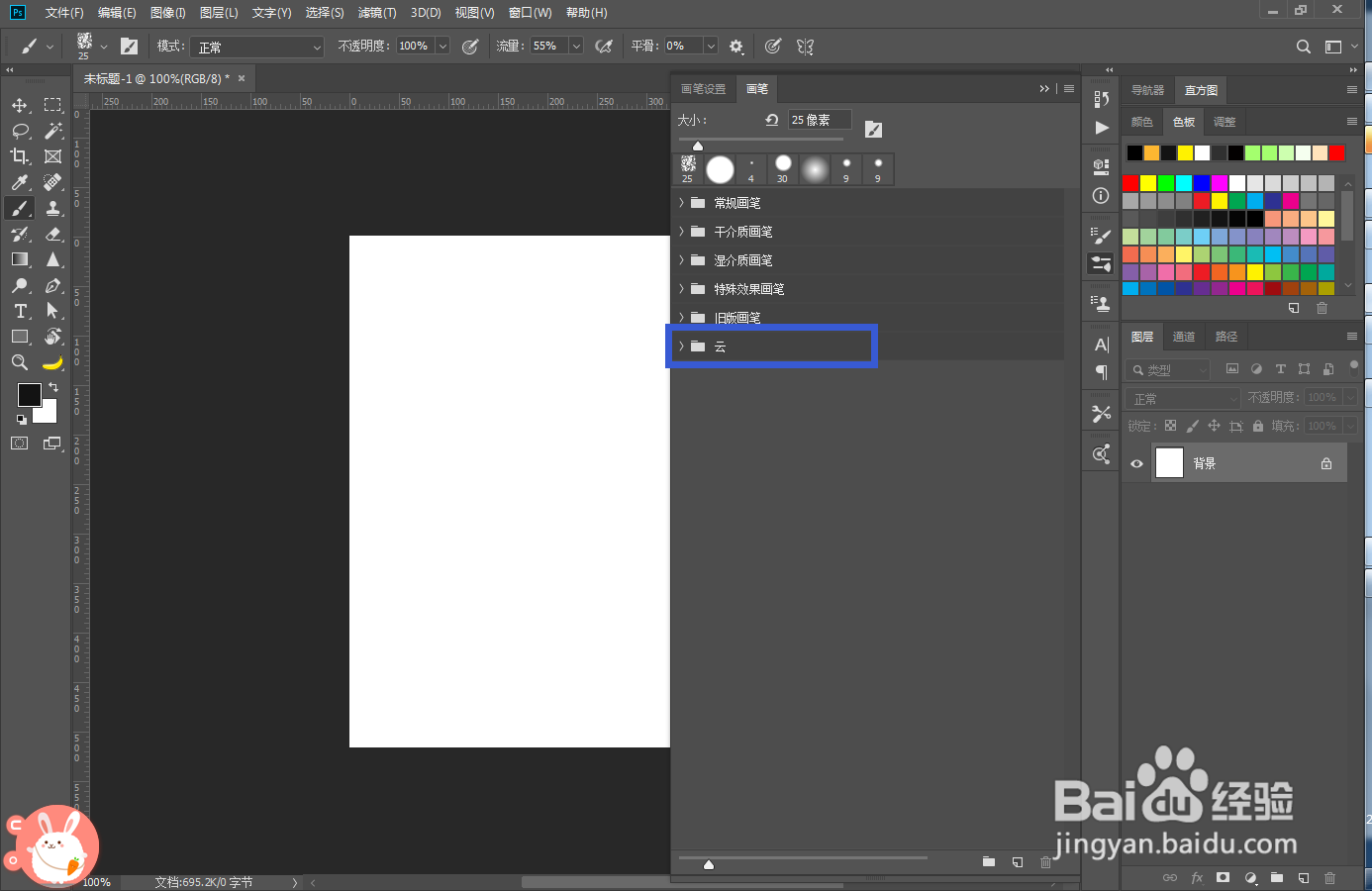
1、打开Photoshop,新建一个文件。打开画笔面板,发现里面只有默认的笔刷。

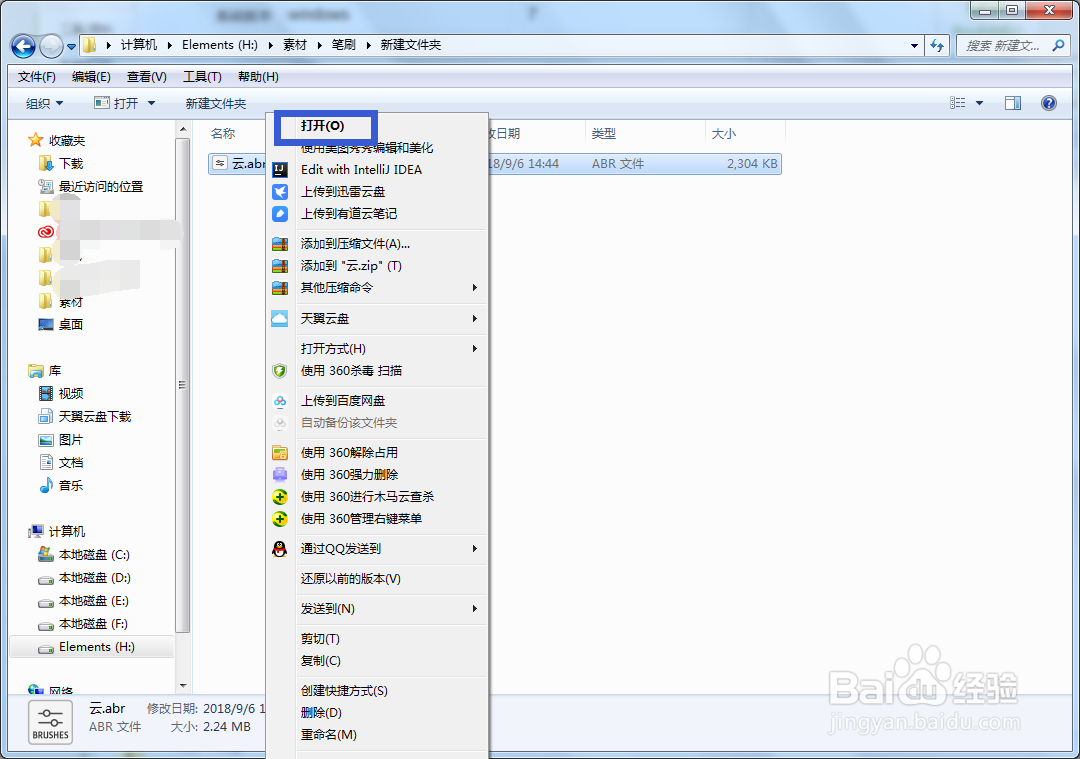
2、下载笔刷,在文件夹中双击或者右键-打开。
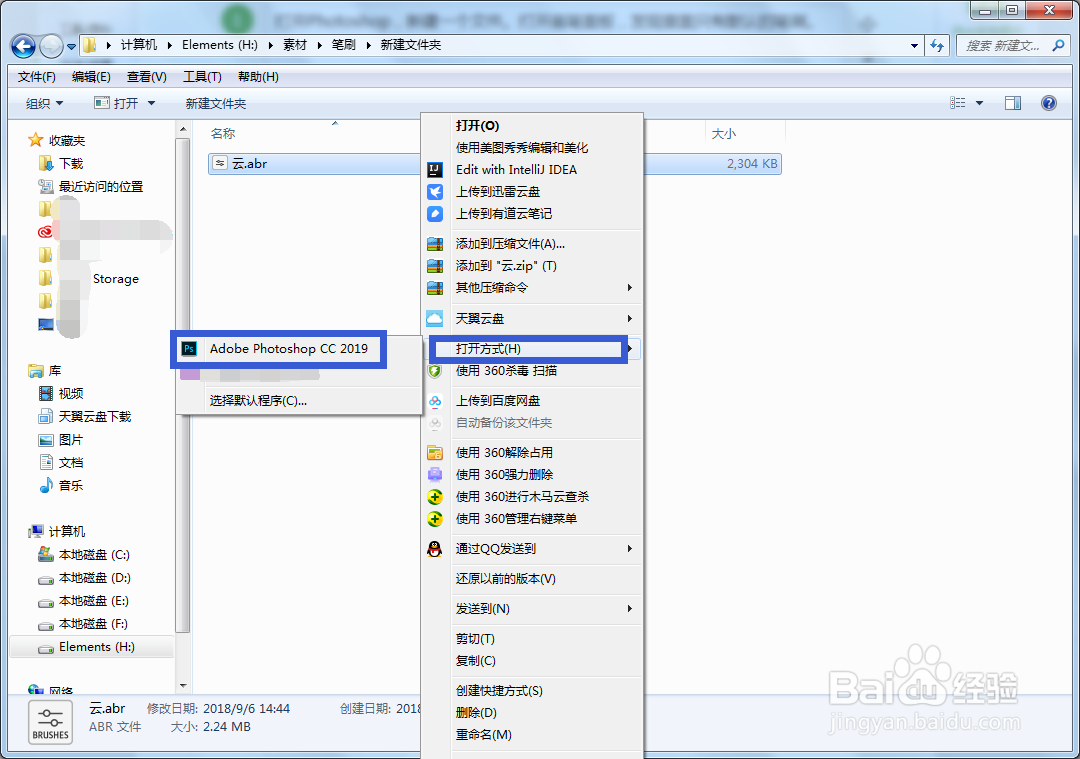
3、如果笔刷格式没有关联过ps的话,可以右键-打开方式-Photoshop。
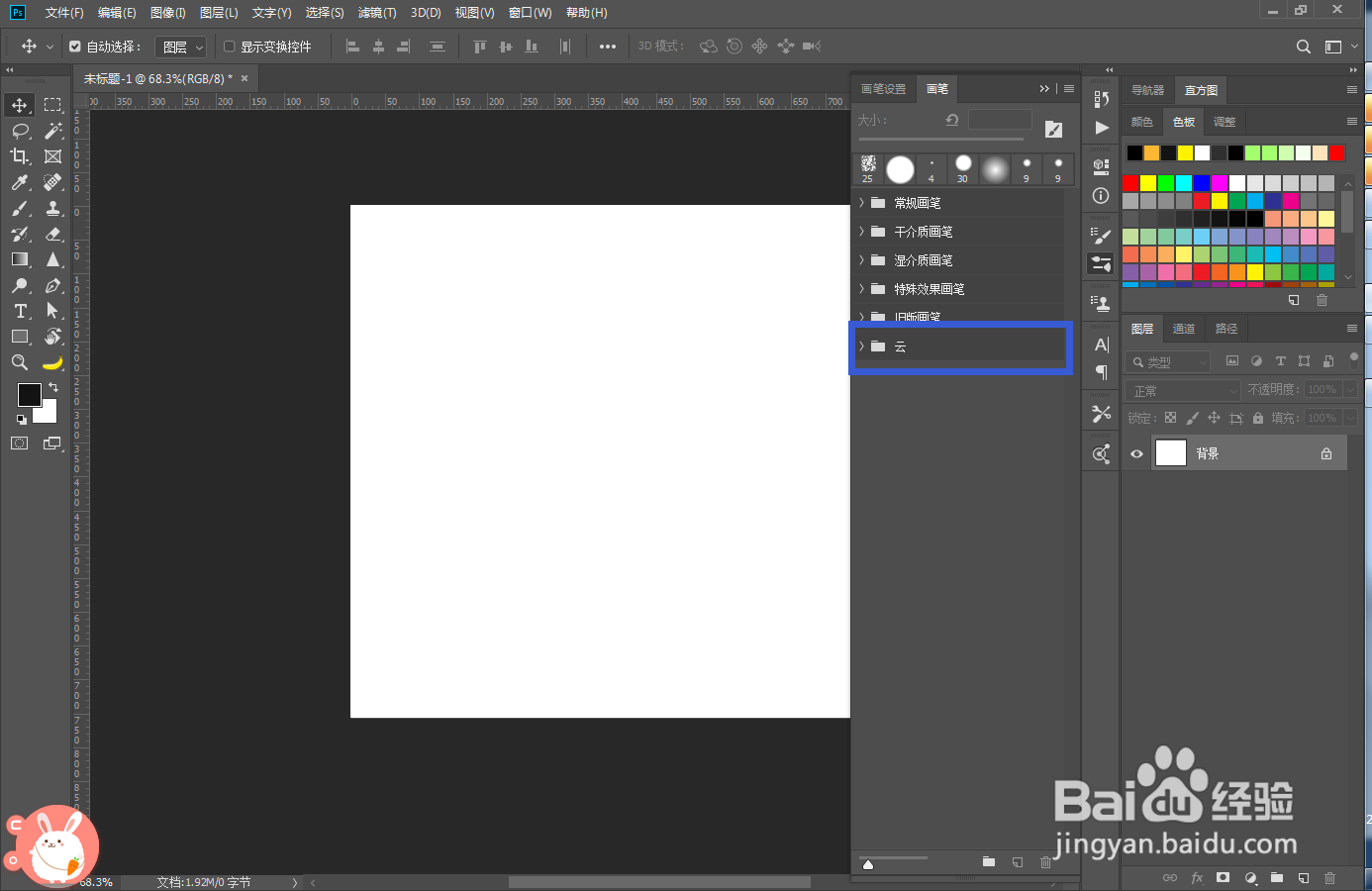
4、这样Photoshop中就会增加新安装的笔刷了。
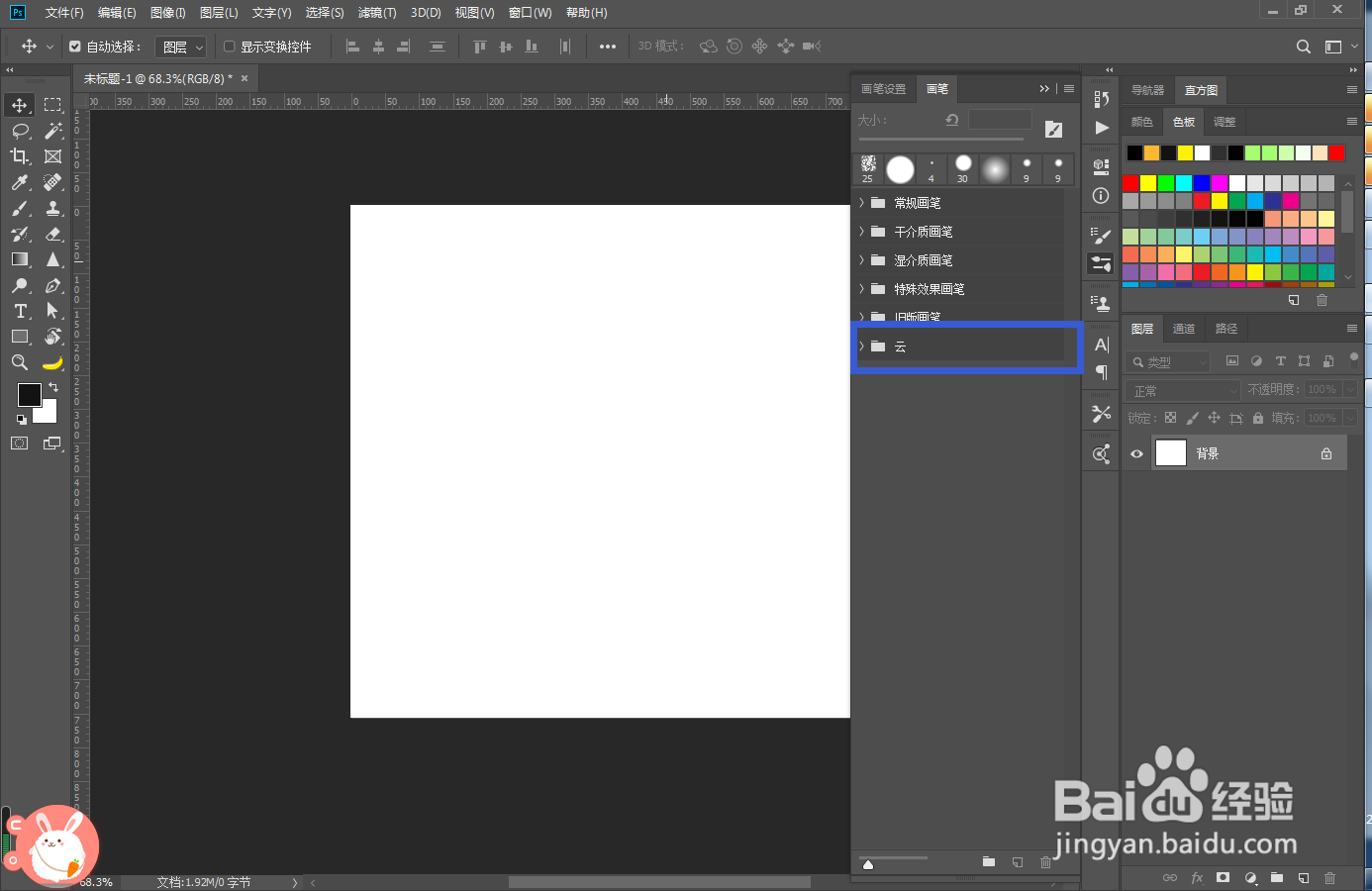
1、同时打开Photoshop和文件夹,将文件夹中的笔刷拖入ps的画笔面板。也可以进行安装。
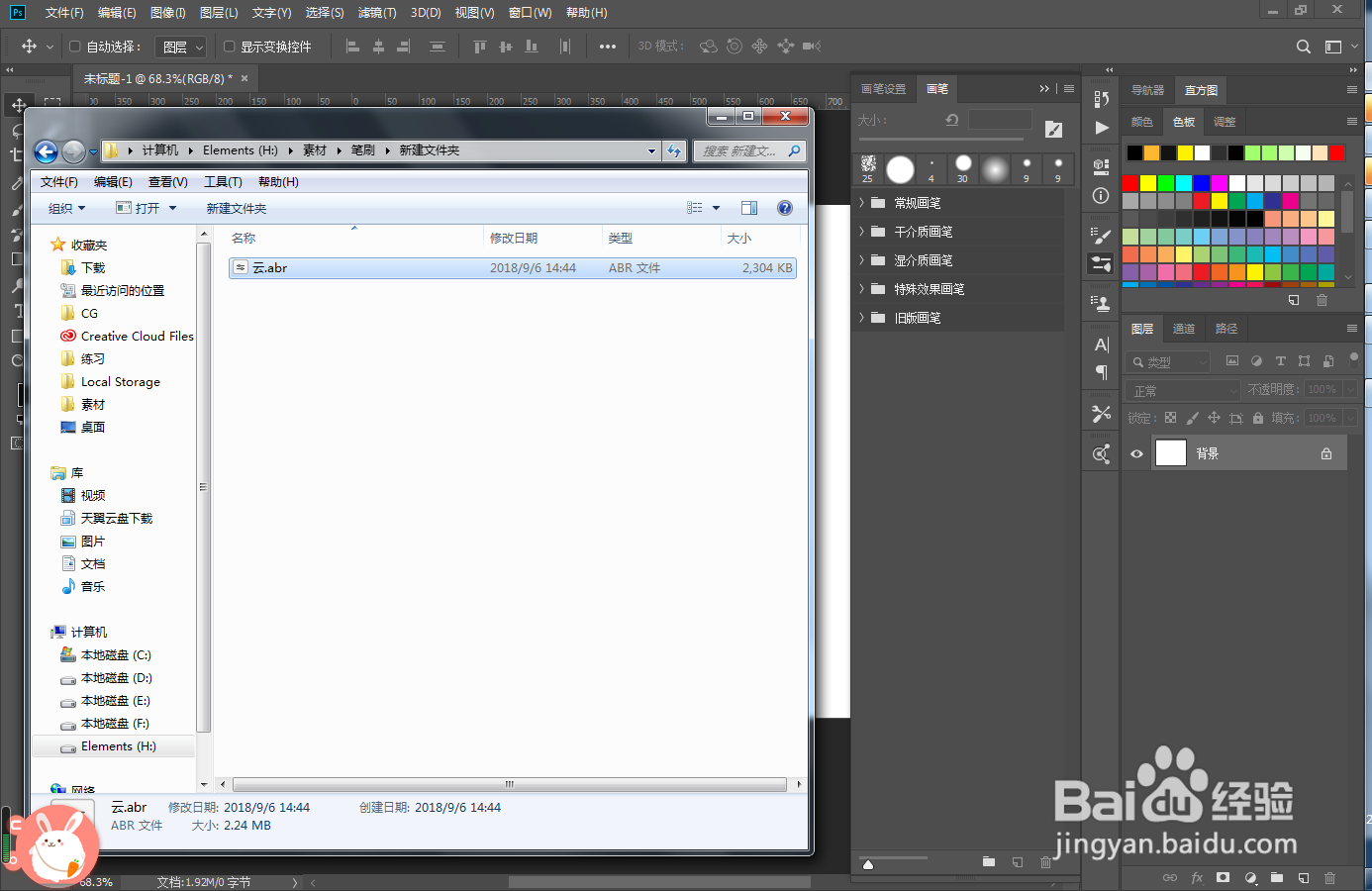
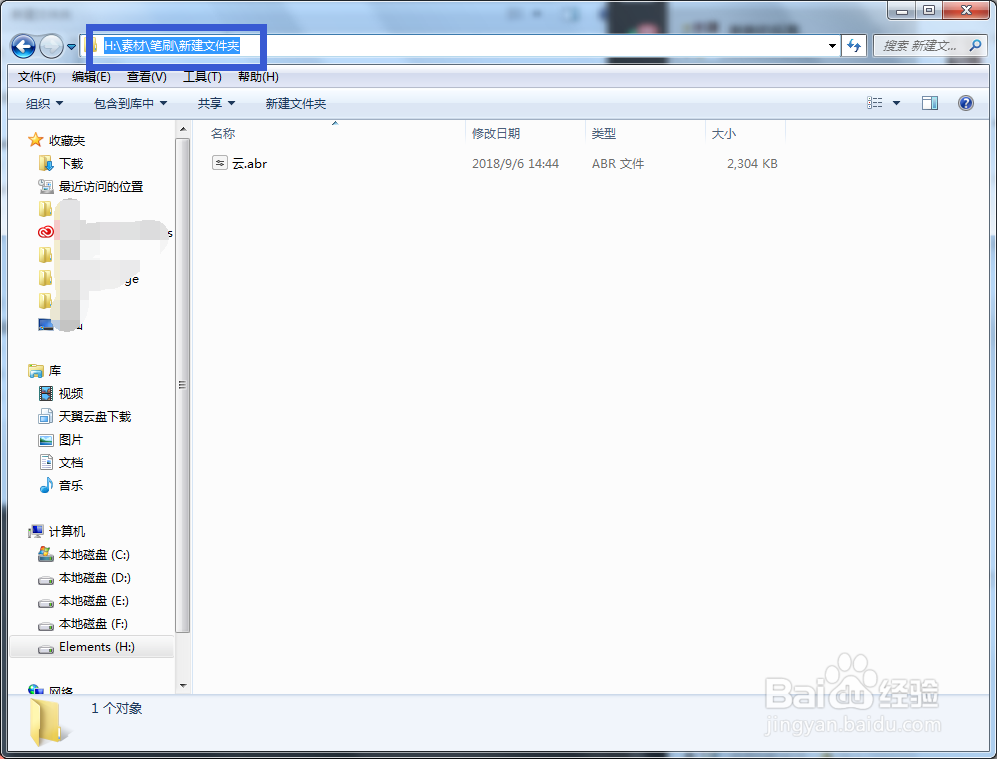
1、打开笔刷所在文件夹,复制文件夹的路径。
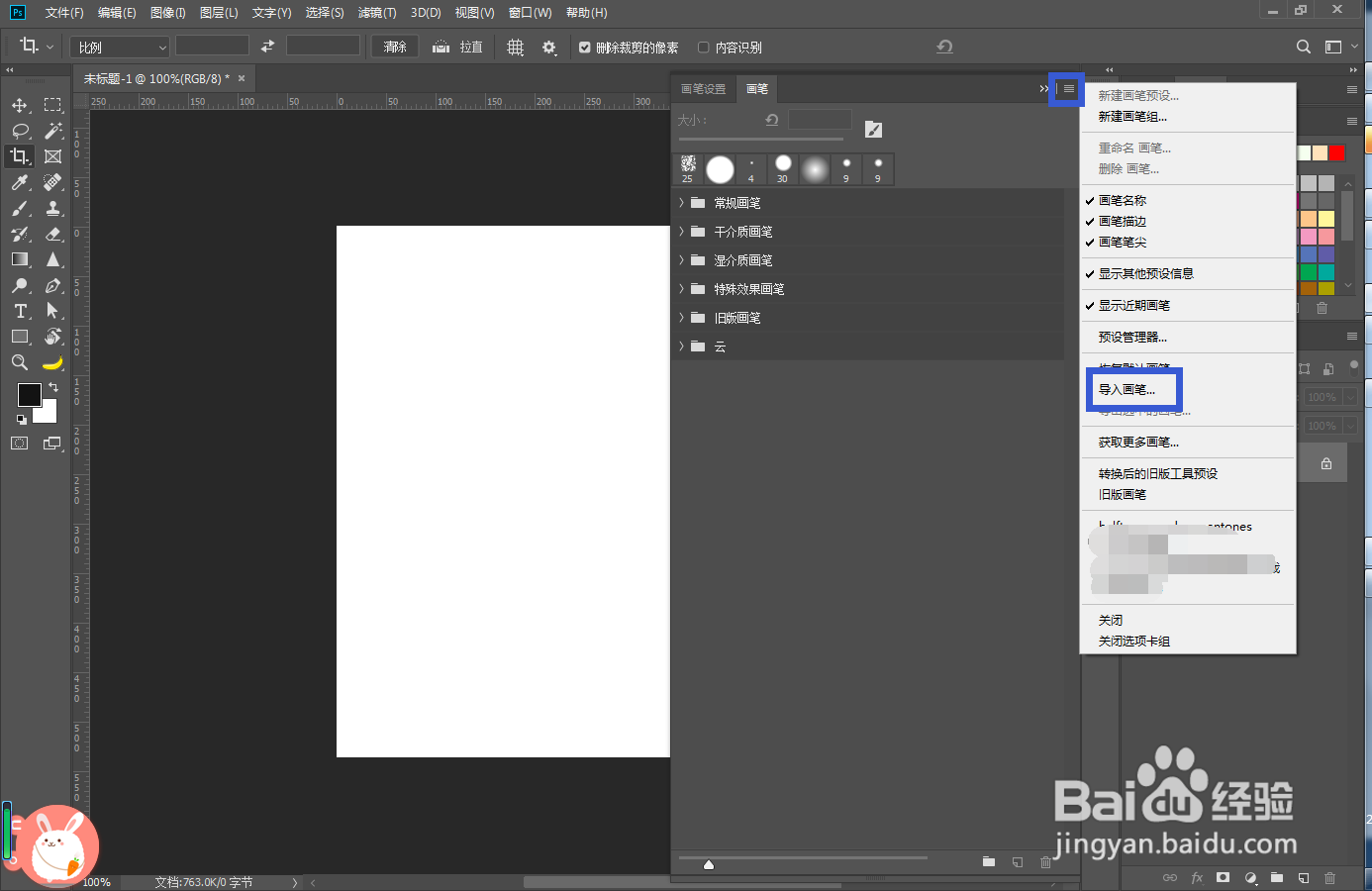
2、打开画笔面板,点右上角的图标,选择导入画笔。
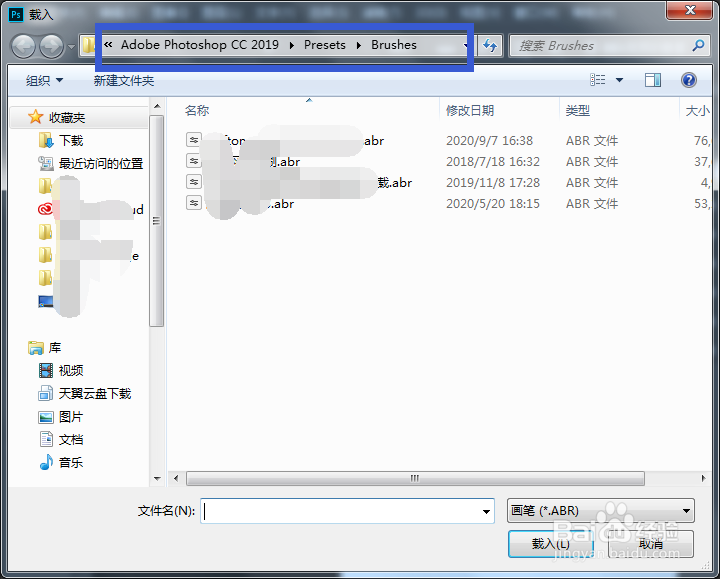
3、弹出导入面板,选择路径栏,将之前文件夹的路径贴进去,就可以看到文件夹中的笔刷,选择笔刷点导入按钮。
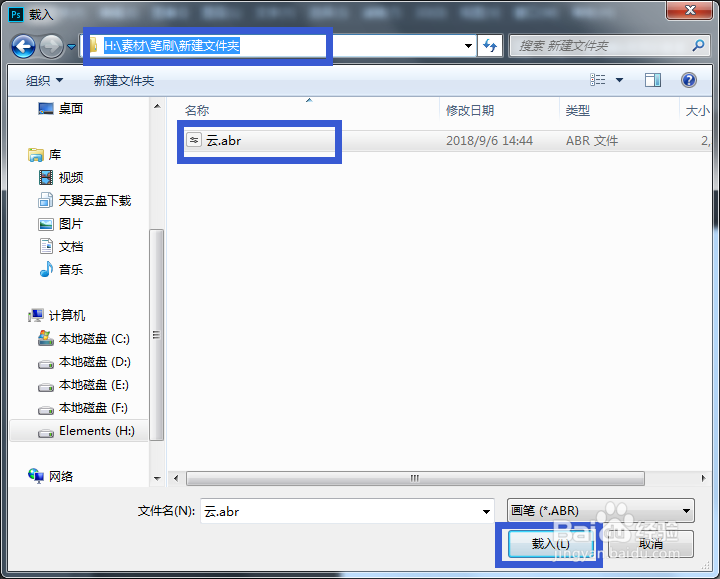
4、就可以在画笔面板中看到导入的笔刷了。

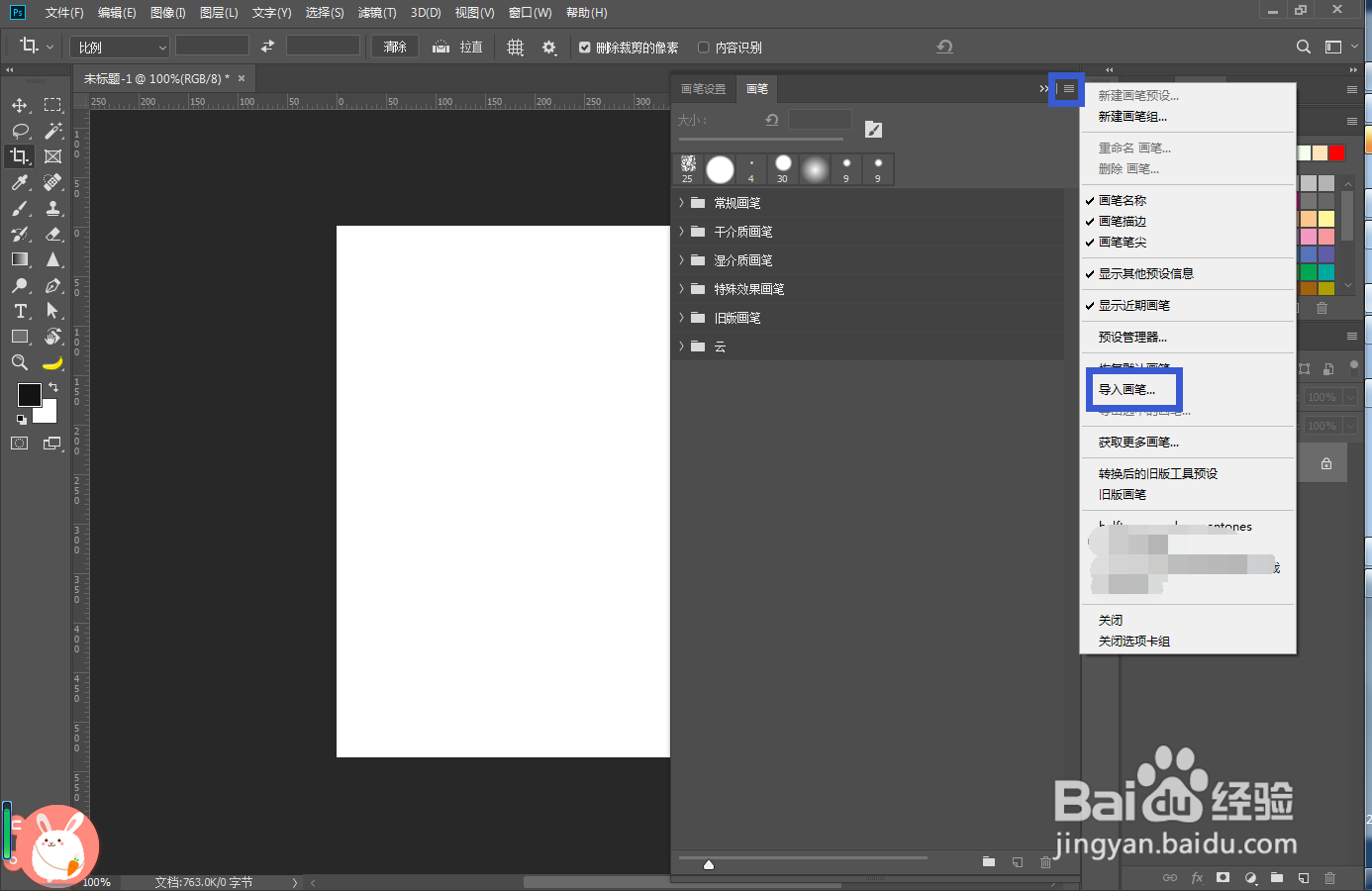
1、打开画笔面板,点右上角的图标,选择导入画笔。
2、复制Photoshop的默认笔刷路径。
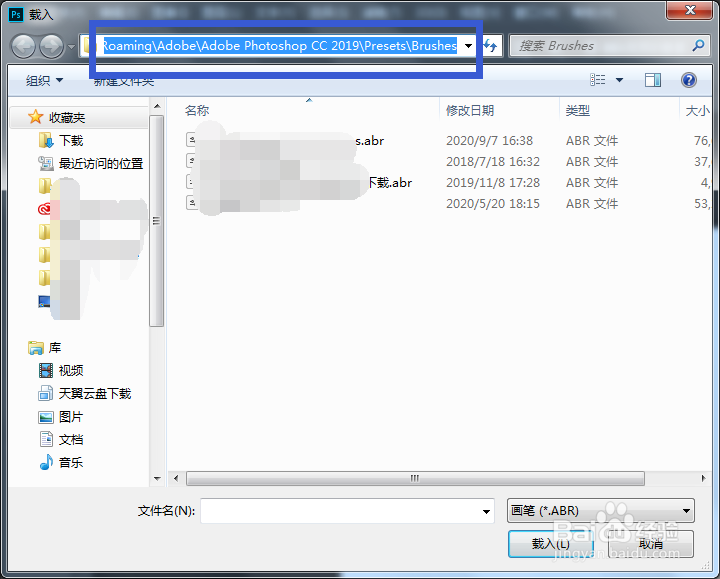
3、在资源管理器的地址栏粘贴,打开默认笔刷文件夹,将笔刷复制进来。
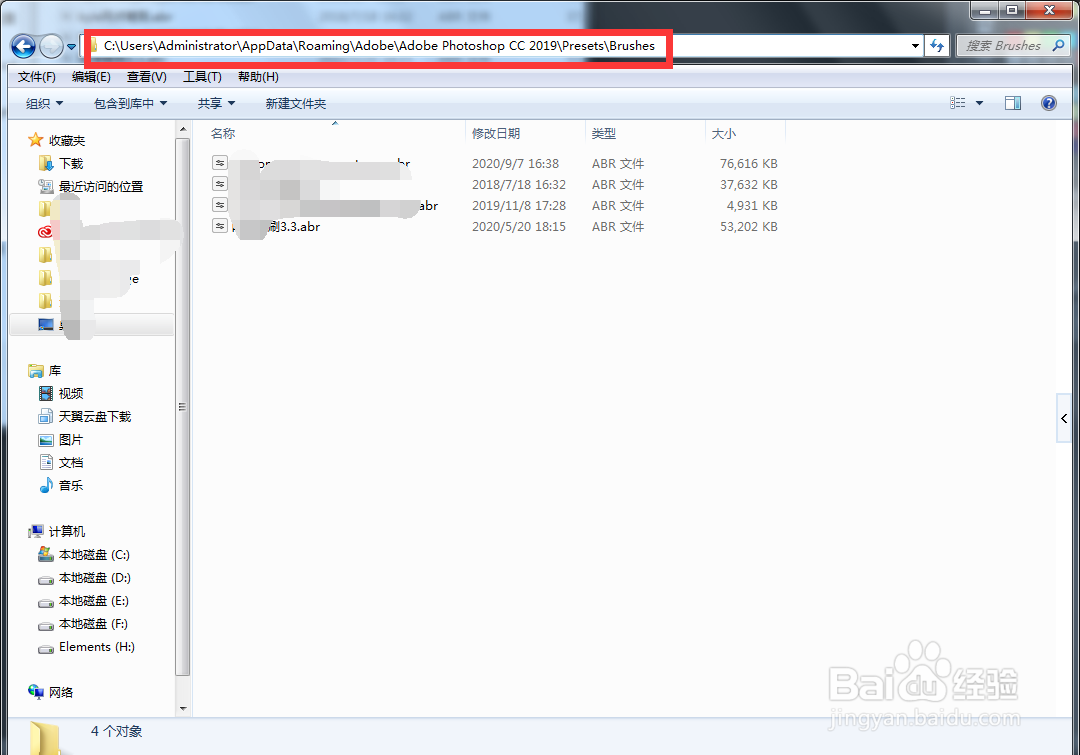
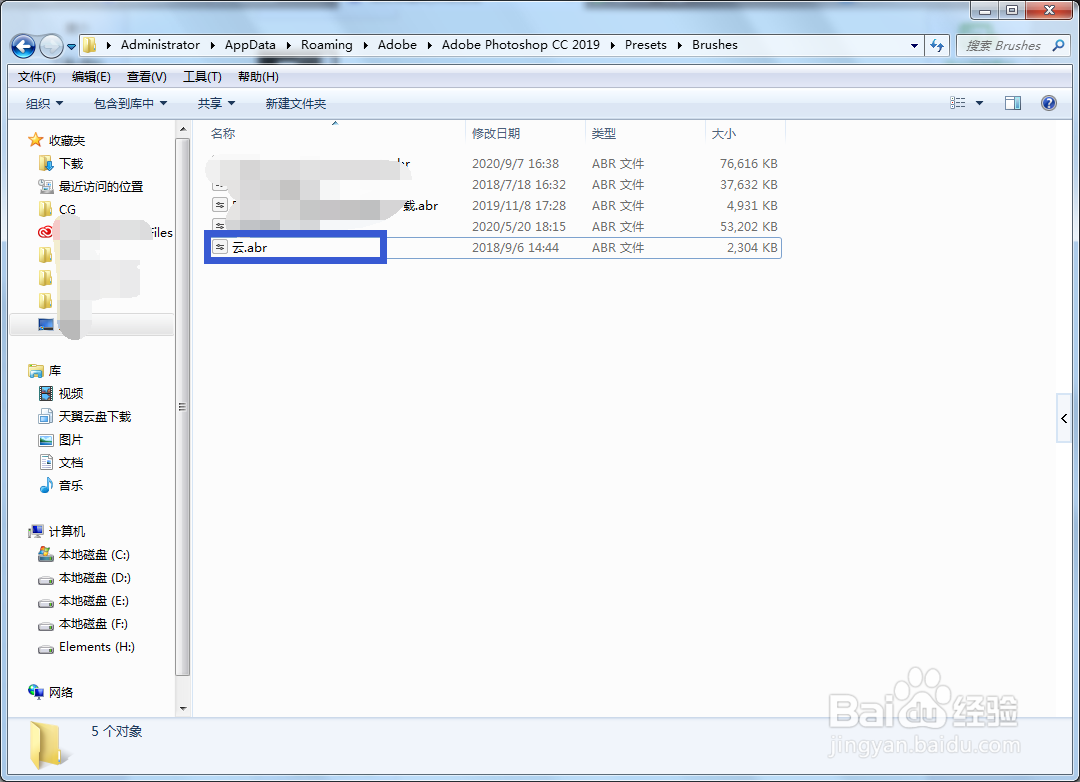
4、重启Photoshop,打开画笔面板,点右上角,就可以看到安装的笔刷了。
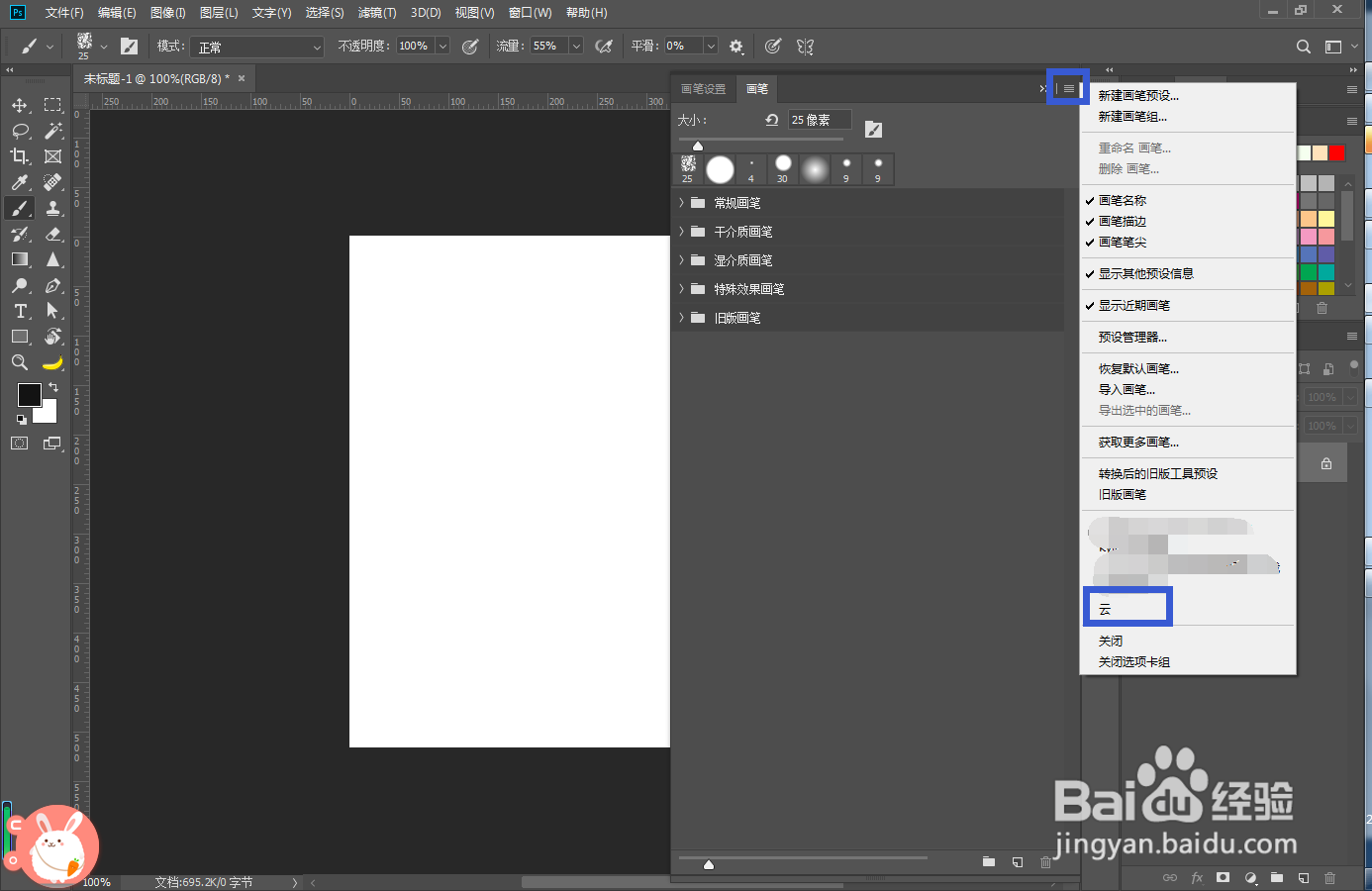
5、需要使用的时候可以通过单击添加。