WPS文档快速访问工具栏怎样添加命令?

 时间:2026-04-25 05:18:00

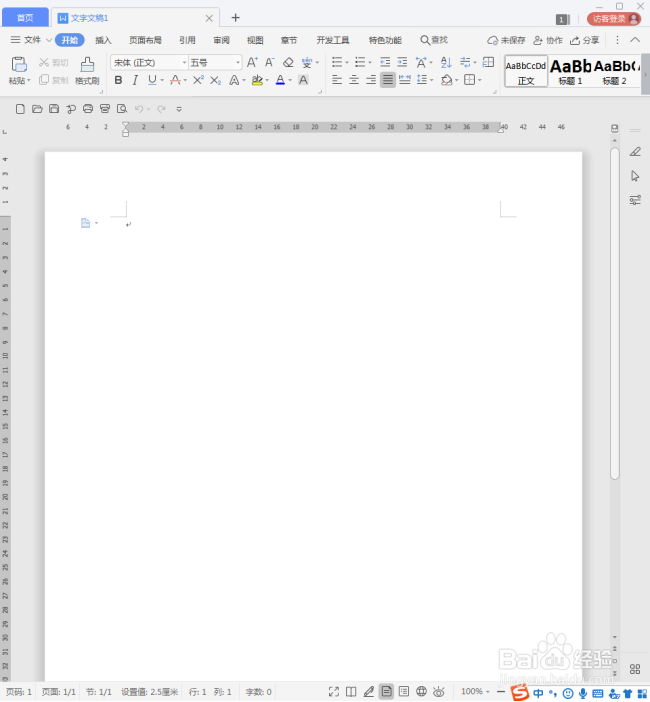
1、打开WPS,建立空白文字。

WPS文档快速访问工具栏怎样添加命令?

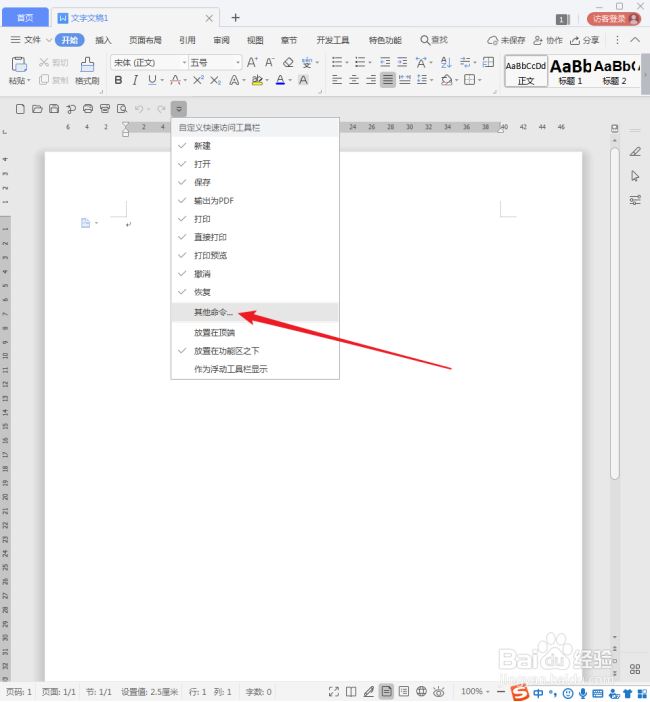
2、找到快速访问工具栏的位置,有的是在选项卡上方,有的在选项卡下方,有的又是浮动着的。

WPS文档快速访问工具栏怎样添加命令?

3、点击自定义快速访问工具栏中的【其他命令】。

WPS文档快速访问工具栏怎样添加命令?

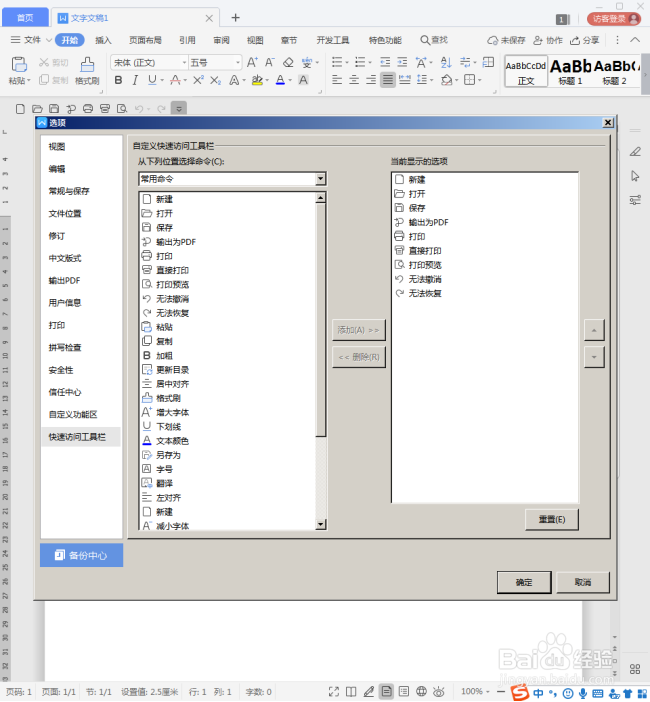
4、然后将打开【选项】设置窗口。

WPS文档快速访问工具栏怎样添加命令?

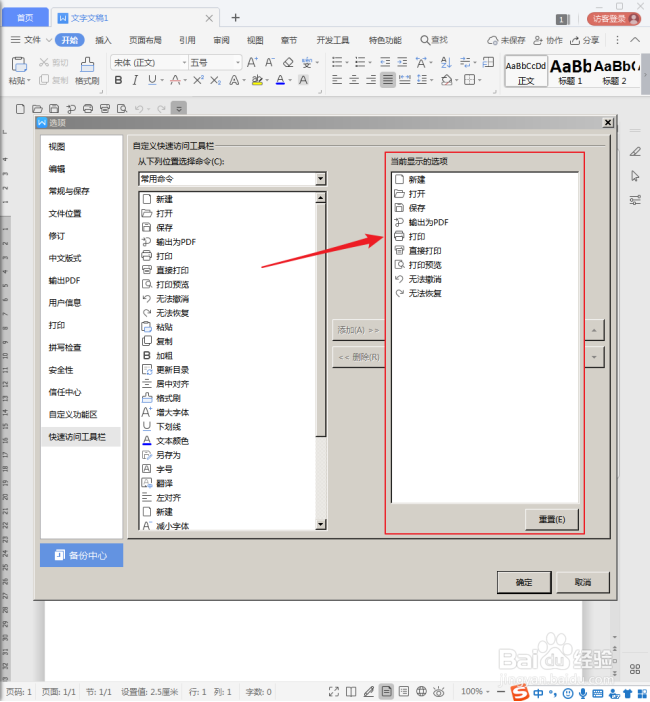
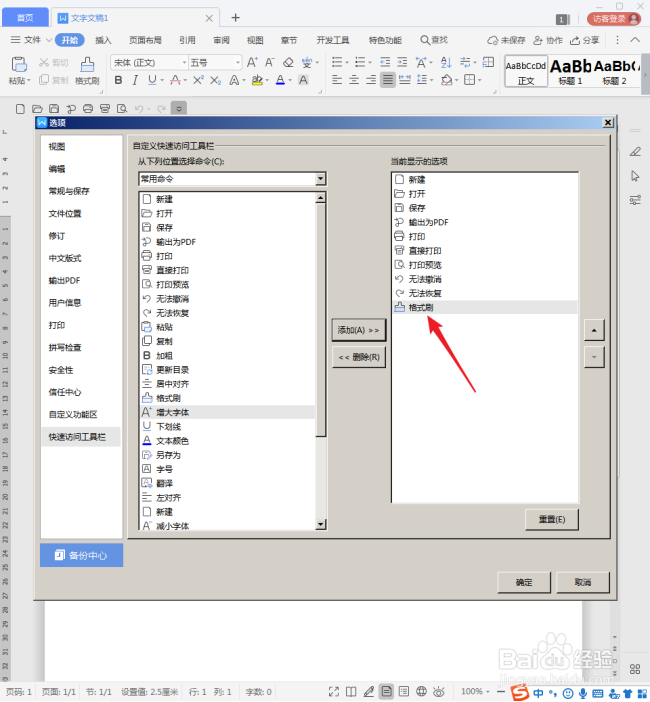
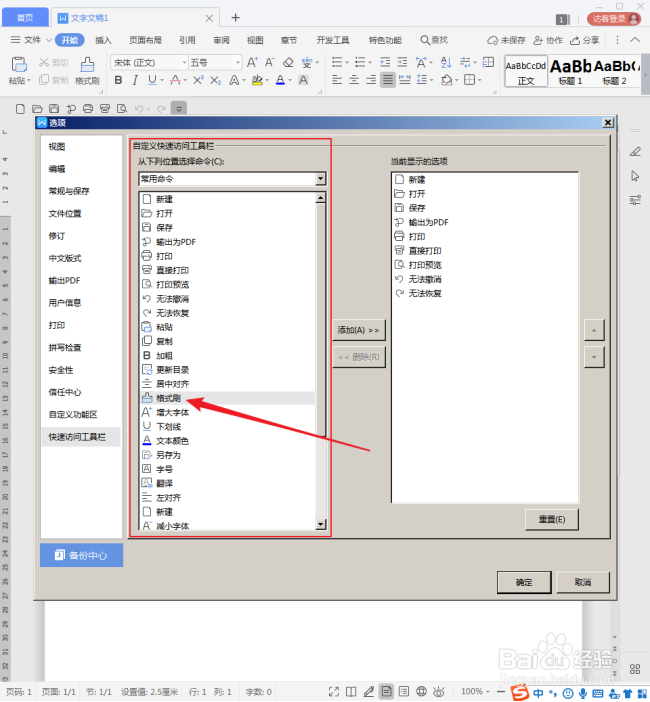
5、窗口的右侧列表就是当前快速访问工具栏中已经存在着的命令。

WPS文档快速访问工具栏怎样添加命令?

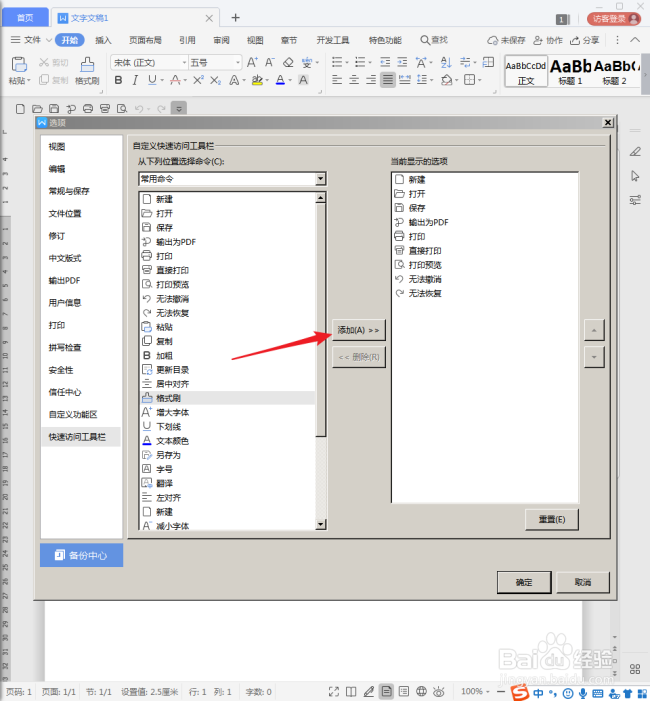
6、窗口左侧列表中的命令就是可以添加进快速访问工具栏中的命令。选择其中的一个命令。
WPS文档快速访问工具栏怎样添加命令?

7、然后点击【添加】按钮。

WPS文档快速访问工具栏怎样添加命令?

8、可以看到,选中的命令就进入到了右侧列表中。

WPS文档快速访问工具栏怎样添加命令?

9、如果不需要命令,则选择点击右侧列表中的某个命令,然后点击【删除】。

WPS文档快速访问工具栏怎样添加命令?

10、设置完成后点击【确定】。

WPS文档快速访问工具栏怎样添加命令?

11、则快速访问工具栏中的命令就被删除或添加了。

WPS文档快速访问工具栏怎样添加命令?

  • WPS文档如何实现文字分散对齐?
  • 怎么在PPT中给幻灯片插入自动播放声音
  • wps怎么让指定内容突出显示?
  • WPS文档怎样设置页边距
  • 如何在WPS文档中设置分页符
  • 热门搜索
    退市股票怎么办 怎么注册谷歌邮箱 怎么去皱纹 北京古代建筑博物馆 瓦尔塔蓄电池怎么样 感冒吃什么药好 鸡爪怎么做才好吃 拍一拍怎么设置好玩的文字 怎么释放c盘空间 分散的近义词