Excel正则表达式如何提取文本中的数字

 时间:2026-02-13 10:51:45

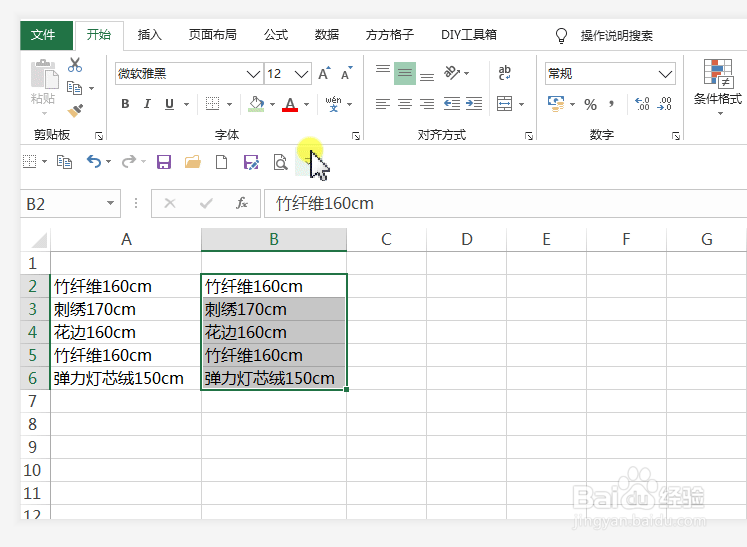
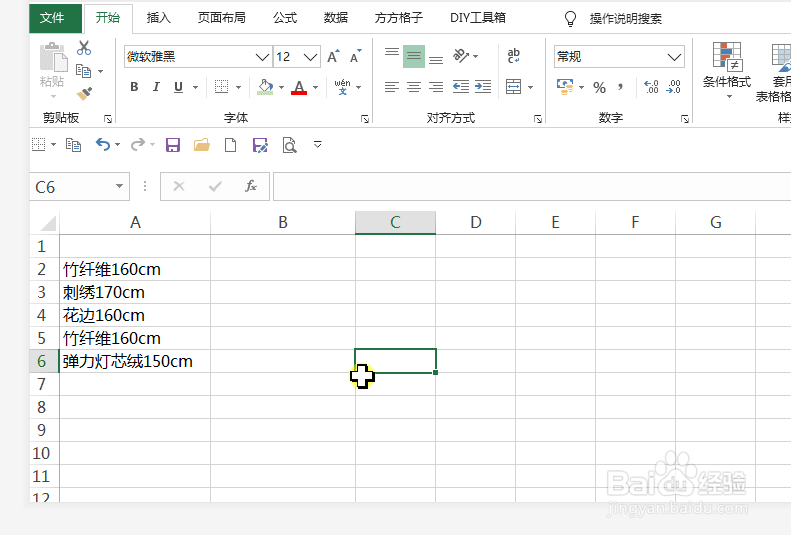
1、提取A列文本中的数字

Excel正则表达式如何提取文本中的数字

2、快速选中文本区域

Excel正则表达式如何提取文本中的数字

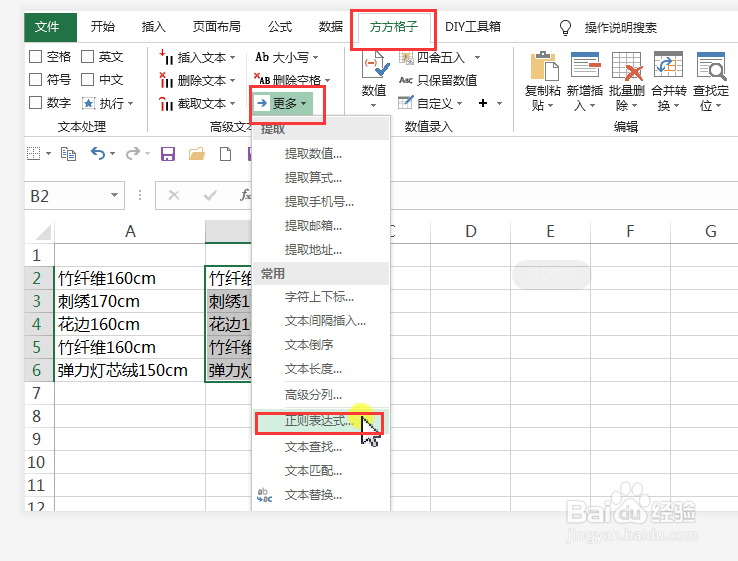
3、单击【方方格子】选项卡下,高级文本功能组下【更多】——【正则表达式】

Excel正则表达式如何提取文本中的数字

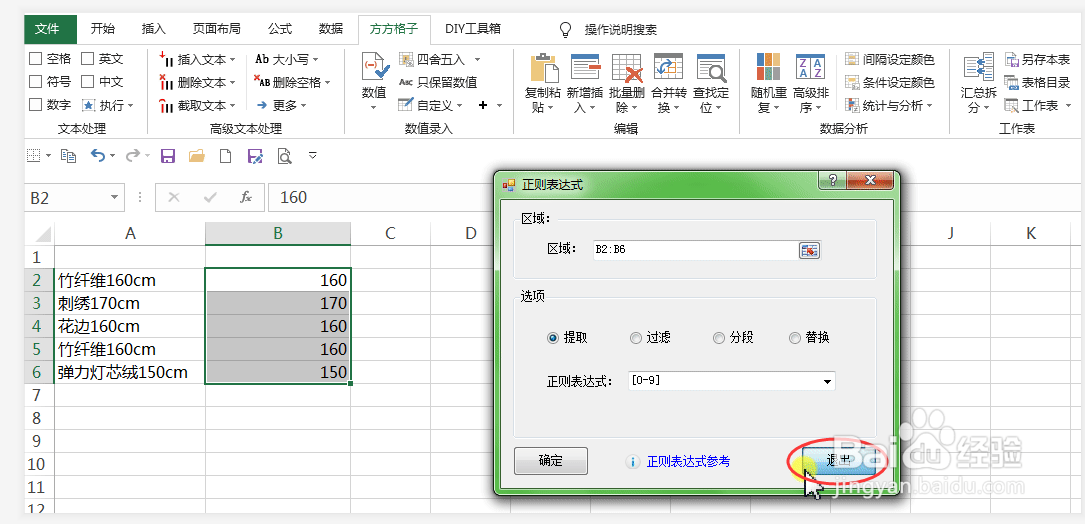
4、在对话框中,选中【提取】,正则表达式:[0-9] ,单击确定

Excel正则表达式如何提取文本中的数字

5、然后单击【退出】

Excel正则表达式如何提取文本中的数字

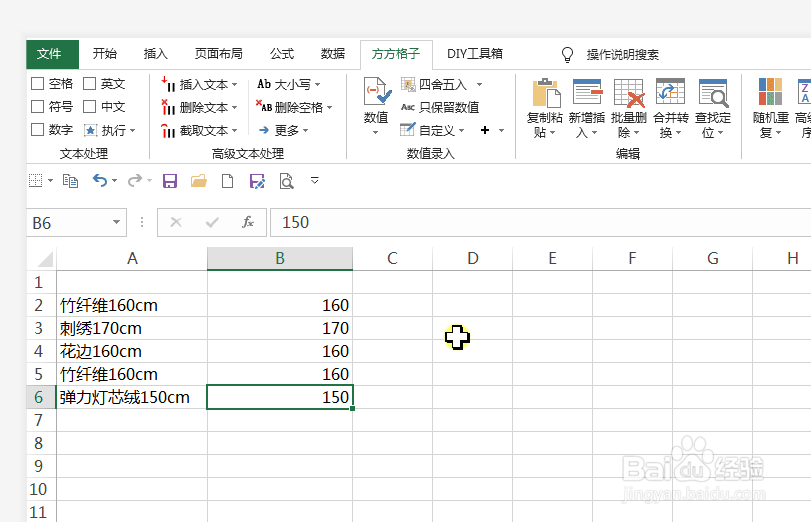
6、提取数字结果如图

Excel正则表达式如何提取文本中的数字

  • Excel中如何使用正则表达式
  • Excel如何使用正则表达式快速提取所需信息
  • 在Excel中如何利用正则表达式来提取数值
  • excel中使用正则表达式提取单元格中匹配的字符
  • 使用VBA快速复制工作表
  • 热门搜索
    关于养生的知识 牛膝的功效与作用 考幼师资格证需要什么条件 维生素b1的作用 什么是无功功率 男人小便泡沫多是什么原因 什么叫低钾血症 鹿衔草的功效与作用 鸡蛋的功效与作用 引号的作用及举例