Excel2016通过查找功能查出的数据如何全部选中

 时间:2026-02-14 08:02:30

1、新建并打开excel2016文档,在表格中输入内容,如图

Excel2016通过查找功能查出的数据如何全部选中

2、假设通过查找功能来查找某些数。

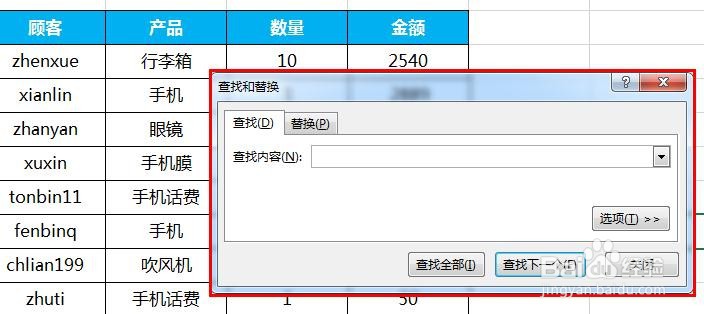
先按Ctrl+F弹出【查找与替换】弹框,如图
Excel2016通过查找功能查出的数据如何全部选中

3、然后在【查找】【查找内容】,输入查找 关键字,如图

Excel2016通过查找功能查出的数据如何全部选中

4、点击【查找全部】,提示共找到 3个,但是目前表格中只选中第一个找到的,如图

Excel2016通过查找功能查出的数据如何全部选中

5、如何将查找出的内容全部选中呢?

首先在【查找与替换】窗口,选中第一个查找出来的信息,如图

Excel2016通过查找功能查出的数据如何全部选中

6、然后按Shift键,再单击最后一条数据,选中全部,如图

Excel2016通过查找功能查出的数据如何全部选中

7、再关闭【查找与替换】窗口,发现表格中查找出来的数据也全部选中了,如图

Excel2016通过查找功能查出的数据如何全部选中

  • Excel怎么快速把文本转化为数值?
  • 怎么在表格中把错误值以零显示
  • excel2013同一列相同数值如何显示相同的颜色
  • Excel粘贴时如何跳过隐藏单元格
  • 如何将EXCEL表中分类汇总后的数据单独提取出来
  • 热门搜索
    路由器怎么升级 导数公式大全 只是爱要怎么说出口 支付宝怎么弄 服务宗旨口号大全 男纹身图案大全图片 厦门理工学院怎么样 地名谜语大全 搞笑笑话大全 手语舞蹈视频大全