1、首先我们为了能在word中批量修改错别字,我们需要打开我们的电脑,进入电脑桌面,打开我们电脑桌面的word软件并打开我们需要修改错误的文档。
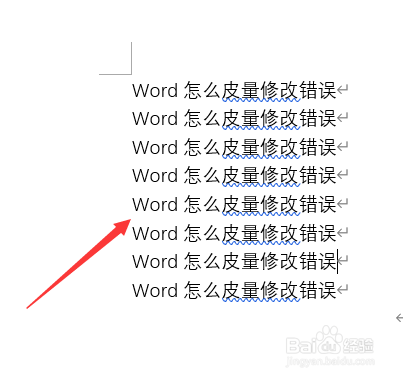
2、进入该文档后,我们需要按住键盘上的”CTRL+A”全选该文档,之后再按住键盘上”CTRL+F”,至文档左侧出现导航页面,如图所示。
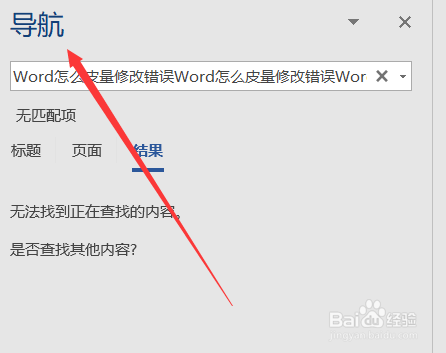
3、之后我们需要鼠标点击导航栏中方框内的小三角形,并在下拉菜单中找到“替换”这一栏,点击进入,如图所示。

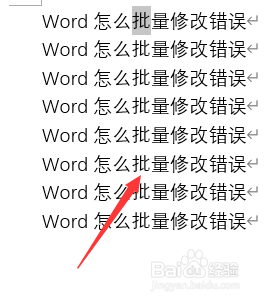
4、最后我们需要在弹出的对话框的“查找”中输入错别字,在“替换”中输入正确的文字,点击“全部替换”即可。

1、首先启动电脑中的word软件,然后打开处理的文档
进入文档后按住”CTRL+A”全选,之后在按住”CTRL+F”
然后点击导航栏的下拉菜单,在其中点击“替换”选项
最后我们在“查找”中输入错别字,在“替换”中输入正确的文字,点击全部替换即可
