Excel怎么快速拆分单元格内容

 时间:2026-04-23 12:10:35

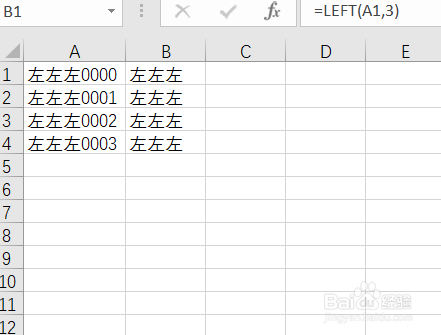
1、先看左边的这组信息,很整洁,所以用到的函数也很简单。

Excel怎么快速拆分单元格内容

2、先把“左左左”分到B列里吧。在B1单元格内输入函数“LEFT(A1,3)”,这个函数代表:A1单元格内左边三个字分到B1单元格内。之后下拉填充就可以了。

Excel怎么快速拆分单元格内容

Excel怎么快速拆分单元格内容

3、再把“0000”分到C列里。在C1单元格内输入函数“RIGHT(A1,4)”,这个函数代表:A1单元格内右边边四个字分到C1单元格内。之后下拉填充就可以了。

Excel怎么快速拆分单元格内容

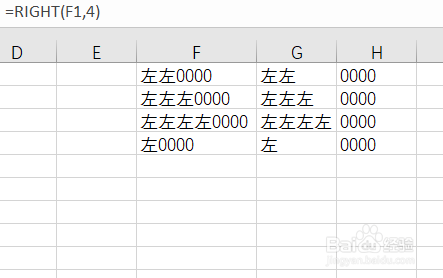
4、至于右侧信息,长短不一,这时候就需要另一个函数了。

同样的,先把左边的字分出来吧。

在G1单元格内输入函数“LEFT(F1,LEN(F1)-4)”,这个函数代表:把F1单元格内减去右边单位所剩下的分到G1单元格内。之后下拉填充就可以了。

Excel怎么快速拆分单元格内容

Excel怎么快速拆分单元格内容

5、之后右侧的“0000”同第三步类似,只需将单元格所代表的英文字符改变就可以了。

快速拆分单元格就完成了,快去试试吧!

Excel怎么快速拆分单元格内容

Excel怎么快速拆分单元格内容

  • Excel怎么用函数把一个单元格内容拆分
  • 如何快速提取单元格括号内的文字内容?
  • Excel 提取文本中数字公式,文字中提取数字方法
  • excel中利用函数进行数据拆分
  • 如何在excel中处理字符分列
  • 热门搜索
    蛀牙痛怎么办 肌肉怎么练 全棉时代怎么样 腰椎痛是怎么回事 乳房小怎么办 福牌阿胶怎么样 混沌馅怎么调 新疆喀什怎么读 新年用英语怎么说 近视眼怎么办