1、VMware Workstation创建虚拟机,安装Windows server 2008 R2 x64操作系统。

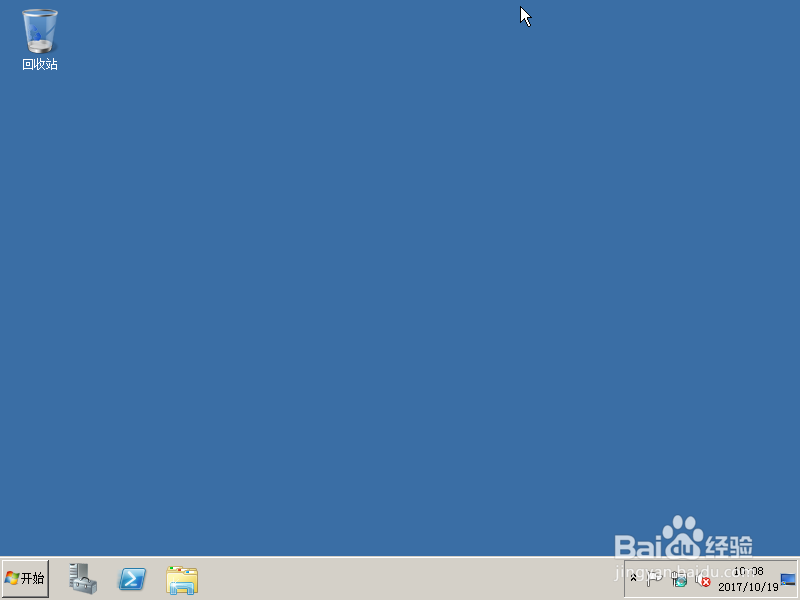
2、启动、登录Windows server 2008操作系统,显示用户主界面。


3、点击"开始"按钮,选择"控制面板"。

4、点击"外观"图标,选择"调整屏幕分辨率"。


5、通过"屏幕分辨率"对话框,执行调整屏幕分辨率的操作。

6、右击桌面快捷菜单,选择"屏幕分辨率",亦做如上操作。

7、点击"高级设置"图标,选择"监视器"标签调整颜色设置。

时间:2026-04-29 17:57:24
1、VMware Workstation创建虚拟机,安装Windows server 2008 R2 x64操作系统。
2、启动、登录Windows server 2008操作系统,显示用户主界面。
3、点击"开始"按钮,选择"控制面板"。
4、点击"外观"图标,选择"调整屏幕分辨率"。
5、通过"屏幕分辨率"对话框,执行调整屏幕分辨率的操作。
6、右击桌面快捷菜单,选择"屏幕分辨率",亦做如上操作。
7、点击"高级设置"图标,选择"监视器"标签调整颜色设置。
