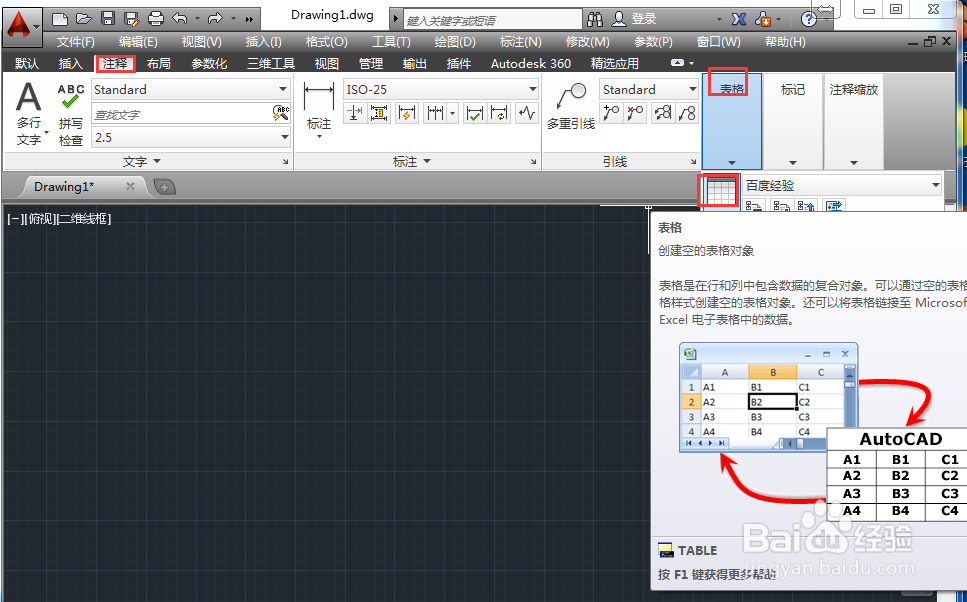
1、在菜单栏依次选择【注释】》【表格】》【表格】选项。
2、打开【插入表格】对话框,在【列和行设置】选项组中,设置行数和列数值,这里行数:4,列数:6.

3、设置好后,将列宽和行高设为合适的数值,列宽:80,行高:3,然后单击确定。

4、表格插入完成后,即可进入文字编辑状态,在此可输入表格内容,这里输入【百度经验】。

5、输入完成后按回车,即可进入下一行输入内容,这里接着输入:回享度。

6、在该表格中,双击所要输入内容的单元格,也可进行文字的输入。

时间:2026-04-22 20:33:42
1、在菜单栏依次选择【注释】》【表格】》【表格】选项。
2、打开【插入表格】对话框,在【列和行设置】选项组中,设置行数和列数值,这里行数:4,列数:6.
3、设置好后,将列宽和行高设为合适的数值,列宽:80,行高:3,然后单击确定。
4、表格插入完成后,即可进入文字编辑状态,在此可输入表格内容,这里输入【百度经验】。
5、输入完成后按回车,即可进入下一行输入内容,这里接着输入:回享度。
6、在该表格中,双击所要输入内容的单元格,也可进行文字的输入。
