怎样导出华为备忘录文件夹在电脑上

 时间:2024-10-12 05:34:21

方法如下:

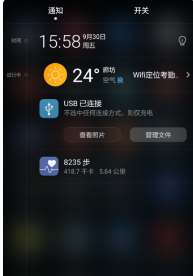
1、将手机接电脑,在USB连接方式上选择“管理文件”。
怎样导出华为备忘录文件夹在电脑上

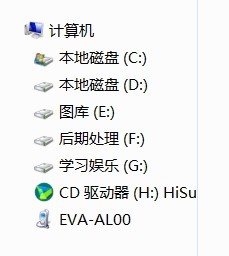
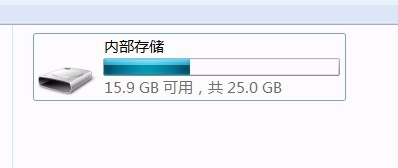
2、打开我的电脑,找到手机盘符,

怎样导出华为备忘录文件夹在电脑上

怎样导出华为备忘录文件夹在电脑上

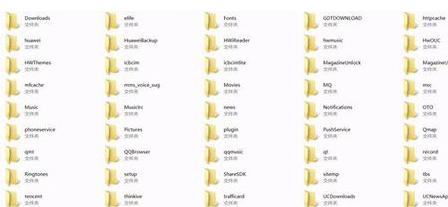
3、在电脑上打开手机存储盘,预先在电脑上建立一个txt文档,将这个文档拷贝到手机盘上。

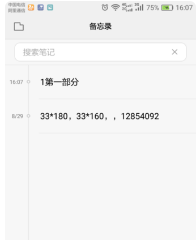
4、在手机端操作,打开备忘录,“全选”内容,点击复制。
怎样导出华为备忘录文件夹在电脑上

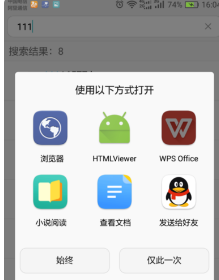
5、在手机端打开文件管理器,找到刚刚从电脑上拷贝过来的文档。利用WPS office打开。
怎样导出华为备忘录文件夹在电脑上

6、在打开的文档中把备忘录上的内容粘贴上并保存。

怎样导出华为备忘录文件夹在电脑上

7、在office的底部中间部分点击“工具”,选择“另存为”,选择自己要保存的类型保存即可。

怎样导出华为备忘录文件夹在电脑上

8、在手机存储盘上找到刚刚另存的文件,复制到桌面即可。

怎样导出华为备忘录文件夹在电脑上

  • 华为手机备忘录内容如何导出到电脑
  • 华为手机备忘录导出办法
  • 华为手机备忘录内容如何导出到电脑
  • 华为手机备忘录批量导出
  • 华为手机备忘录存储位置
  • 热门搜索
    方案怎么写范文 怎么查看路由器密码 入队申请书怎么写 肝囊肿是怎么治疗 怎么谈恋爱技巧 脱皮怎么办 脸上脱皮怎么办 怎么向男生表白 笔记本电脑怎么放光盘 斐讯路由器怎么设置