cad中线段改为多段线的两种方法及对比

 时间:2026-02-14 18:40:56

1、首先,下图CAD图形是用line命令画的普通线,接下来我们看一下如何将其转换为一条多段线。

cad中线段改为多段线的两种方法及对比

2、然后,我们看一下如何用“PE”命令合并单线段的,在CAD命令行中输入快捷键PE,然后“是否将其转换为多段线”选择“Y”。如下图:

cad中线段改为多段线的两种方法及对比

cad中线段改为多段线的两种方法及对比

3、然后,选择“合并”,——框选所有线段,如下图:

cad中线段改为多段线的两种方法及对比

cad中线段改为多段线的两种方法及对比

4、再然后,选择“合并”,然后我们看线段已经合并为一条多段线,如下图:

cad中线段改为多段线的两种方法及对比

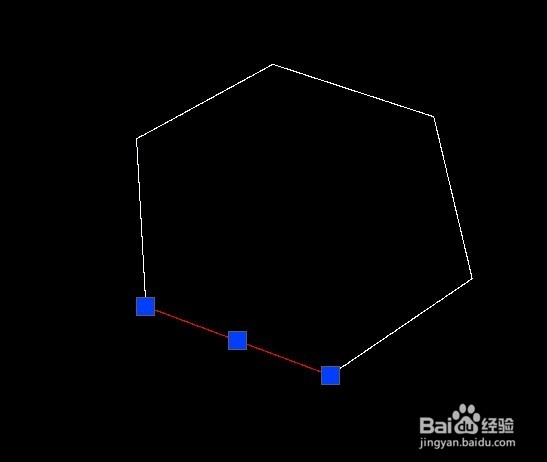
5、下面看一下另外一种方法,下图为CAD图形是用line命令画的普通线,我们将选中的一段线段删除,用“PL”重新画一段线,为了方便小编用红色线表示“PL”线段,如下图:
cad中线段改为多段线的两种方法及对比

6、然后,用“圆角(F)”命令,一次将线段成角,如下图:

cad中线段改为多段线的两种方法及对比

7、我们就可以看到使用“圆角”命令,同样可以得到一个多段线,不过我们可以发现原来的白色线段都成了红色线段了,如下图:

cad中线段改为多段线的两种方法及对比

cad中线段改为多段线的两种方法及对比

8、最后,我们看一下两种方法得到的线段,如下图:    我们可以看出用“PE”命令做出的就不会改变线段的线性,而使用“圆角”命令就会改变线段命令。

cad中线段改为多段线的两种方法及对比

cad中线段改为多段线的两种方法及对比

  • CAD中怎么画多边形
  • cad如何修改文字行间距
  • 在CAD中绘制平移曲面的步骤?
  • cad三维图怎么标注尺寸?
  • AutoCAD怎么批量修改图框信息
  • 热门搜索
    什么是公共政策 理财知识学习 五年级下册数学知识点总结 极限运动员 captain什么意思 小班运动会口号 褪黑素的功效与作用 知识问答 茯苓的作用 不知道为了什么