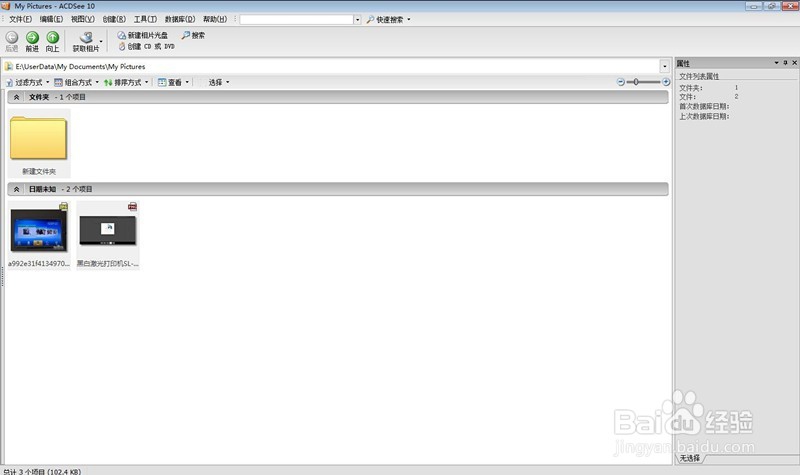
1、首先我们点击桌面的ACDSee图标,进入到ACDSee主页。
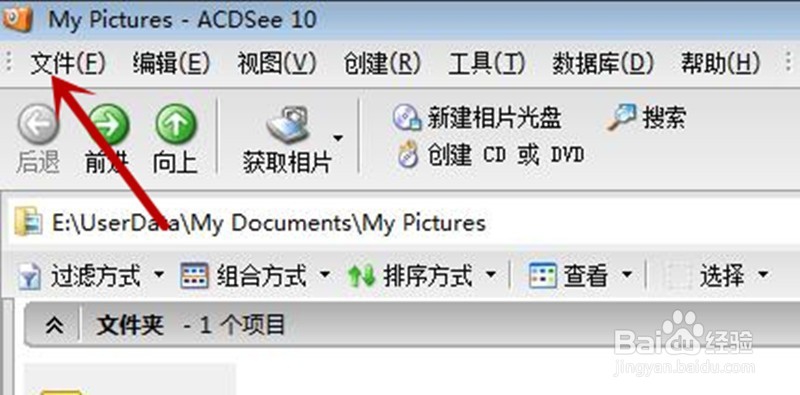
2、点击ACDSee上方工具栏中的“文件”
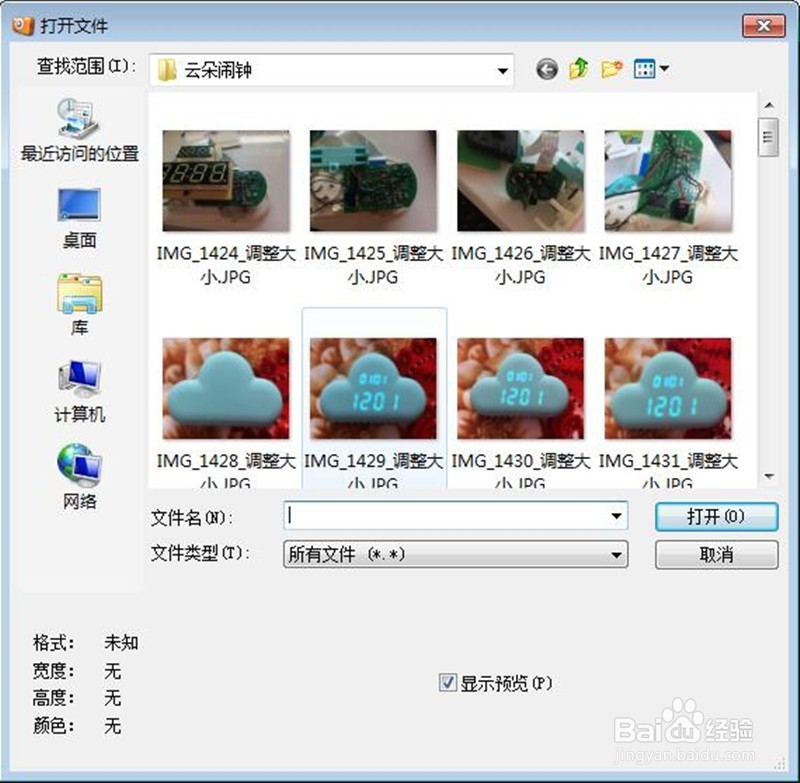
3、点击文件选项卡中的“打开”,或使用快捷键Ctrl+O

4、之后我们选中一个图片,之后点击打开
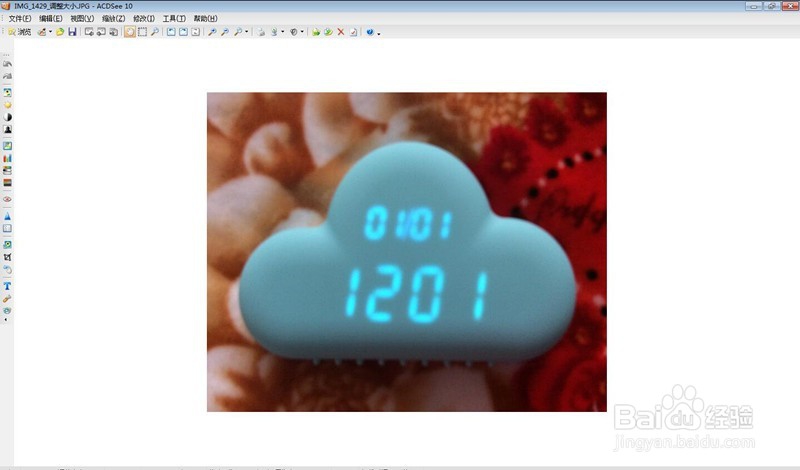
5、之后我们即可用ACDSee打开一张图片,进入到这张图片的编辑界面。可以对图片进行编辑
6、我们在打开界面选择一个放图片的文件夹,并点击打开

7、最后我们会显示一张图片的编辑界面。之后关闭这张图片,即可在ACDSee主界面看到这个文件夹的全部图片,选中图片即可进行批处理

时间:2026-04-21 16:00:18
1、首先我们点击桌面的ACDSee图标,进入到ACDSee主页。
2、点击ACDSee上方工具栏中的“文件”
3、点击文件选项卡中的“打开”,或使用快捷键Ctrl+O
4、之后我们选中一个图片,之后点击打开
5、之后我们即可用ACDSee打开一张图片,进入到这张图片的编辑界面。可以对图片进行编辑
6、我们在打开界面选择一个放图片的文件夹,并点击打开
7、最后我们会显示一张图片的编辑界面。之后关闭这张图片,即可在ACDSee主界面看到这个文件夹的全部图片,选中图片即可进行批处理
