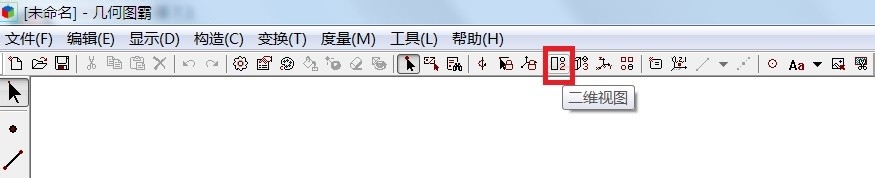
1、 打开几何图霸,单击菜工具栏中的“二维视图”按钮,如图所示。
2、 单击侧边栏“自定义工具”——函数图像工具——余弦线与余弦曲线,如图所示。

3、 现在在画布上面自动出现一个坐标系和圆,单击鼠标确定坐标系的原点位置,如图所示。

4、 单击画布上面的“显示”按钮可以绘制出余弦曲线,如图所示。
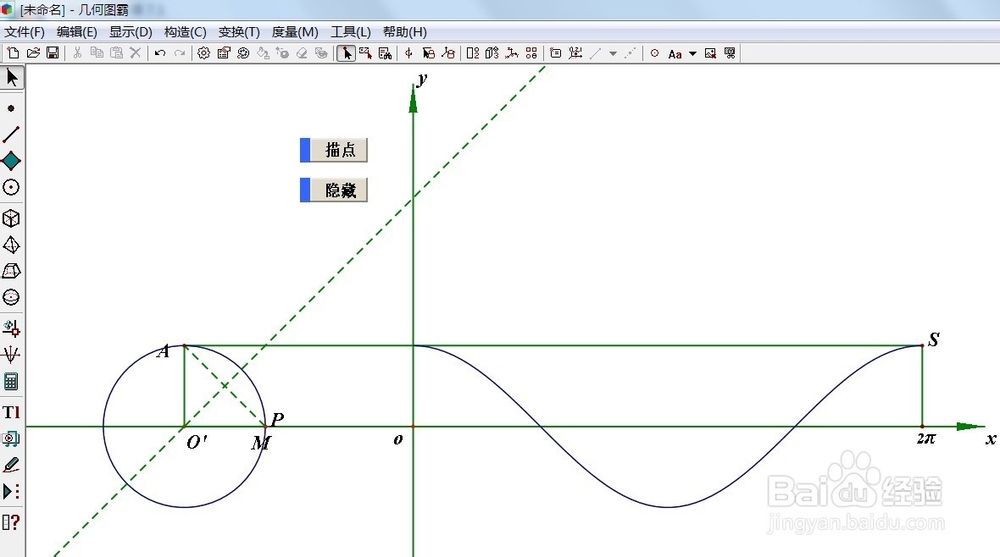
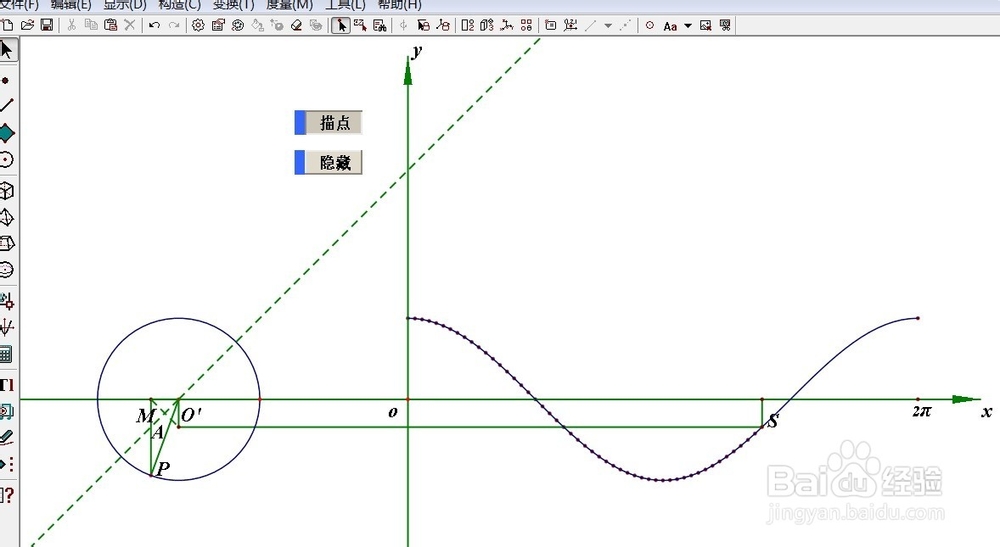
5、 单击画布上面的“描点”按钮可以绘制出余弦曲线的描点动画,如图所示。
时间:2026-04-21 15:32:24
1、 打开几何图霸,单击菜工具栏中的“二维视图”按钮,如图所示。
2、 单击侧边栏“自定义工具”——函数图像工具——余弦线与余弦曲线,如图所示。
3、 现在在画布上面自动出现一个坐标系和圆,单击鼠标确定坐标系的原点位置,如图所示。
4、 单击画布上面的“显示”按钮可以绘制出余弦曲线,如图所示。
5、 单击画布上面的“描点”按钮可以绘制出余弦曲线的描点动画,如图所示。
