excel如何删除行自动更新序号

 时间:2026-04-22 05:06:36

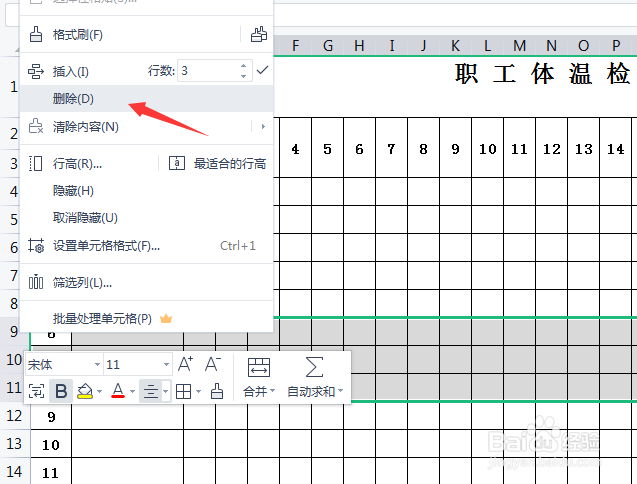
1、使用excel将我们的表格文件打开,然后选择需要删除的行,单击鼠标右键在右键菜单里找到删除选项,如图所示:
excel如何删除行自动更新序号

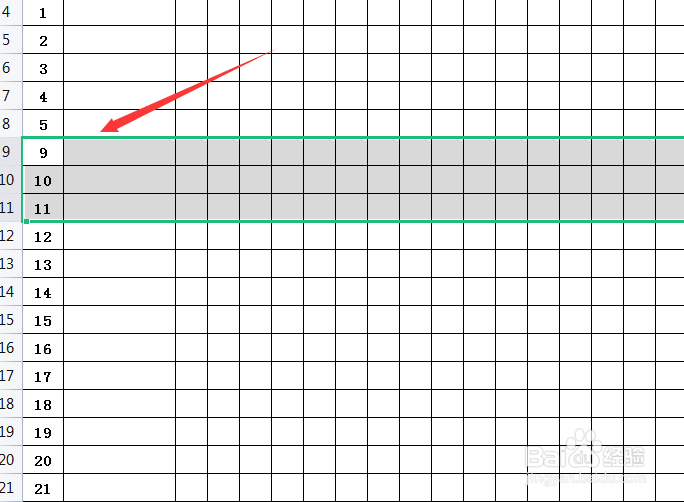
2、点击删除之后,可以看到此时我们的行序号没有自动更新,如图所示:

excel如何删除行自动更新序号

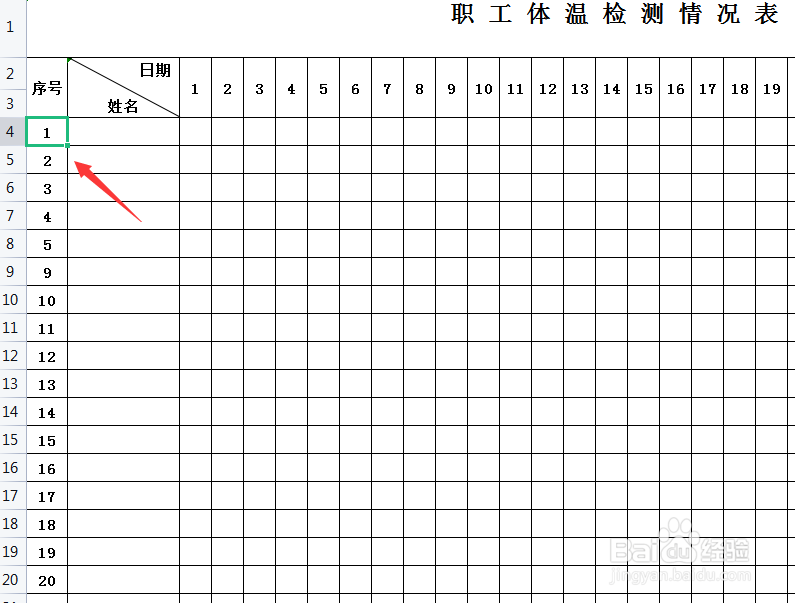
3、我们选择编号为1的行,如图所示:

excel如何删除行自动更新序号

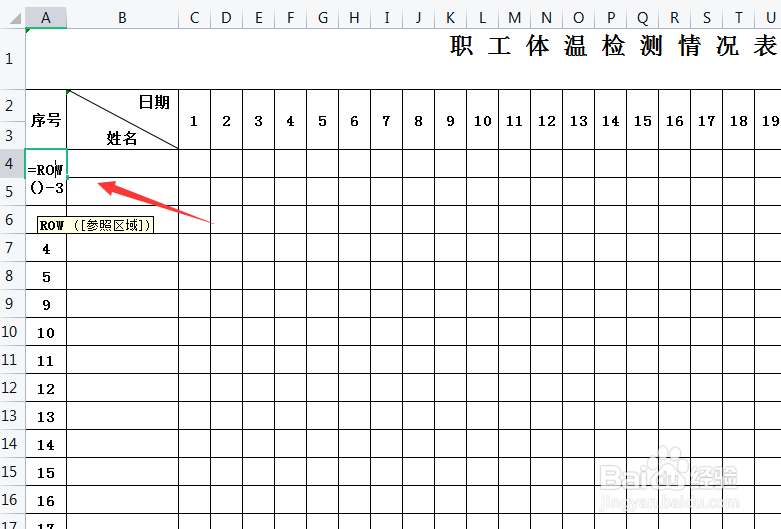
4、选择行后在该行内输入公式=row()-3,如图所示:

excel如何删除行自动更新序号

5、驶入公式之后按下回车键,然后将鼠标指向右下角并向下拖动鼠标左键,将所有的行数重新填充,并再选择需要删除的行点击鼠标右键再次找到删除选项,如图所示:
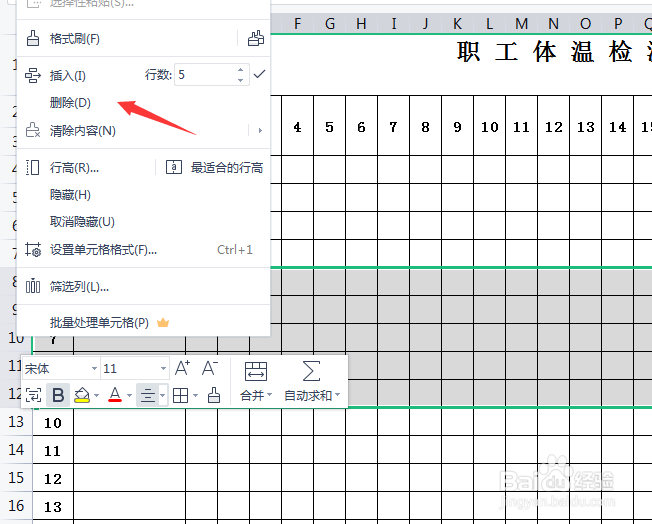
excel如何删除行自动更新序号

6、点击删除之后,可以看到此时我们的行号就会自动更新,是不很好用呢,你学会了吗?如图所示:
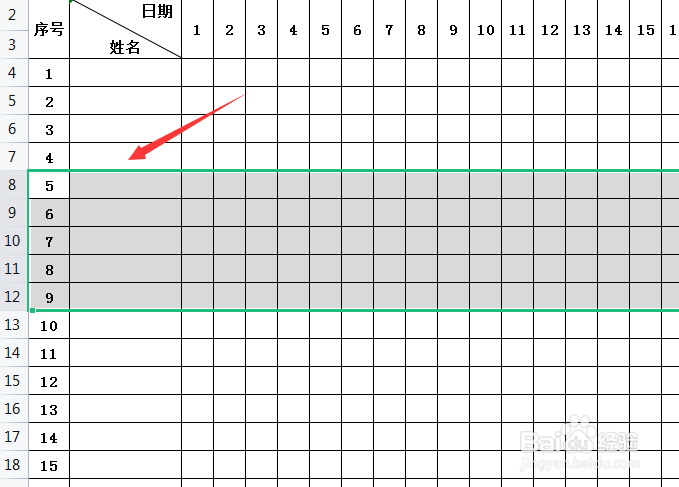
excel如何删除行自动更新序号

  • Excel怎么快速填充序号
  • Excel如何快速填充序列1到10000
  • Excel表格中如何快速填充1-1000序列?
  • excel怎么自动填充序号
  • 如何在Excel中快速填充序号
  • 热门搜索
    什么作文最好写 刨根问底的意思 什么眉笔好用 教学反思的作用 tf是什么意思 身上的痣代表什么 夜交藤的功效与作用及禁忌 sj是什么意思 a是什么意思 感谢什么的作文