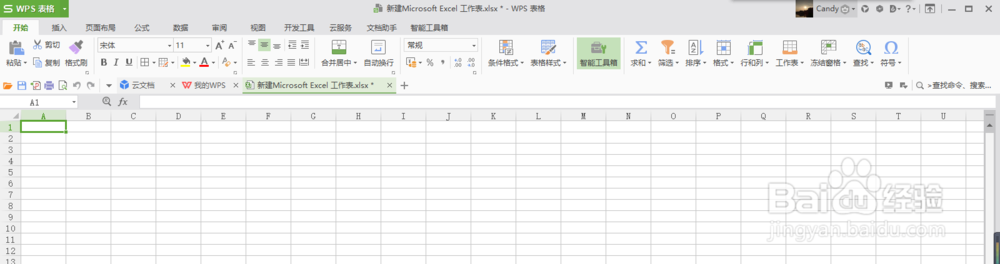
1、一、首先打开WPS表格
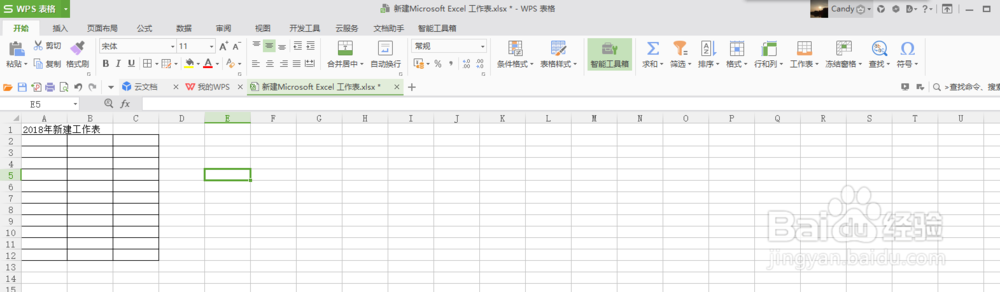
2、二、在表格里选定第一行输入标题,并且标题下面添加表格(表格多少根据自己的需求来定)
3、三、表格行高与列宽设置好之后,点打印预览
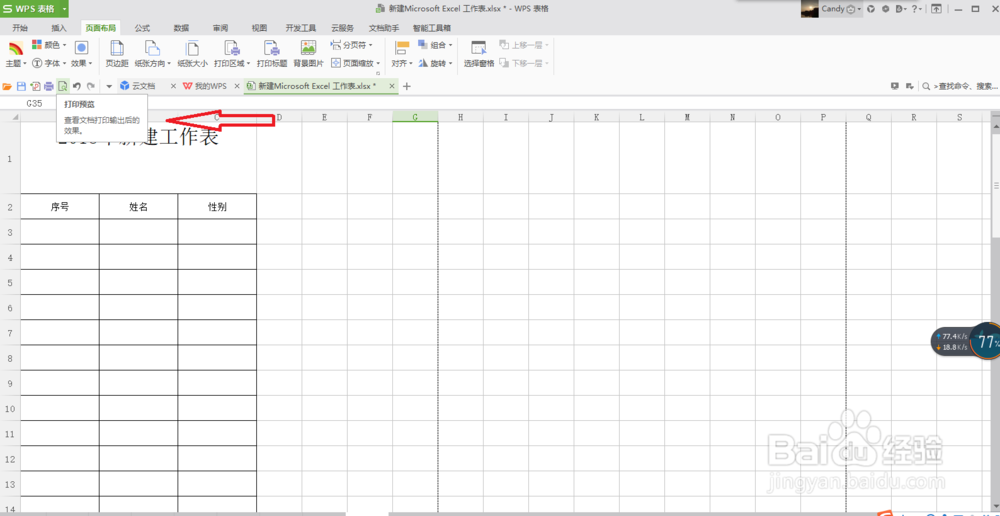
4、四、点分页预览

5、五、分页预览里点页面布局,再点打印标题,弹出页面设置,点工作表那一选项
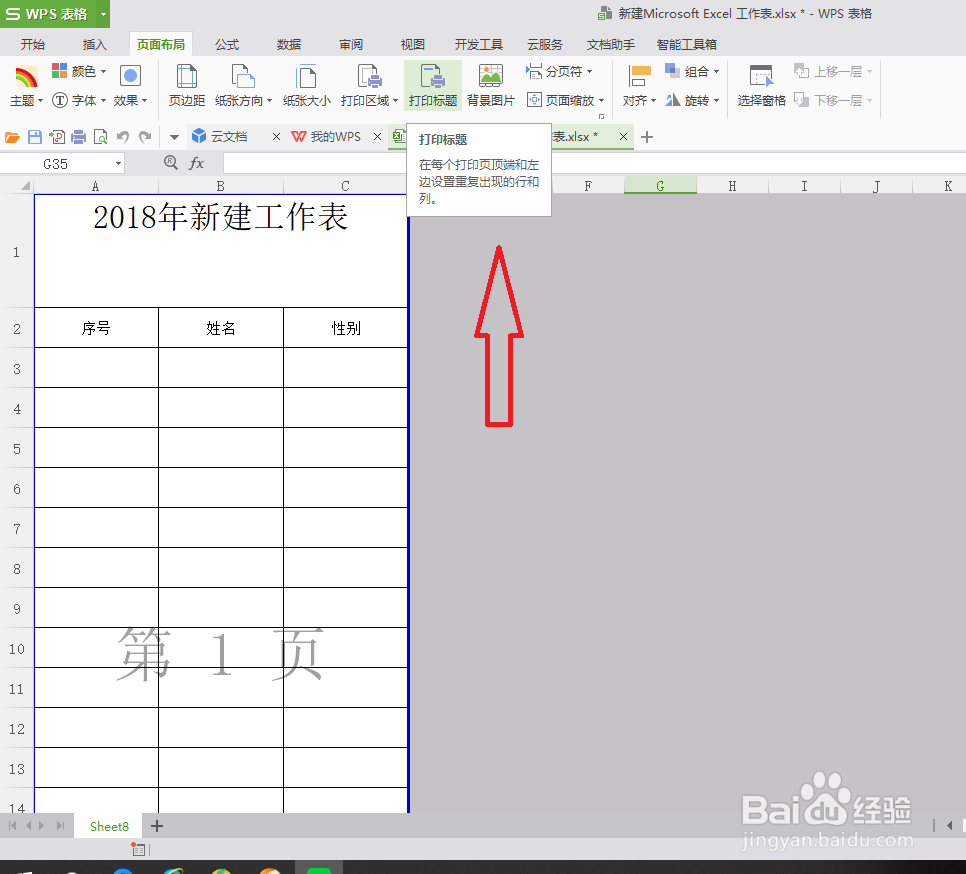

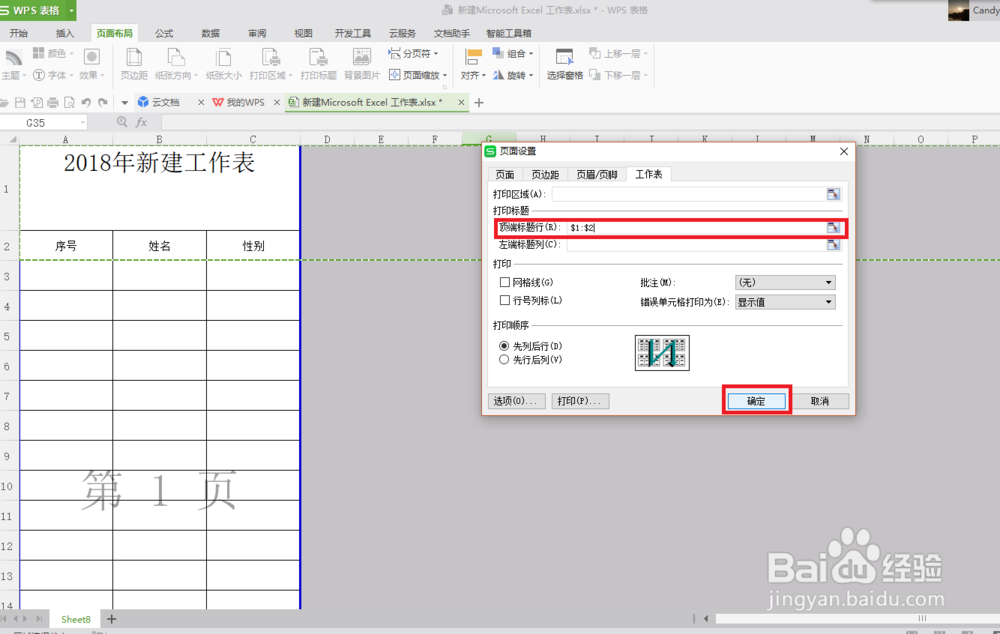
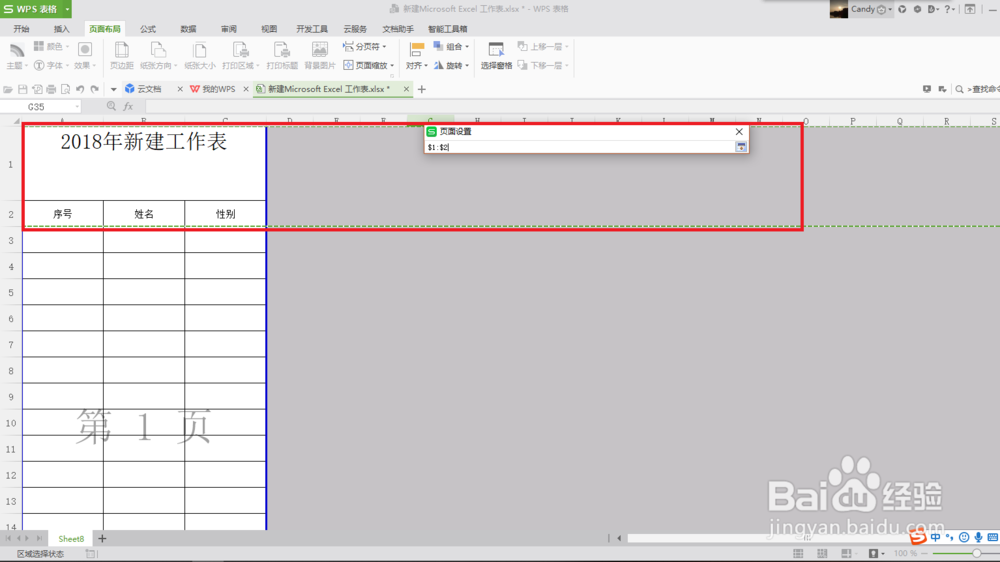
6、六、点顶端标题行最右边小图标,然后点表格里自己需要的标题那一行或者两行,然后点击确定
7、七、设置好之后再点击打印预览
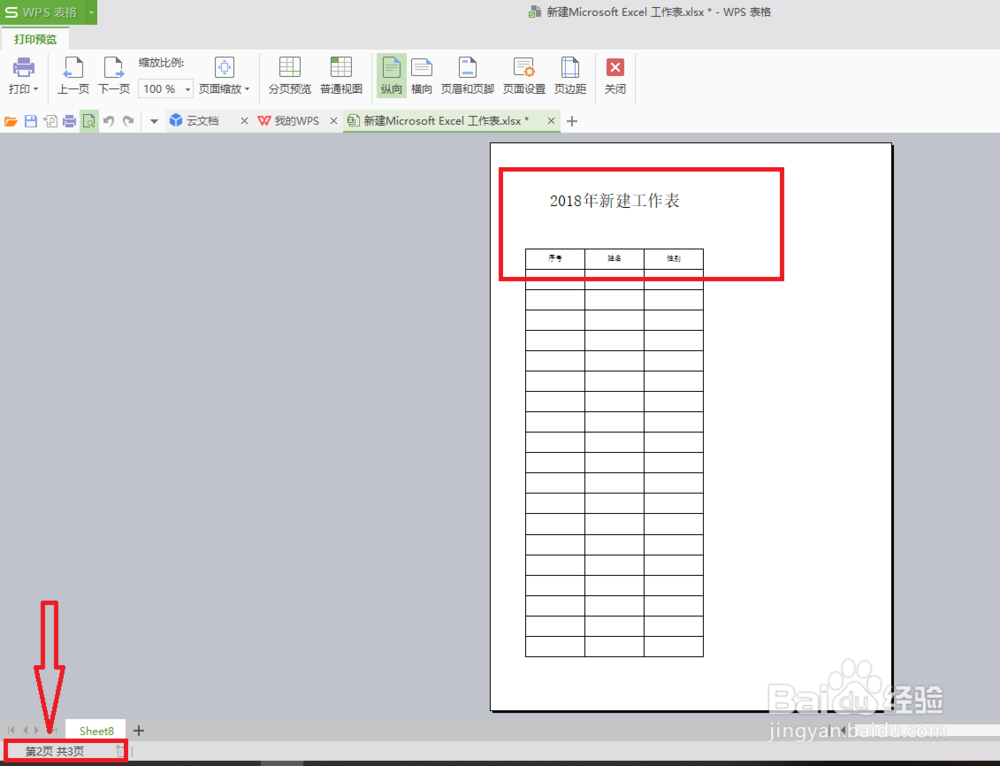
8、八、最后每一页都有标题就可以打印了

时间:2026-04-23 10:19:51
1、一、首先打开WPS表格
2、二、在表格里选定第一行输入标题,并且标题下面添加表格(表格多少根据自己的需求来定)
3、三、表格行高与列宽设置好之后,点打印预览
4、四、点分页预览
5、五、分页预览里点页面布局,再点打印标题,弹出页面设置,点工作表那一选项
6、六、点顶端标题行最右边小图标,然后点表格里自己需要的标题那一行或者两行,然后点击确定
7、七、设置好之后再点击打印预览
8、八、最后每一页都有标题就可以打印了
