如何利用PS工具通道设计出不一样的文字效果?

 时间:2026-02-13 23:39:15

1、打开PS工具,执行文件-新建,如下图所示:

如何利用PS工具通道设计出不一样的文字效果?

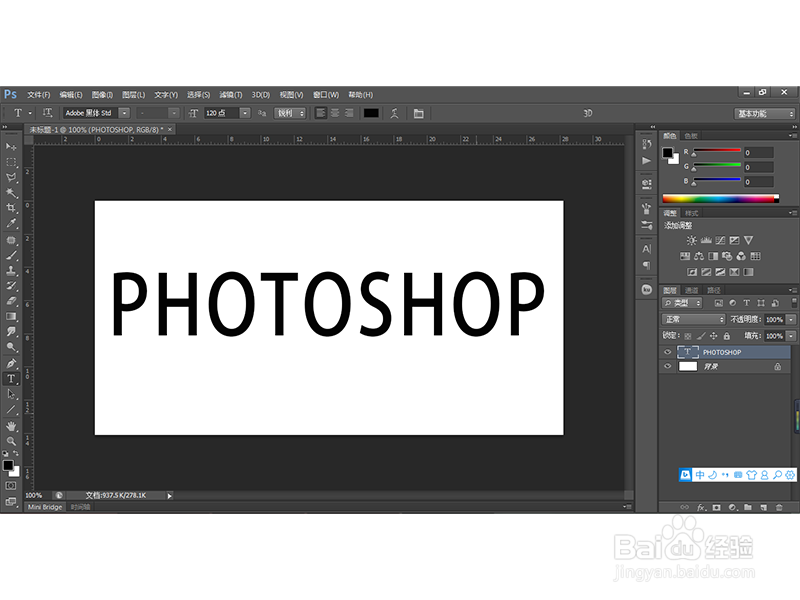
2、选择横排文字工具在文中输入PHOTOSHOP,如下图所示:

如何利用PS工具通道设计出不一样的文字效果?

3、栅格化文字图层,新建图层1,然后利用矩形选框工具围绕文本制作一个框,如下图所示:

如何利用PS工具通道设计出不一样的文字效果?

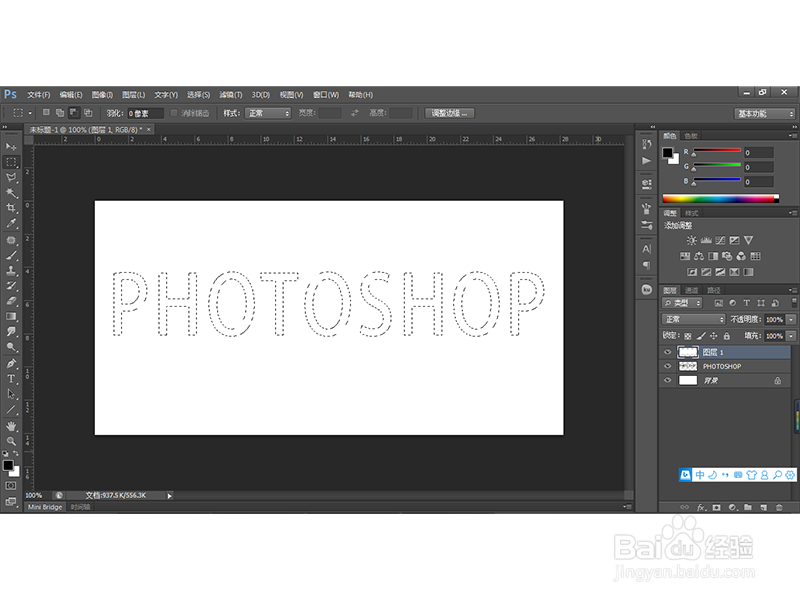
4、填充新图层1为白色,选中图层1,然后按住【Ctrl】键不放点击文字图层的缩览图,将文字载入选区,如下图所示:
如何利用PS工具通道设计出不一样的文字效果?

5、点击一下【Delete】键删除选区的内容,隐藏其他图层可以得到下图效果:

如何利用PS工具通道设计出不一样的文字效果?

6、Ctrl】键不放点击图层1的缩览图将图层1载入选区,然后进入通道面板,选择新建通道,得到Alpha 1通道,用白色填充所选内容,得到下图效果:

如何利用PS工具通道设计出不一样的文字效果?

7、取消选择,然后执行滤镜>模糊>高斯模糊命令,模糊度越高,图像的斜角就越大,如下图所示:

如何利用PS工具通道设计出不一样的文字效果?

8、点击RGB通道,然后返回图层面板,执行滤镜-渲染-光照效果,单击纹理通道并加载alpha 1,如下图所示:

如何利用PS工具通道设计出不一样的文字效果?

9、在背景中加了一个渐变,得到最终效果如下:

如何利用PS工具通道设计出不一样的文字效果?

  • PS怎么给警报标志上色
  • Adobe Photoshop CS5怎么画出一张6色彩图?
  • 利用PS画可爱的小动物
  • Photoshop要怎么制作镂空文字效果
  • ps自定形状工具怎么改变颜色?
  • 热门搜索
    闭经怎么能调有月经 花甲怎么做好吃 面包车拉货怎么处罚 绿萝叶子发黄怎么回事 怎么坐火车 怎么提高情商 银耳怎么做好吃 flowers怎么读 起亚智跑怎么样 购房合同丢了怎么办