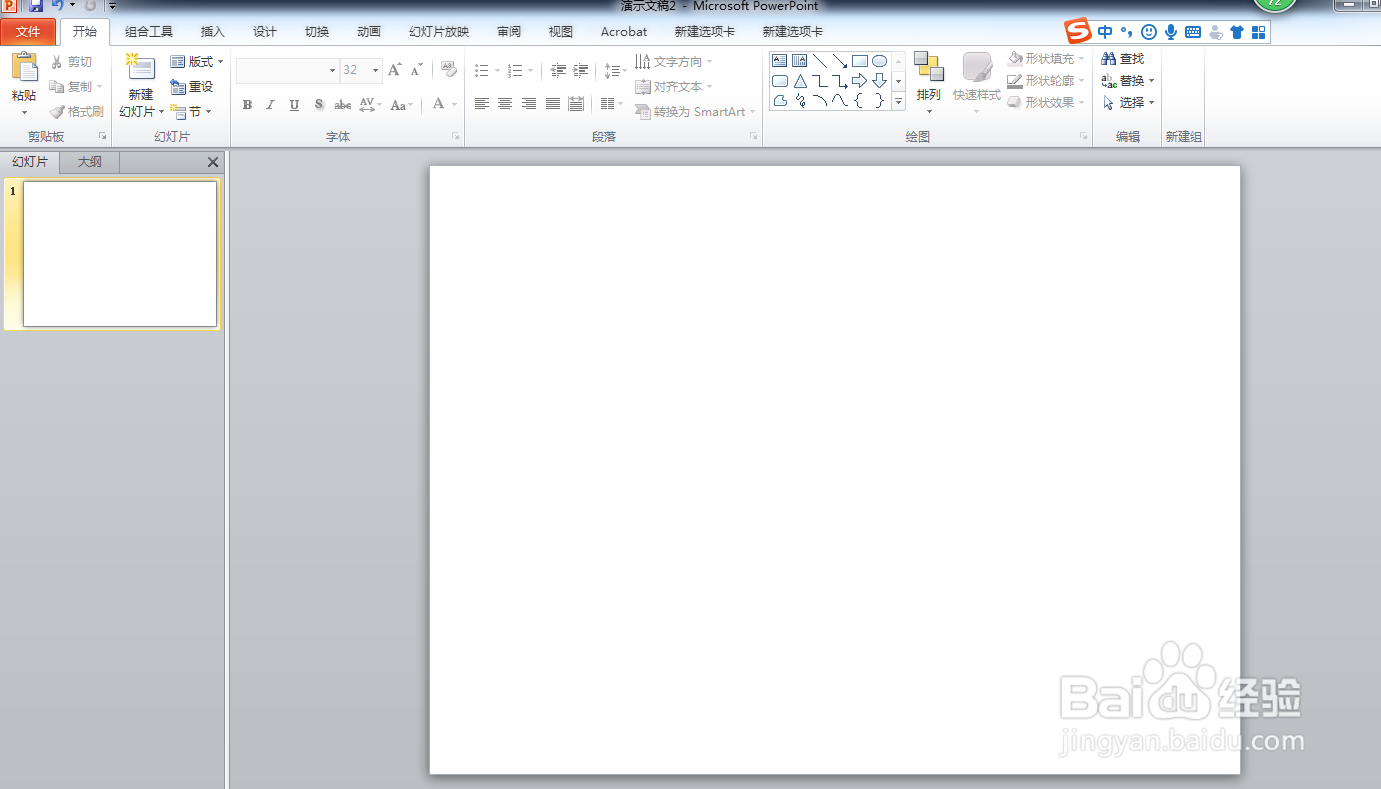
1、首先,新建一个ppt空白文档;
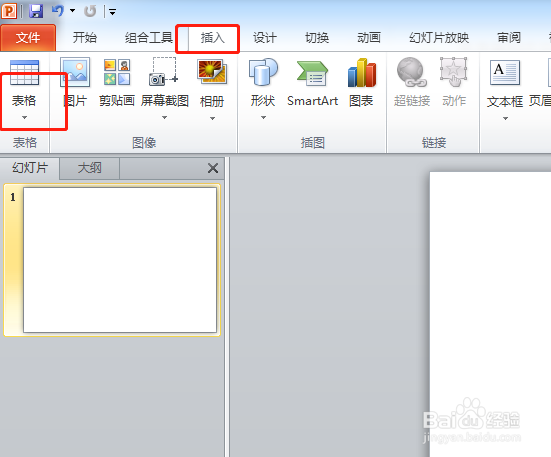
2、其次,点击插入,插入一个9列5行的表格;
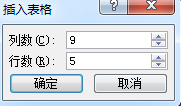
3、接着,在弹出的窗口输入;
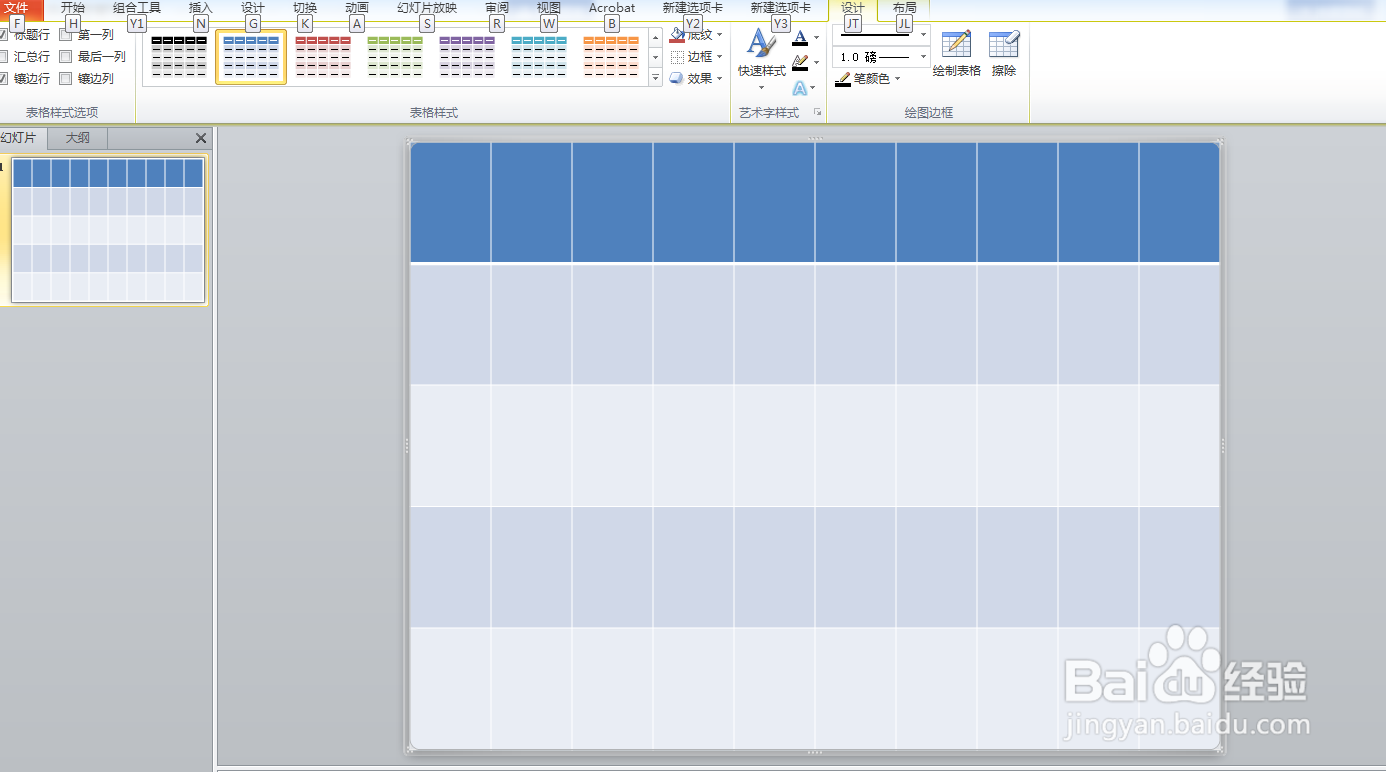
4、接着,把表格拉到和页面一样大小;
5、接着,点击填充,选择图片;


6、然后,插入的图片格式如图,是每个单元格都插入了一个相同的图片;

7、接着,选择纹理填充,并且选择将图片平铺为纹理;

8、然后,整个表格只填充了一个图片;
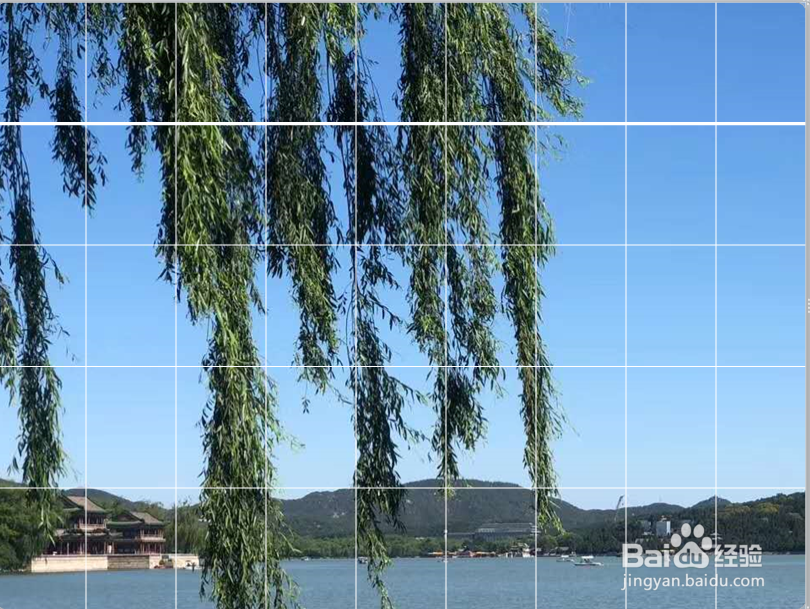
9、然后,在右边的单元格输入字,合并单元格,把表格线通过边框设置去掉,效果如图;

时间:2026-04-24 03:41:02
1、首先,新建一个ppt空白文档;
2、其次,点击插入,插入一个9列5行的表格;
3、接着,在弹出的窗口输入;
4、接着,把表格拉到和页面一样大小;
5、接着,点击填充,选择图片;
6、然后,插入的图片格式如图,是每个单元格都插入了一个相同的图片;
7、接着,选择纹理填充,并且选择将图片平铺为纹理;
8、然后,整个表格只填充了一个图片;
9、然后,在右边的单元格输入字,合并单元格,把表格线通过边框设置去掉,效果如图;
