如何给excel文档设置打开权限密码

 时间:2026-04-22 08:15:49

1、打开Excel文档或新建Excel文档。见下图

如何给excel文档设置打开权限密码

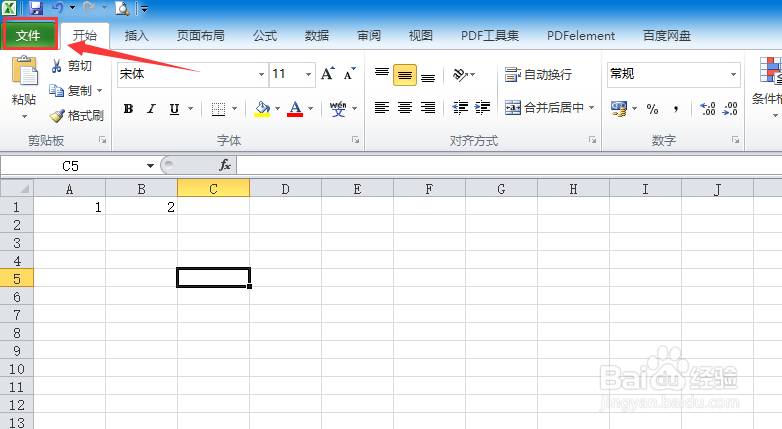
2、文档编辑好后,点击菜单栏上“文件”。见下图

如何给excel文档设置打开权限密码

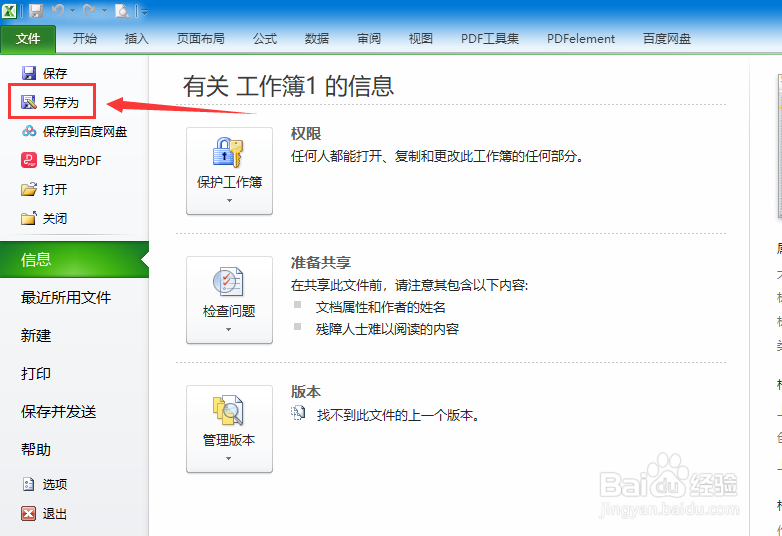
3、接着,在打开的下拉菜单中,点击“另存为”命令。见下图

如何给excel文档设置打开权限密码

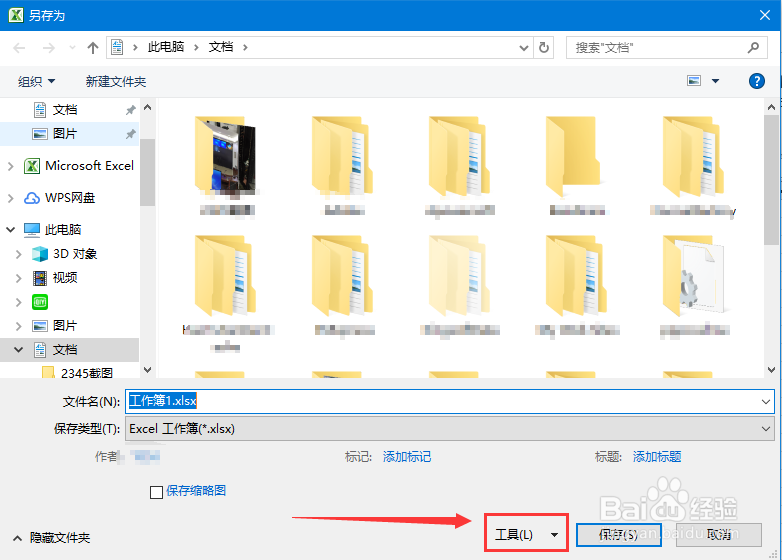
4、在打开的“另存为”窗口上,点击下方“工具”。见下图

如何给excel文档设置打开权限密码

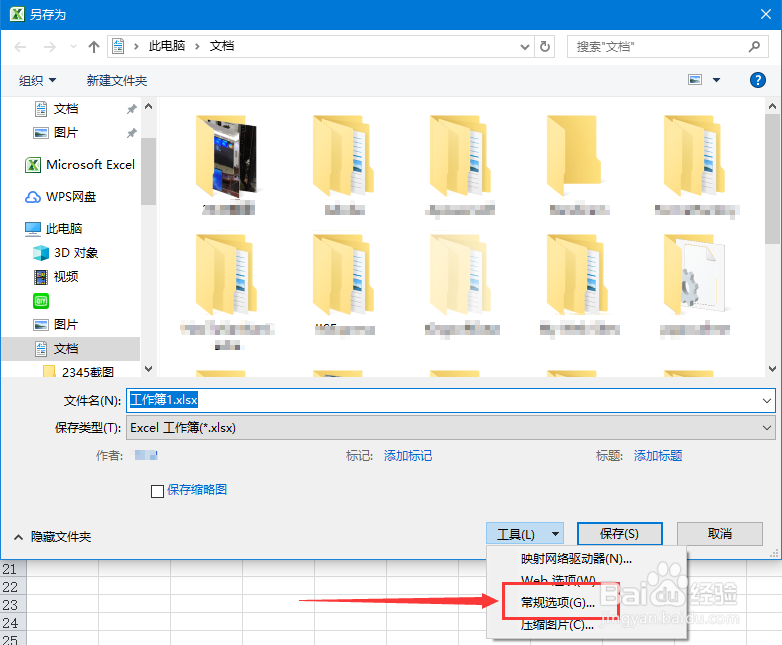
5、接着,在下拉列表中点击“常规选项”。见下图

如何给excel文档设置打开权限密码

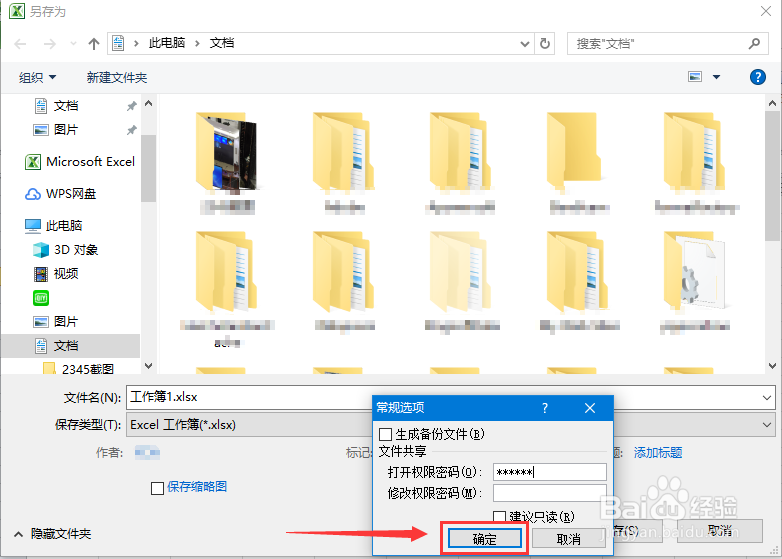
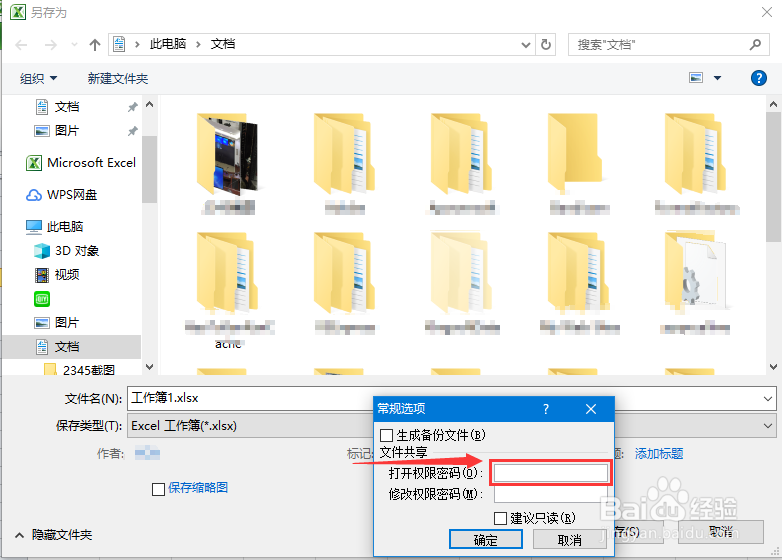
6、接下来,在打开的“常规选项”窗口上“打开权限密码”右边的文本框中输入打开密码。见下图
如何给excel文档设置打开权限密码

7、打开权限密码输入后,点击“确定”按钮。见下图

如何给excel文档设置打开权限密码

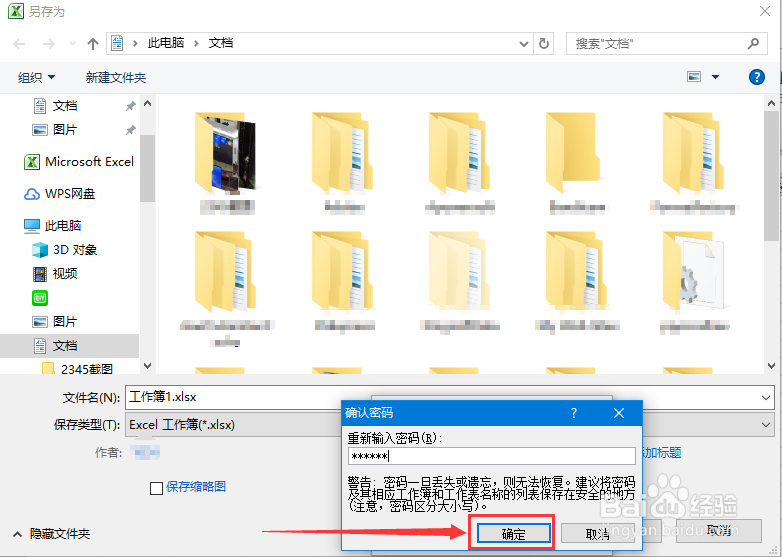
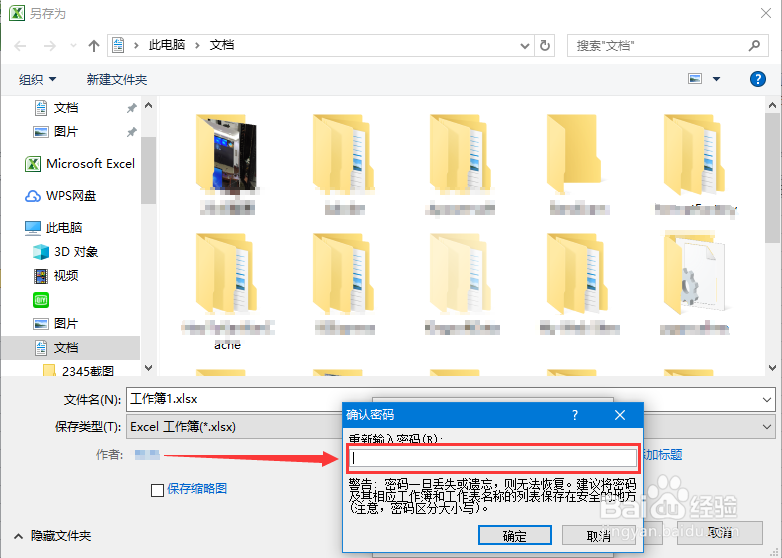
8、接着,在“确认密码”窗口上,再次输入刚才输入的打开权限密码(注:两次输入密码务必一致)。见下图
如何给excel文档设置打开权限密码

9、再次输入打开权限密码后,点击“确定”按钮。见下图

如何给excel文档设置打开权限密码

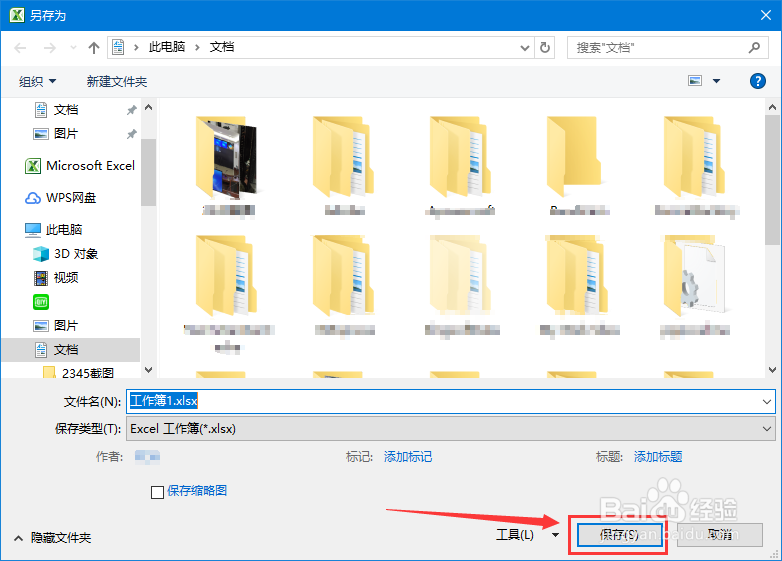
10、返回“另存为”窗口后,点击“保存”按钮即可,下次打开该文档时将会提示输入密码。见下图
如何给excel文档设置打开权限密码

  • AUTOCAD里我们画的图形如何保存
  • CAD中鼠标右键设定为确认
  • CAD立体模型差集制作教程
  • 在CAD中怎么插入文字?
  • CAD工具栏颜色的改变
  • 热门搜索
    抽动症如何治疗 怎么解除微信手机绑定 肛门出血是什么原因 如何修改图片大小 如何拓展人脉 宝宝八个月如何早教 光驱弹不出来怎么办 专业不对口怎么找工作 猥琐是什么意思 胸的罩杯怎么算