ppt2016 人物线条图/轮廓图怎么得来

 时间:2026-02-14 22:42:01

1、首先打开PPT文档,新建幻灯片,示例如下

ppt2016 人物线条图/轮廓图怎么得来

2、插入图片:

【插入】【图片】,示例如下

ppt2016 人物线条图/轮廓图怎么得来

ppt2016 人物线条图/轮廓图怎么得来

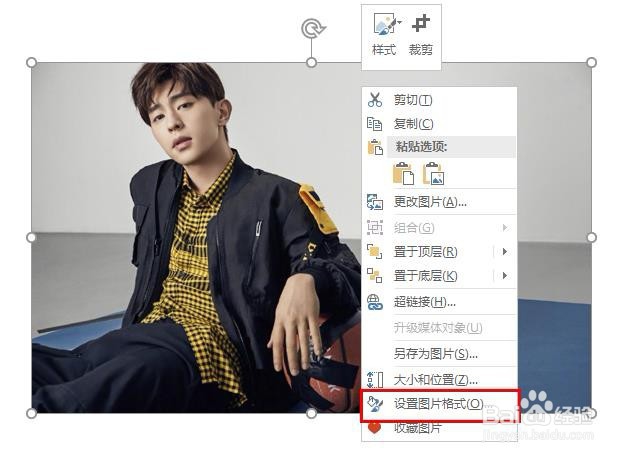
3、选中图片,鼠标右键选择【设置图片格式】,示例如下

ppt2016 人物线条图/轮廓图怎么得来

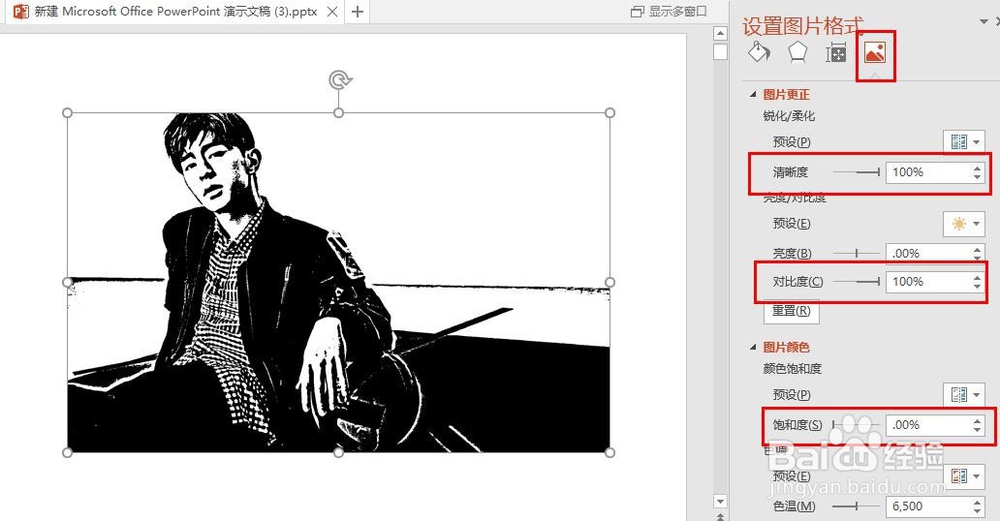
4、【设置图片格式】中【图片】选项进行设置:

清晰度100%

对比度100%

饱和度0%,示例如下
ppt2016 人物线条图/轮廓图怎么得来

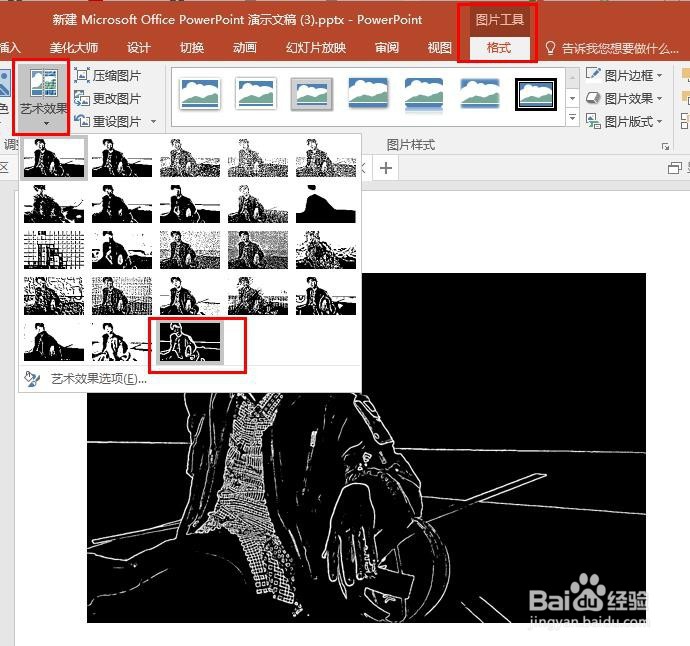
5、再设置图片效果:

选中图片、执行【图片工具】【格式】【艺术效果】选择【发光边缘】,示例如下
ppt2016 人物线条图/轮廓图怎么得来

6、再设置图片透明色:

选中图片、执行【图片工具】【格式】【颜色】选择【设置透明色】,在需要设置透明色的地方点击一下,本次需要在将黑色地方设置为透明,得到线条图,示例如下

ppt2016 人物线条图/轮廓图怎么得来

ppt2016 人物线条图/轮廓图怎么得来

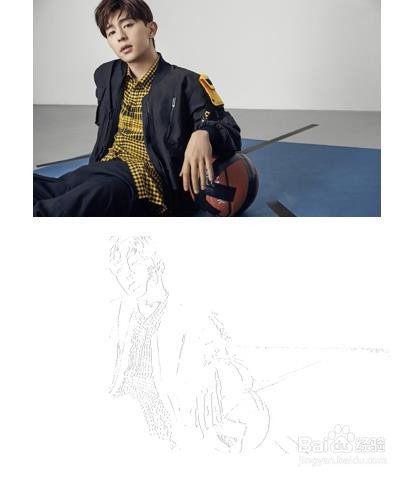
7、对比看看,原图跟效果图,这样的线条图/轮廓图是不是你想要的的呢

ppt2016 人物线条图/轮廓图怎么得来

  • 如何在PPT中制作出碎裂效果
  • PPT中怎样进行图形的拆分
  • ppt图片如何裁剪成想要的形状
  • PPT中怎样裁剪图片
  • PPT中怎样画虚线
  • 热门搜索
    微信为什么登不上 十万个为什么冷笑话 血沉高是怎么回事 发财树叶子发黄怎么办 怎么开微店 12306怎么注册 肚子胀气怎么办 艾滋病是怎么来的 对联怎么贴 打呼噜怎么治小窍门