Word2019设置文档保护的操作步骤

 时间:2024-10-12 09:26:09

1、打开桌面上的word

Word2019设置文档保护的操作步骤

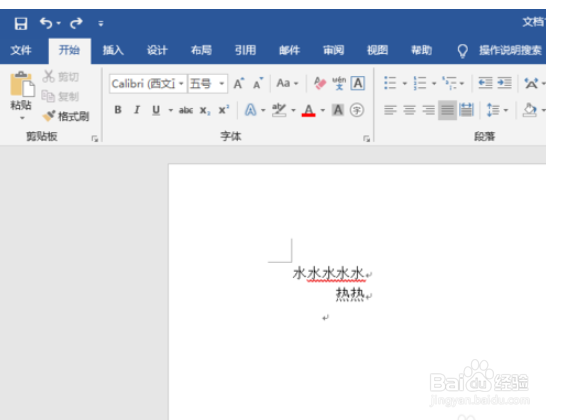
2、打开一个word2019文档;

Word2019设置文档保护的操作步骤

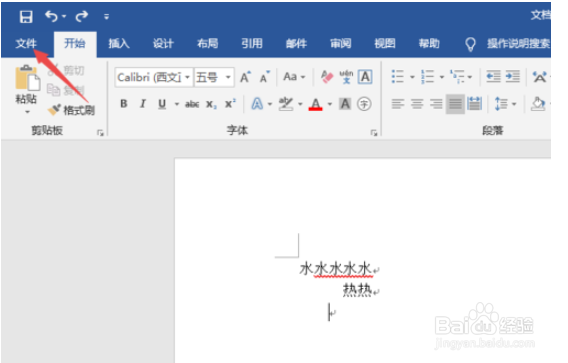
3、之后点击左上角的文件;

Word2019设置文档保护的操作步骤

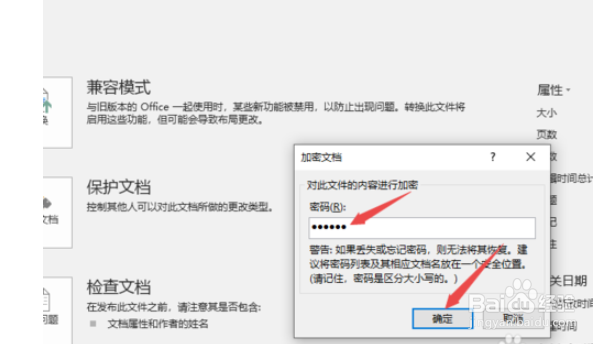
4、然后点击保护文档;

Word2019设置文档保护的操作步骤

5、之后我们选择弹窗中的用密码进行加密;

Word2019设置文档保护的操作步骤

6、然后我们输入密码,之后点击确定;

Word2019设置文档保护的操作步骤

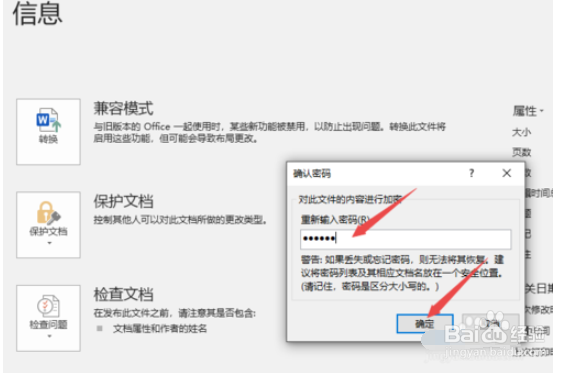
7、然后再次输入密码,之后点击确定,这样我们就设置好文档保护了。

Word2019设置文档保护的操作步骤
  • office如何在快捷访问工具栏中添加功能按钮
  • Windows7系统开始菜单的操作,win7系统下载官网
  • 2018最新版wps文字,如何制作文档结构标题。
  • Excel如何让快速访问工具栏里的打开按钮显示
  • word2010如何统计字数,word2010如何查看字数
  • 热门搜索
    就业协议书有什么用 泰迪和贵宾有什么区别 三亚什么时候去最好 十万火急的意思 擎天撼地的意思 有什么书值得一看 母亲节的祝福语 婆娑是什么意思 嵌入式烤箱什么牌子好 繁花似锦是什么意思