WPS表格技巧—如何快速求去掉最高低分的平均分

 时间:2026-04-30 11:45:12

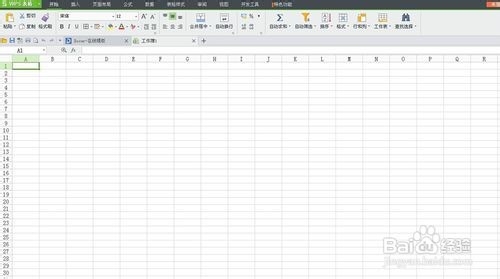
1、首先点击打开excel表格。

WPS表格技巧—如何快速求去掉最高低分的平均分

2、打开软件后,进入到表格窗口。

WPS表格技巧—如何快速求去掉最高低分的平均分

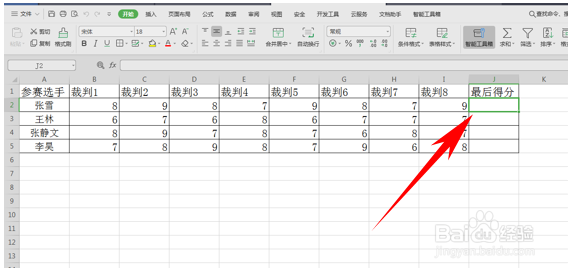
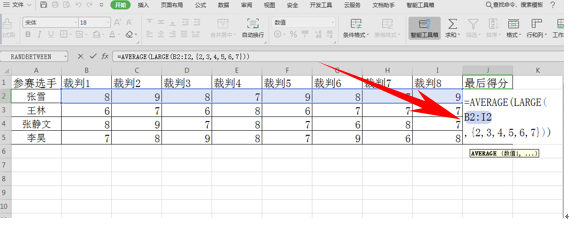
3、我们看到如下数据,我们需要在最后得分处计算出去掉一个最高分和一个最低分的分数。
WPS表格技巧—如何快速求去掉最高低分的平均分

4、很简单,我们在这里需要运用到LARGE函数,代表返回数据集中第K个最大值,然后在J2单元格当中输入公式=AVERAGE(LARGE(B2:I2,{2,3,4,5,6,7}))
WPS表格技巧—如何快速求去掉最高低分的平均分

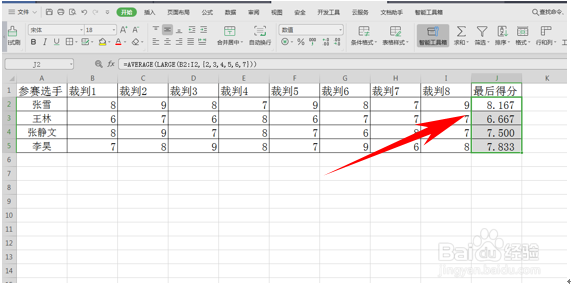
5、单击回车以后,就可以得到去掉一个最高分和一个最低分的分数的最终得分了。

WPS表格技巧—如何快速求去掉最高低分的平均分

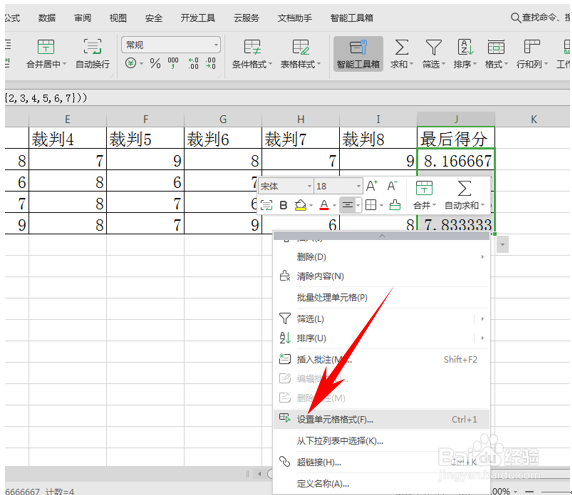
6、我们看到得分显示了很多位小数点,我们可以通过设置单元格格式来设置,选中所有数据,单击右键选择设置单元格格式。
WPS表格技巧—如何快速求去掉最高低分的平均分

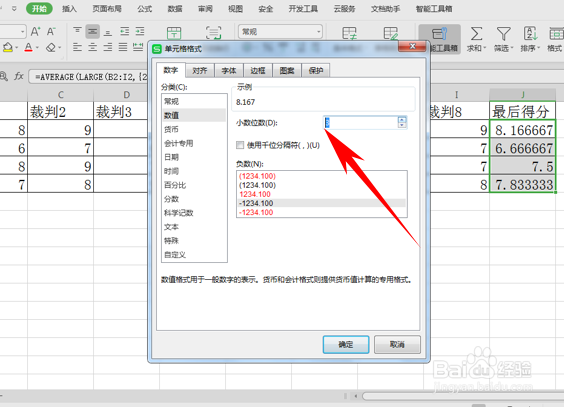
7、弹出单元格格式,单击数值,将小数位数设置为3位,单击确定。

WPS表格技巧—如何快速求去掉最高低分的平均分

8、最后结果就已经显示出来了。

WPS表格技巧—如何快速求去掉最高低分的平均分

  • WPS怎样快速算出去掉最高和最低分后的平均分
  • wps表格怎么做成绩单排名
  • WPS表格如何去掉最高最低分求平均分
  • WPS Excel怎样使用自定义排序功能?
  • WPS表格如何快速筛选成绩表的前几名?
  • 热门搜索
    厄怎么读 照烧汁的做法 打卤面的各种卤的做法 小龙虾的做法 离婚协议怎么写 土豆泥做法 水煮虾的做法 清蒸鱼的做法大全 豆腐做法大全 红烧肉的做法窍门