1、首先,打开电脑上面的outlook,如图所示。

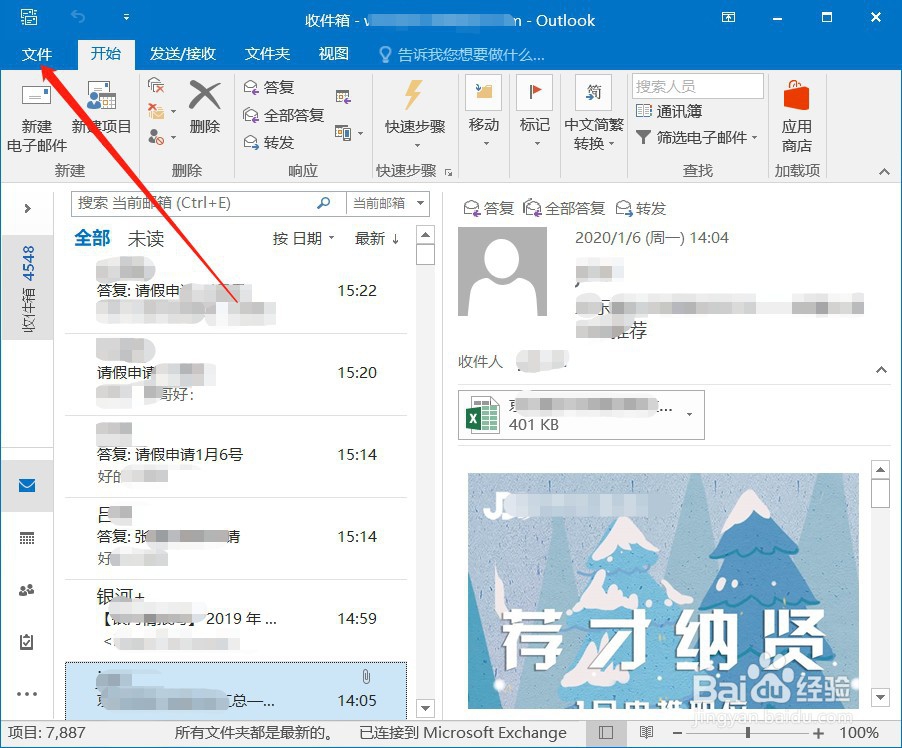
2、进入outlook之后,点击左上角的“文件”,如图所示。
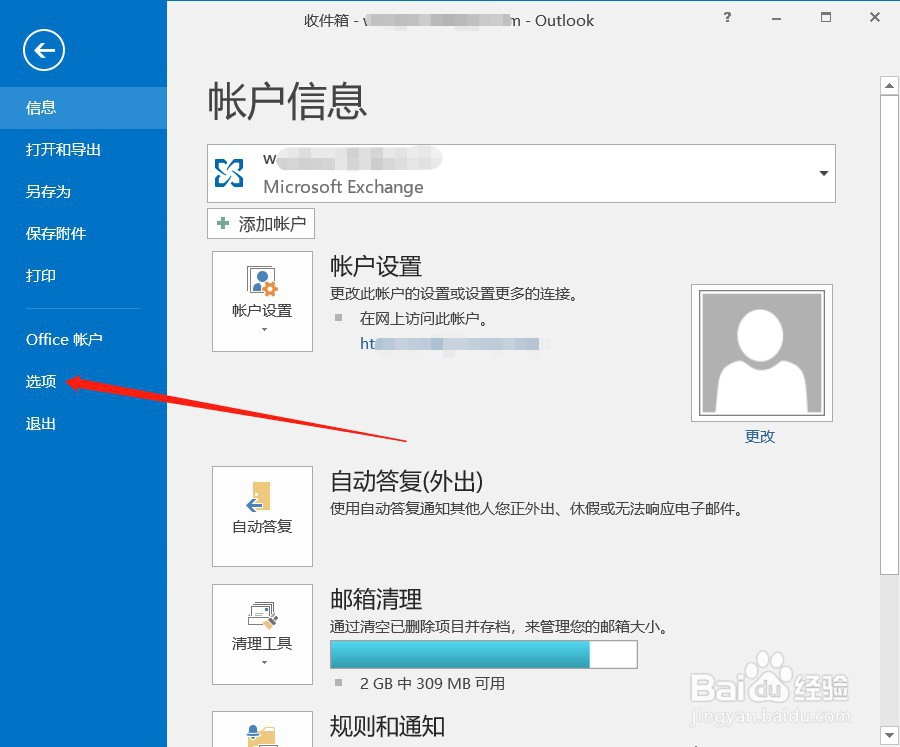
3、然后选择左侧菜单中的“选项”,如图所示。
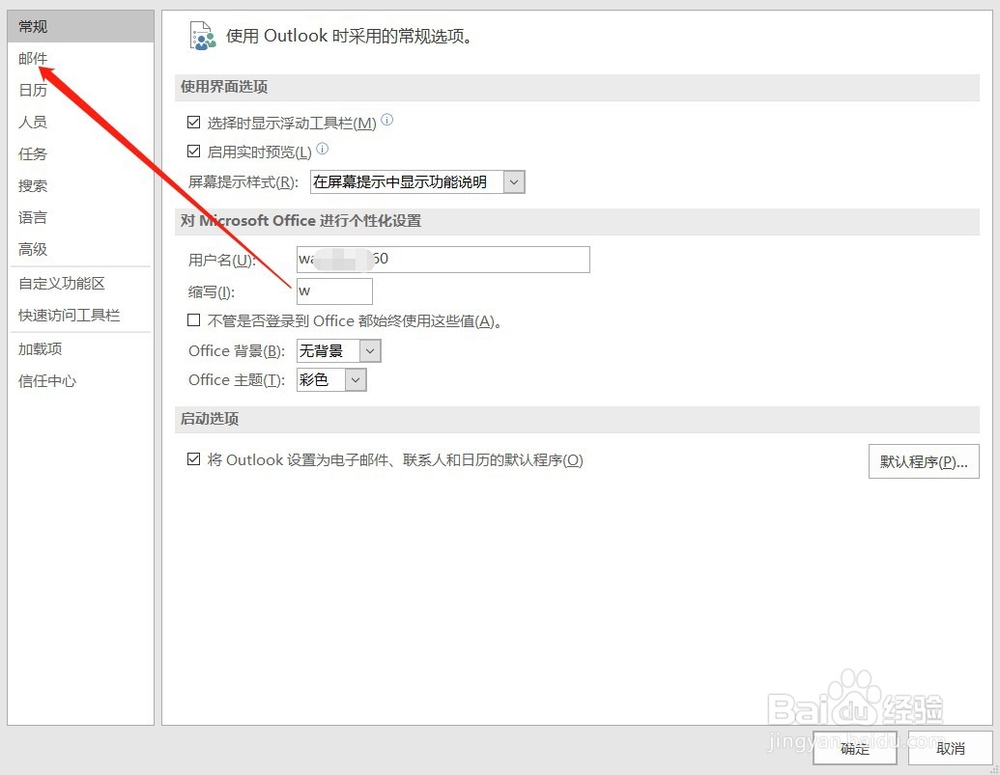
4、接着会弹出一个设置的窗口,选择左侧菜单中的“邮件”,如图所示。
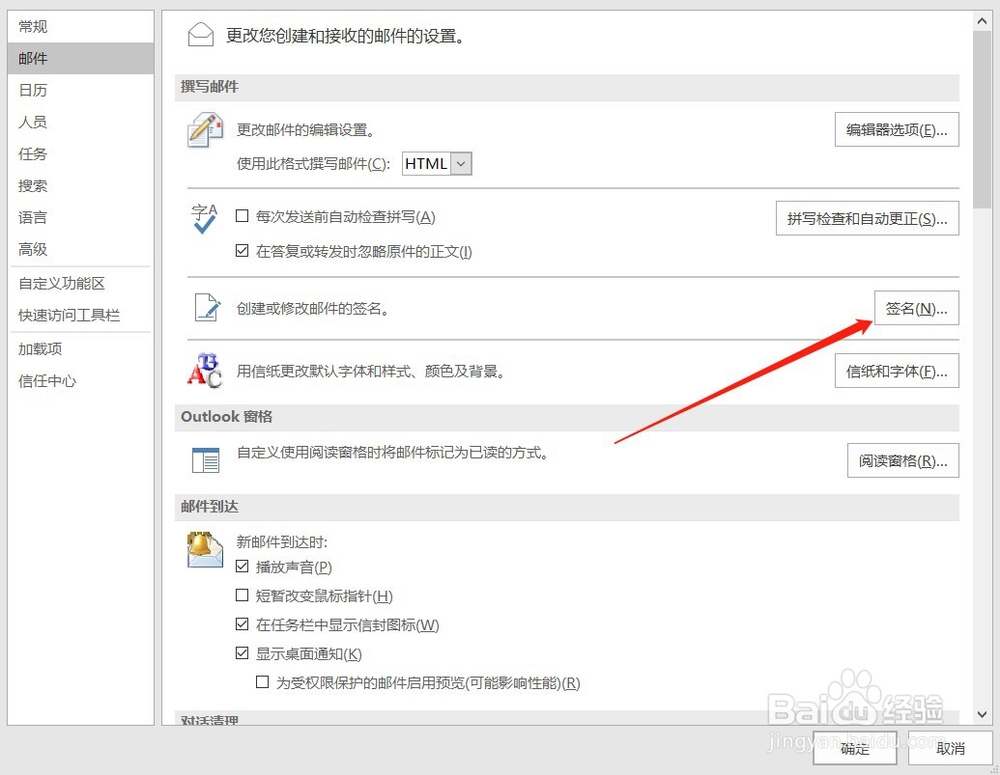
5、进入邮件设置之后,就可以看到创建或修改签名的选项,点击后面的“签名”按钮,如图所示。
6、然后就会弹出编辑签名的页面,添加或者修改签名,然后点击下面的“确定”即可,如图所示。

7、以上就是outlook怎么创建或修改邮件的签名的方法介绍,希望可以帮到大家。
1、outlook怎么创建或修改邮件的签名
1、首先,打开电脑上面的outlook。
2、进入outlook之后,点击左上角的“文件”。
3、然后选择左侧菜单中的“选项”。
4、接着会弹出一个设置的窗口,选择左侧菜单中的“邮件”,进入邮件设置之后,就可以看到创建或修改签名的选项,点击后面的“签名”按钮。
5、然后就会弹出编辑签名的页面,添加或者修改签名,然后点击下面的“确定”即可。
