PS如何制作金粉错位特效字

 时间:2026-04-25 10:05:43

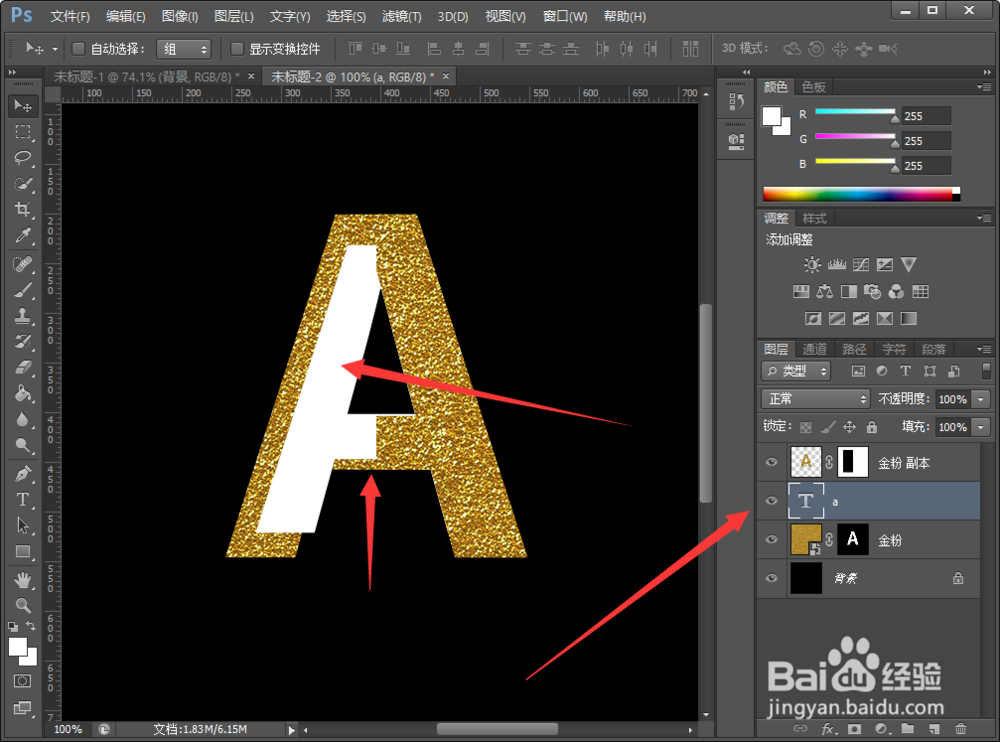
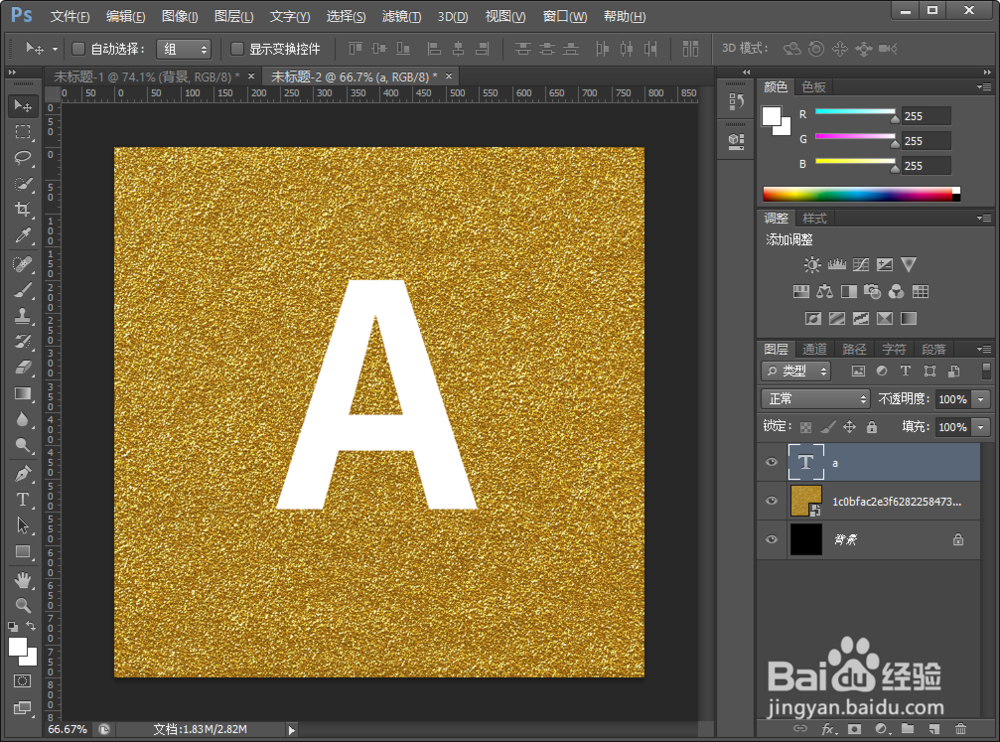
1、新建黑色画布输入文字,拖入金粉素材

PS如何制作金粉错位特效字

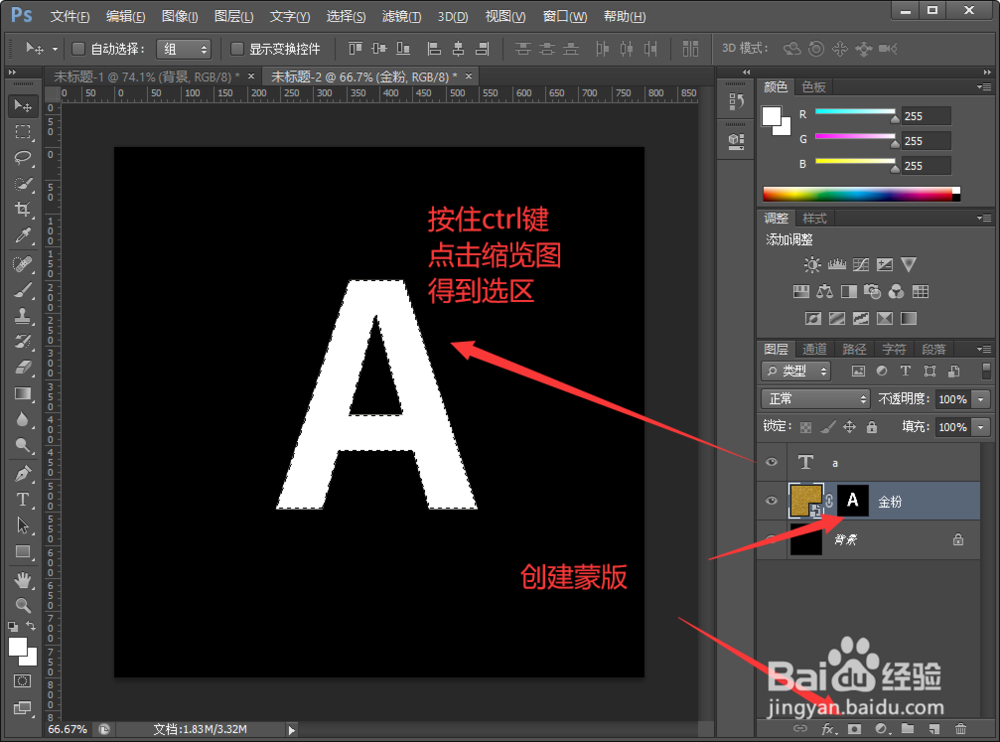
2、按住ctrl键,点击文字缩览图——得到选区——回到金粉图层——创建蒙版
PS如何制作金粉错位特效字

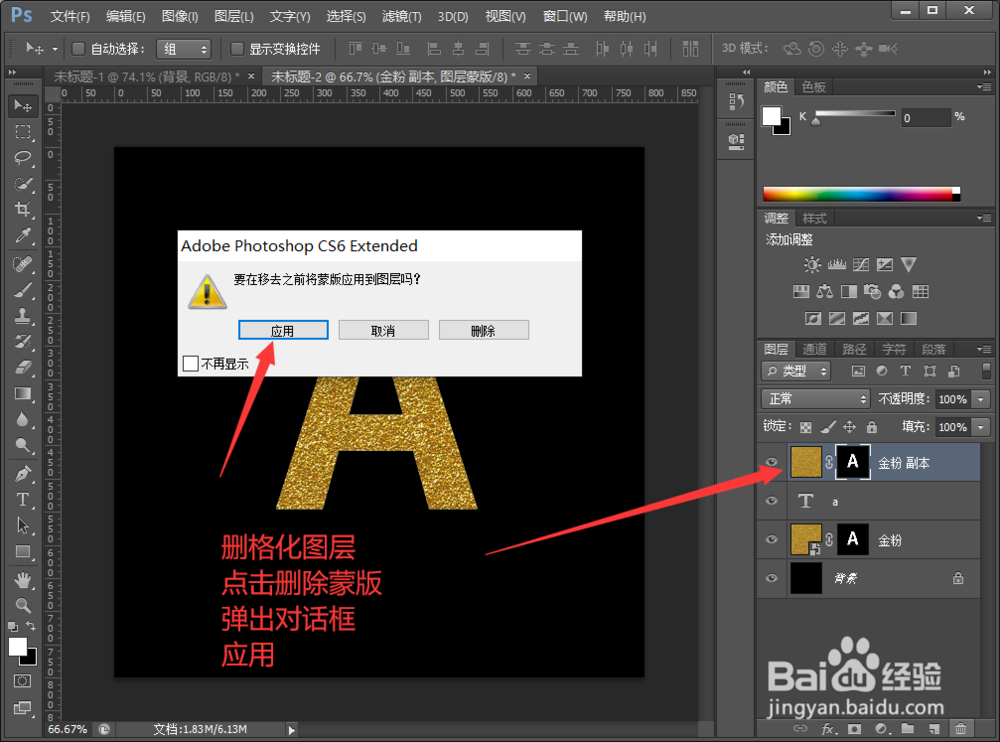
3、复制金粉图层——删格化图层——点击删除蒙版,弹出对话框,点击应用——放置在文字图层上方
PS如何制作金粉错位特效字

4、金粉副本图层——创建蒙版——框选左边部分——填充黑色

PS如何制作金粉错位特效字

5、回到白色文字图层——ctrl+t中心缩小一点——移动到合适位置

PS如何制作金粉错位特效字

6、给文字图层和金粉副本添加投影,制作错位效果(注意两个投影之间的位置,这里就不详讲了)

PS如何制作金粉错位特效字

7、新建图层——用淡黄色画笔点点一下——然后压扁

双击缩览图——打开混合选项——取消扣选透明形状图层(制作光线)
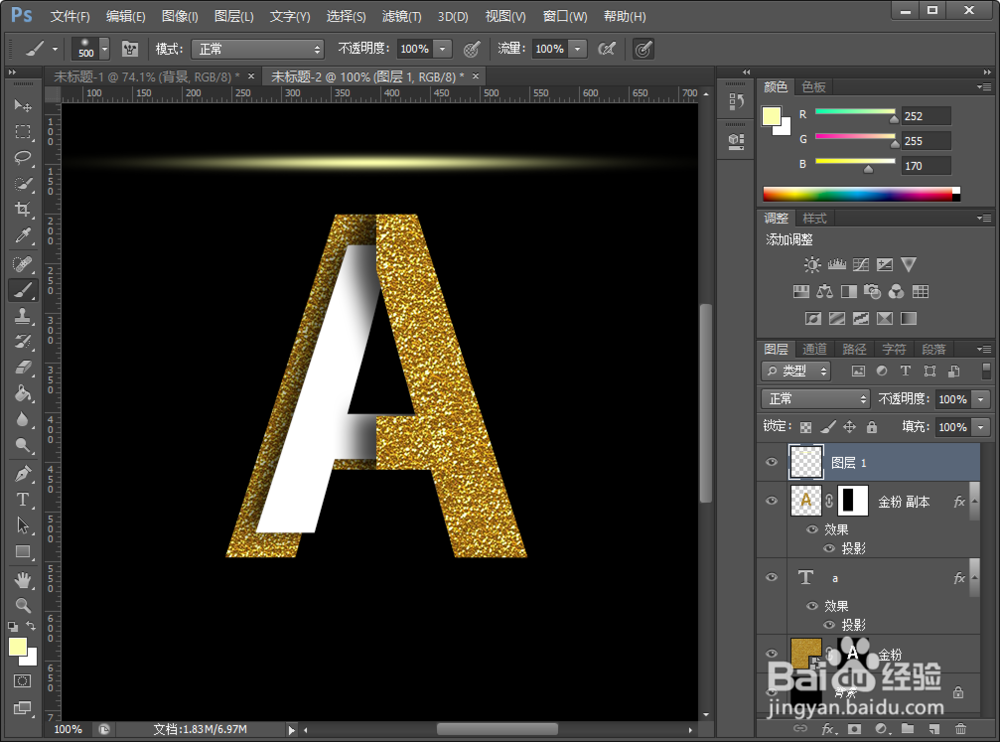
PS如何制作金粉错位特效字

PS如何制作金粉错位特效字

8、将光线移动到合适位置,再添加一下装饰小元素,效果完成

PS如何制作金粉错位特效字

  • 如何只保留PS抠图部分,不要透明图层?
  • PS怎么把模糊图片变清晰(照片变清晰)
  • 易尚货详情页制作工具参数设置教程
  • 蕾丝直播app怎么设置开播欢迎语
  • PS抠图之调整通道对比抠取光头强
  • 热门搜索
    黄金怎么辨别真假 李斯怎么死的 消化不良怎么调理 三亚学院怎么样 坟地风水怎么看 常州大学怎么样 大人发烧怎么办 兰花怎么养殖方法和注意事项 二手房怎么贷款 网上怎么开店