PS使用钢笔绘制两条路径如何只取中间的选区?

 时间:2026-02-14 06:59:26

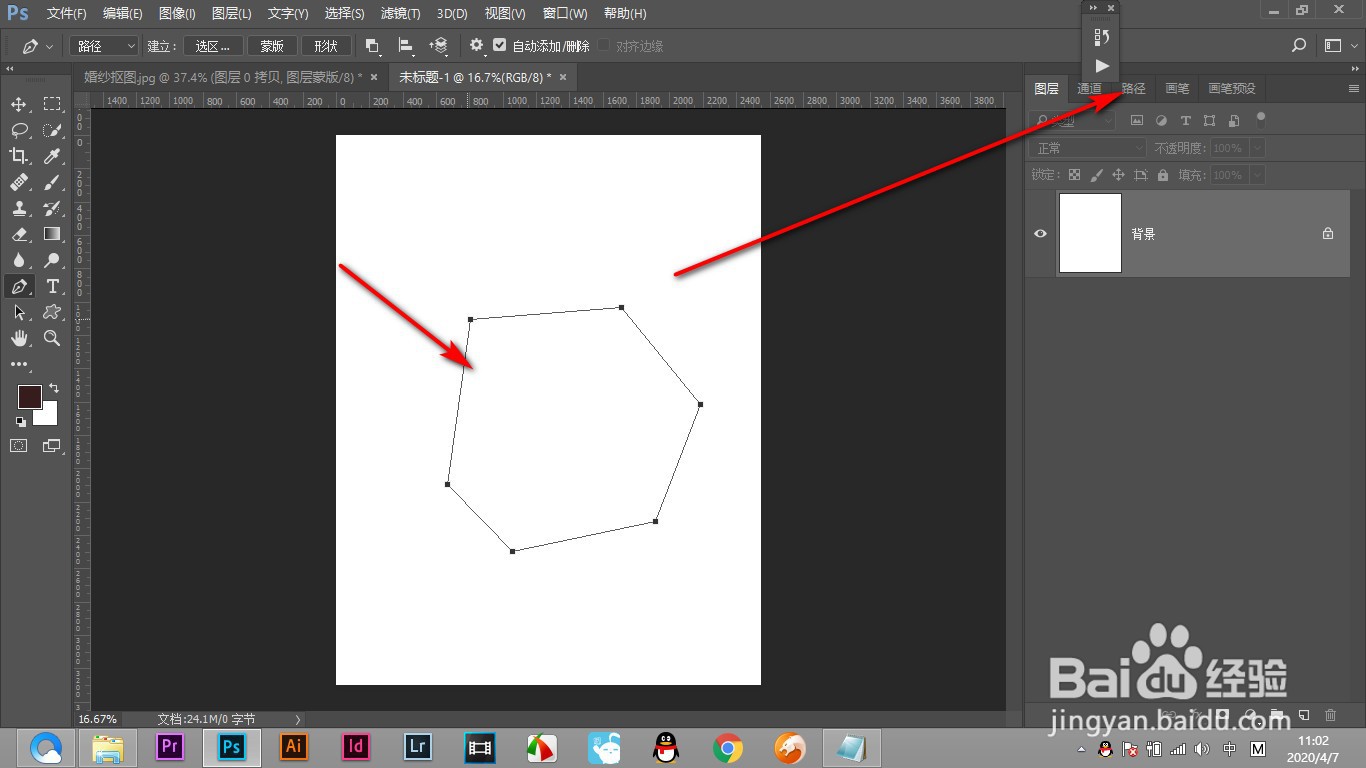
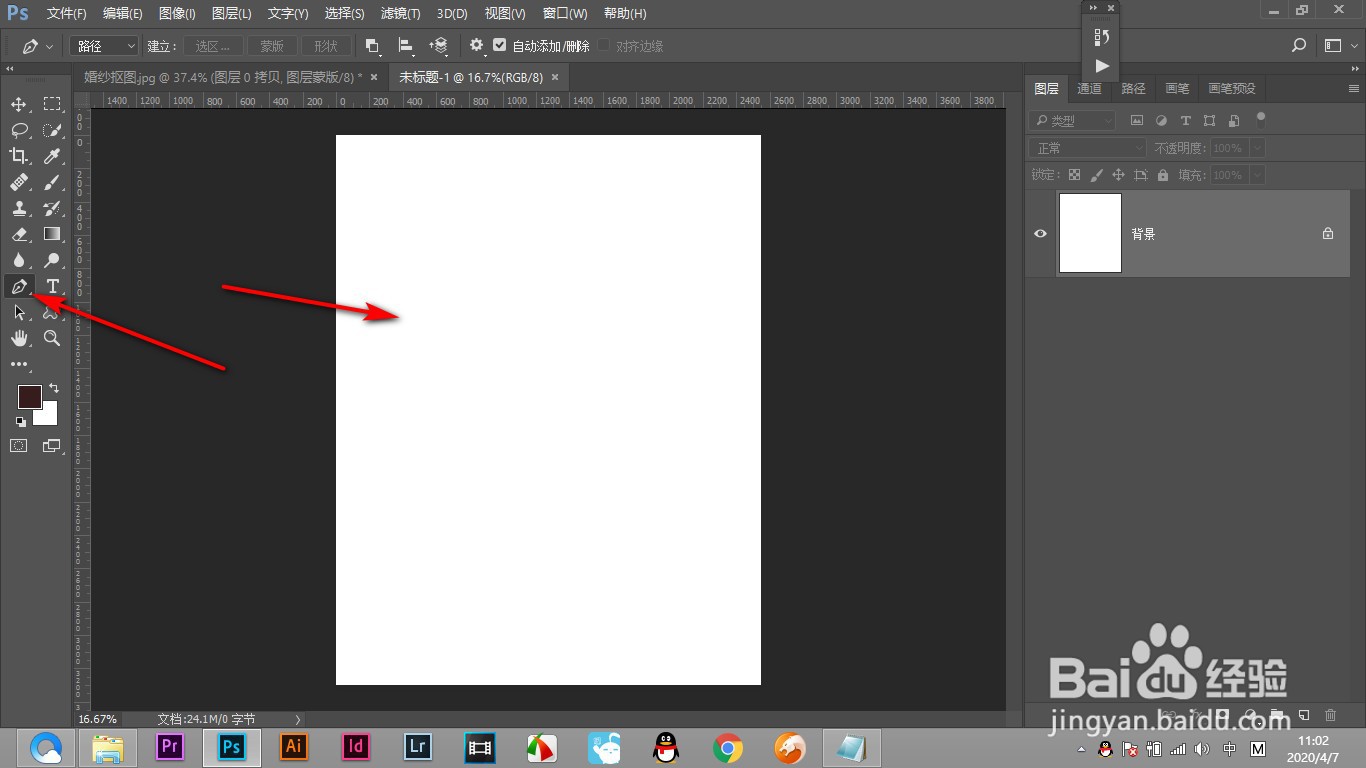
1、1.首先我们新建一个画布,点击钢笔工具。
PS使用钢笔绘制两条路径如何只取中间的选区?

2、2.绘制一条闭合的路径,点击通道。

PS使用钢笔绘制两条路径如何只取中间的选区?

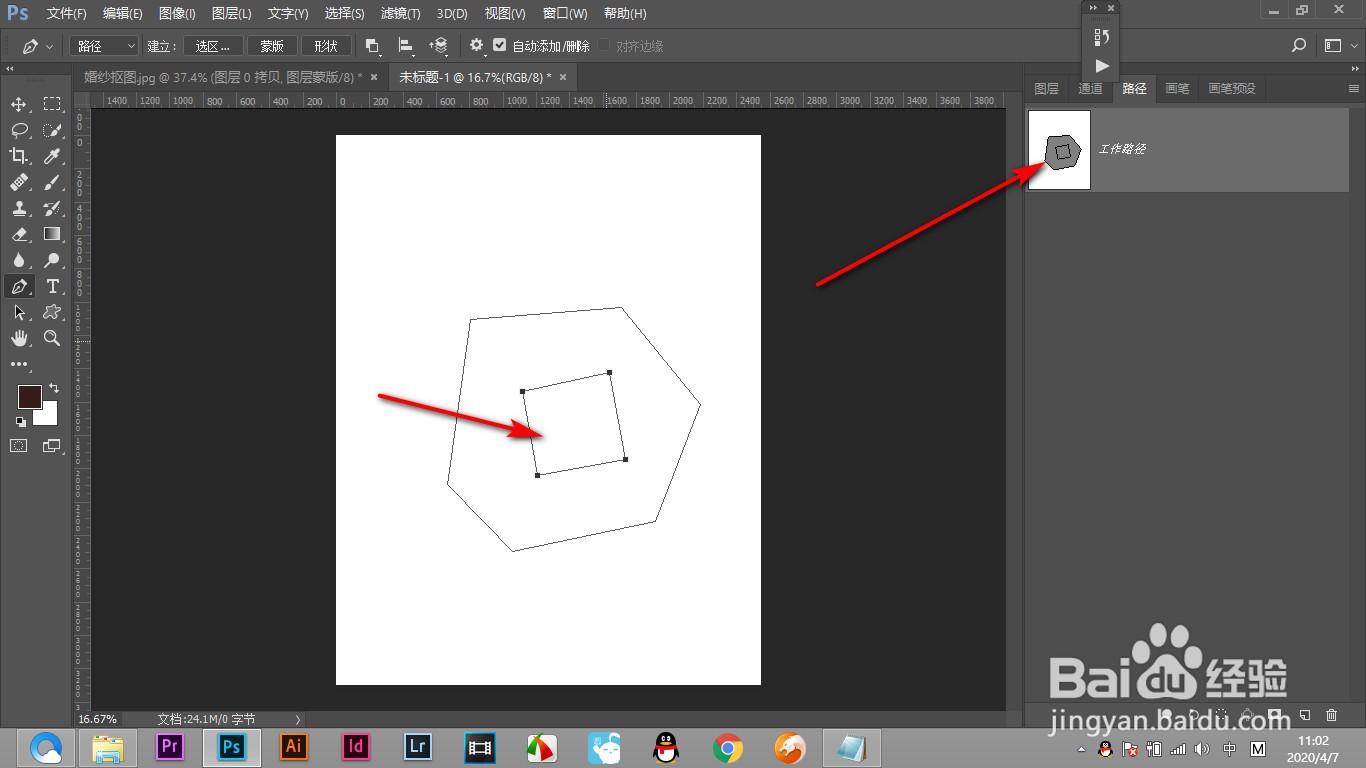
3、3.再中间再绘制一条闭合的路径线。

PS使用钢笔绘制两条路径如何只取中间的选区?

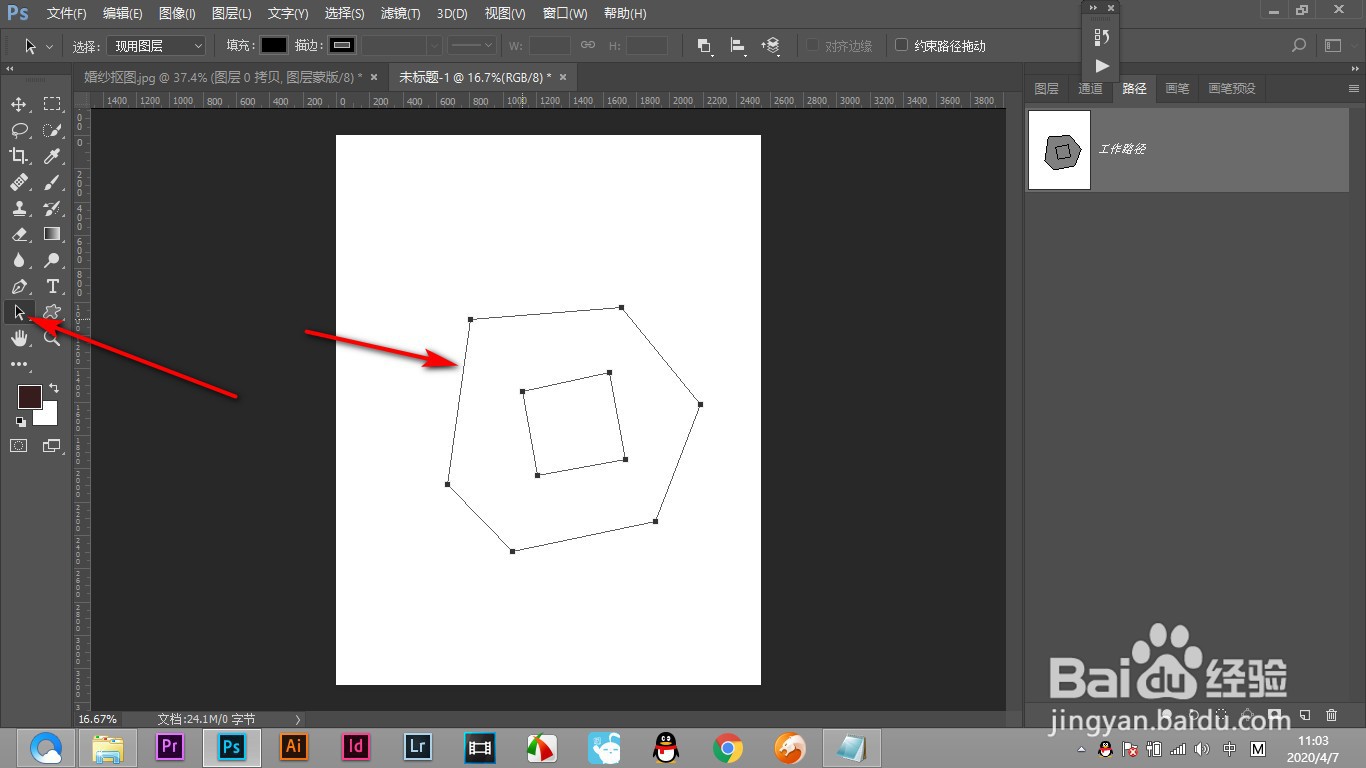
4、4.我们要将中间的部分建立选区,使用路径选择工具按住shift全选。

PS使用钢笔绘制两条路径如何只取中间的选区?

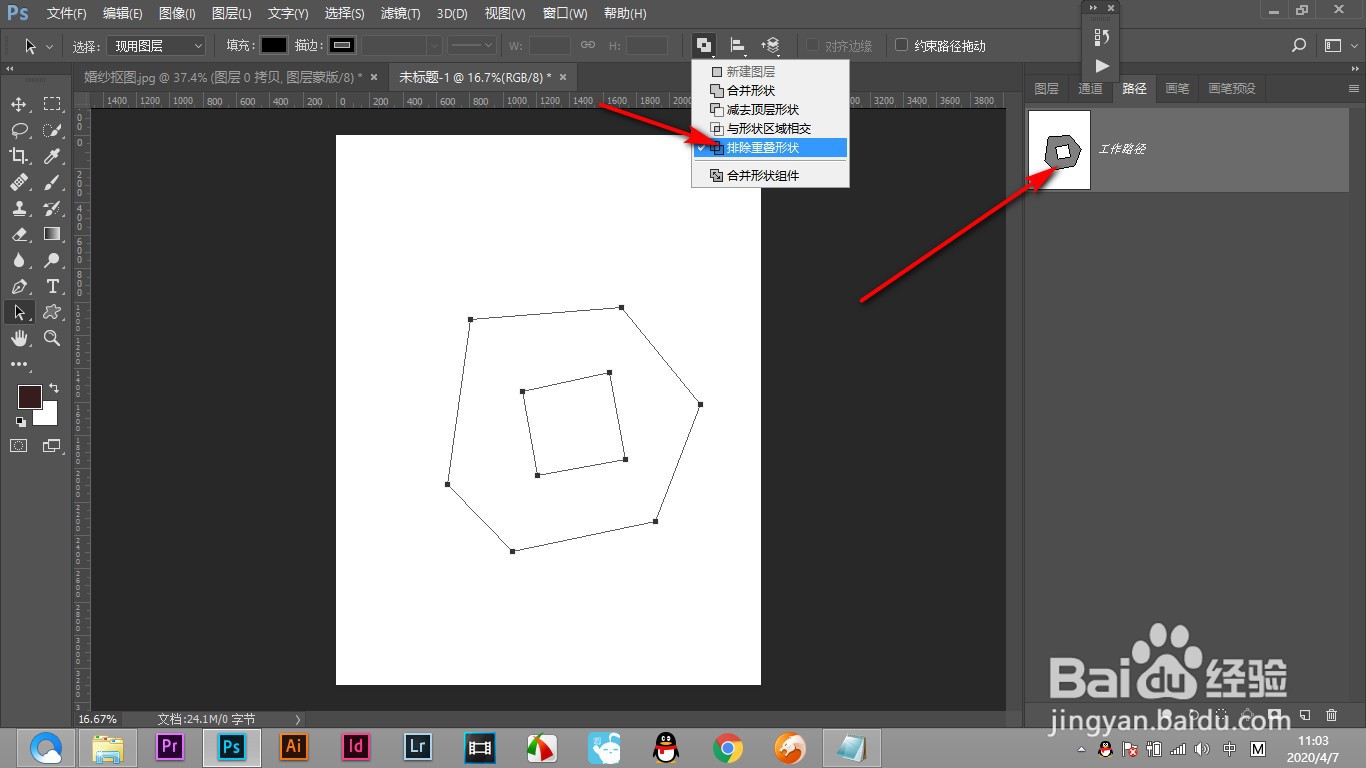
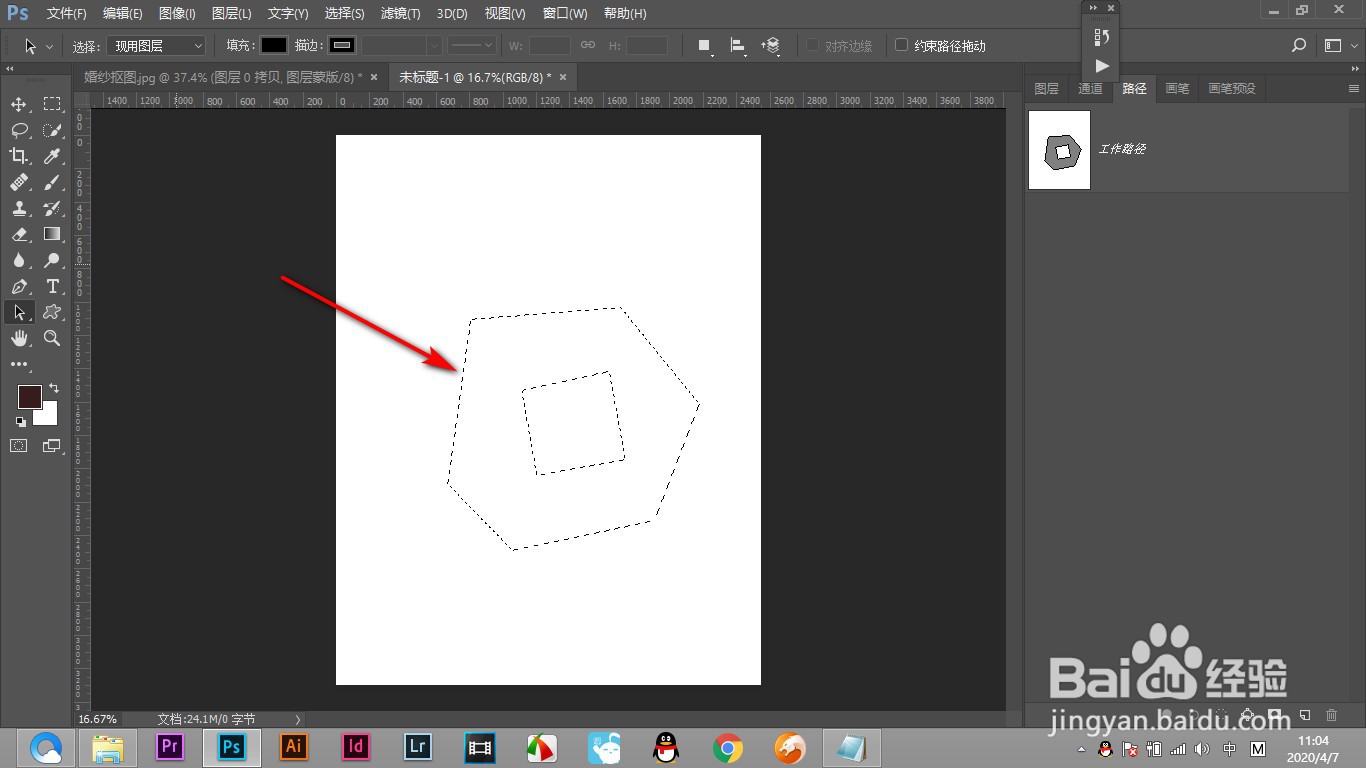
5、5.点上方的路径设置按钮,点击——排除重叠形状就可以显示中间的区域。

PS使用钢笔绘制两条路径如何只取中间的选区?

6、6.然后按ctrl+回车转换为选区就可以了。

PS使用钢笔绘制两条路径如何只取中间的选区?

1、1.首先我们新建一个画布,点击钢笔工具。

2.绘制一条闭合的路径,点击通道。

3.再中间再绘制一条闭合的路径线。

4.我们要将中间的部分建立选区,使用路径选择工具按住shift全选。

5.点上方的路径设置按钮,点击——排除重叠形状就可以显示中间的区域。

6.然后按ctrl+回车转换为选区就可以了。

  • PS怎么为图片去色
  • Ps中如何修改钢笔工具画出的路径
  • 如何用ps将图片变成黑白
  • 怎么结束ps中钢笔工具的绘制?
  • Photoshop怎么制作投影效果
  • 热门搜索
    男生学生发型 福州到平潭岛怎么坐车 无线路由器怎么设置密码 昭陵博物馆 双休日加班工资怎么算 信用卡怎么用最划算 柔顺的近义词 老是放臭屁是怎么回事 秀丽的近义词 摩拜单车押金怎么退