MDT测试环境搭建-第三章节 :配置MDT服务器 (8)

 时间:2024-10-31 12:04:52

1、右键“MDT Deployment Share”, 点击“Properties”

MDT测试环境搭建-第三章节 :配置MDT服务器 (8)

2、去除x86的勾选 , 仅保留x64的勾选注:因为我们测试的是Windows 10 64位系统 ,所以不需要勾选32位

MDT测试环境搭建-第三章节 :配置MDT服务器 (8)

3、保持如图默认的配置 ,后期会有更加详细的章节来说明和配置这些参数

MDT测试环境搭建-第三章节 :配置MDT服务器 (8)

4、选择x86 , 去除“Generate a Lite Touch bootable ISO ”注:目的是避免后期生成一个大型的ISO文件,测试环境我们将使用PXE网络安装方式,无需ISO文件

MDT测试环境搭建-第三章节 :配置MDT服务器 (8)

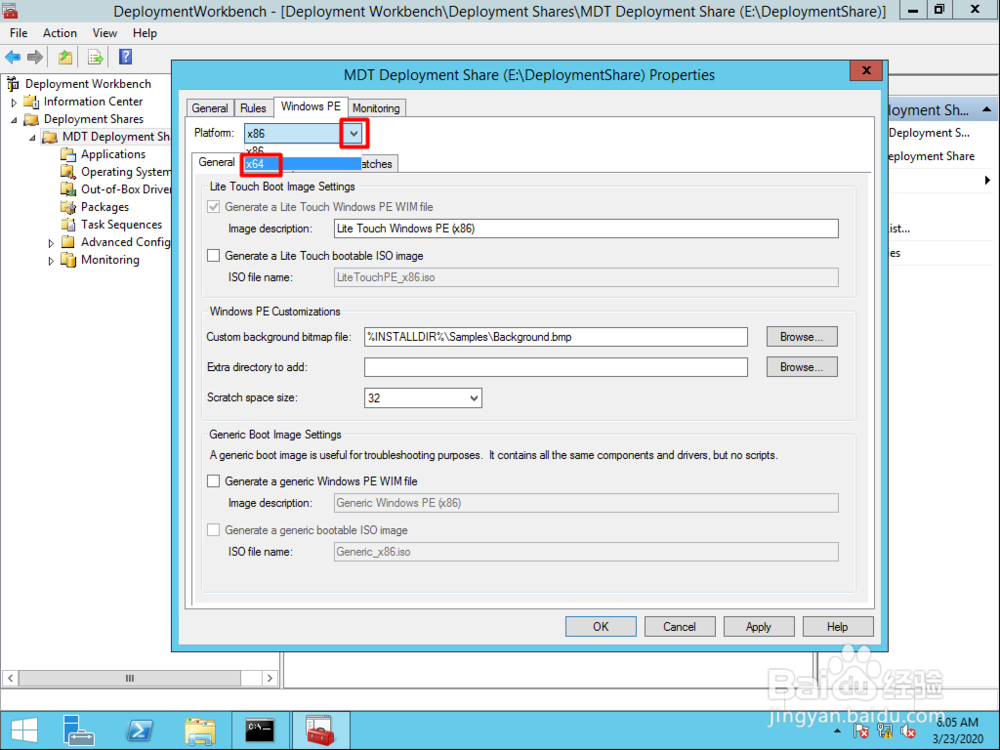
5、点击下拉菜单, 选择x64

MDT测试环境搭建-第三章节 :配置MDT服务器 (8)

6、去除“Generate a Lite Touch bootable ISO ”

MDT测试环境搭建-第三章节 :配置MDT服务器 (8)

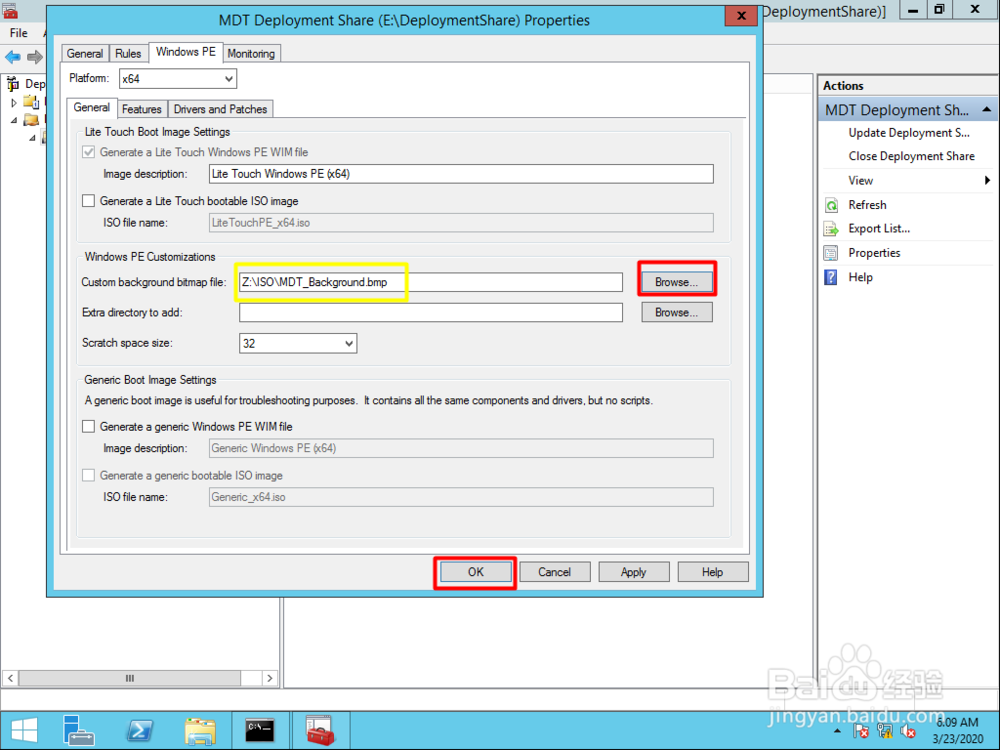
7、点击“Browse”,选择想要替换的BMP图片作为Windows PE的桌面背景,点击“OK”

MDT测试环境搭建-第三章节 :配置MDT服务器 (8)
  • MDT测试环境搭建-第二章节 :配置DC服务器(2)
  • MDT测试环境搭建-第二章节 :配置DC服务器(4)
  • MDT测试环境搭建-第三章节 :配置MDT服务器 (3)
  • MDT测试环境搭建-第三章节 :配置MDT服务器 (2)
  • MDT测试环境搭建-第二章节 :配置DC服务器(5)
  • 热门搜索
    嗓子疼怎么办最简单的方法 头发油腻怎么办 花怎么画简笔画 新手打坐的正确方法 收缩毛孔的方法 癫痫病的最新治疗方法 鲨鱼怎么做好吃 炒金针菇的家常做法 高光笔怎么用 游戏大全下载