Word2016怎么样插入去左右顶角矩形呢?

 时间:2026-02-14 14:27:41

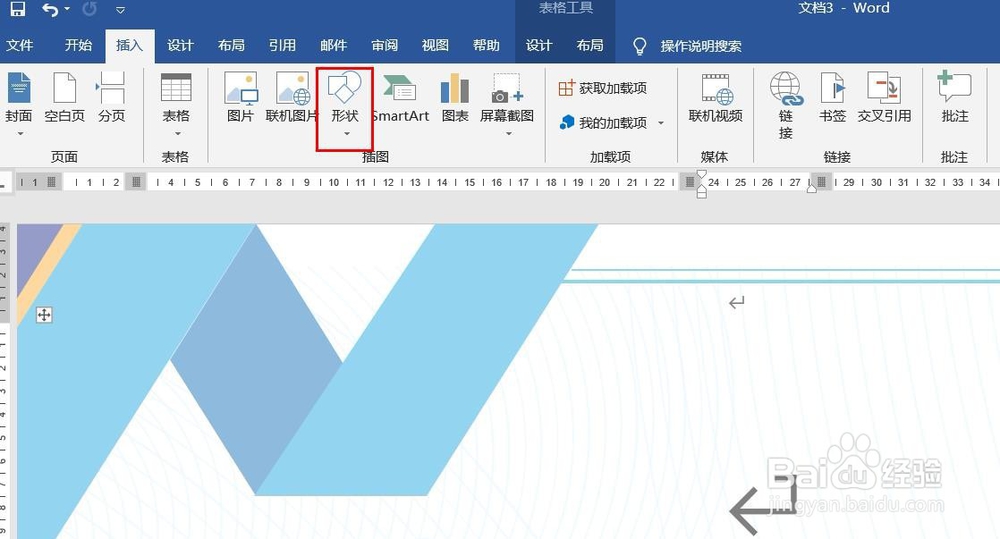
1、打开Word2016办公软件。

Word2016怎么样插入去左右顶角矩形呢?

2、点击菜单栏中的插入。

Word2016怎么样插入去左右顶角矩形呢?

3、点击形状。

Word2016怎么样插入去左右顶角矩形呢?

4、点击去左右顶角矩形。

Word2016怎么样插入去左右顶角矩形呢?

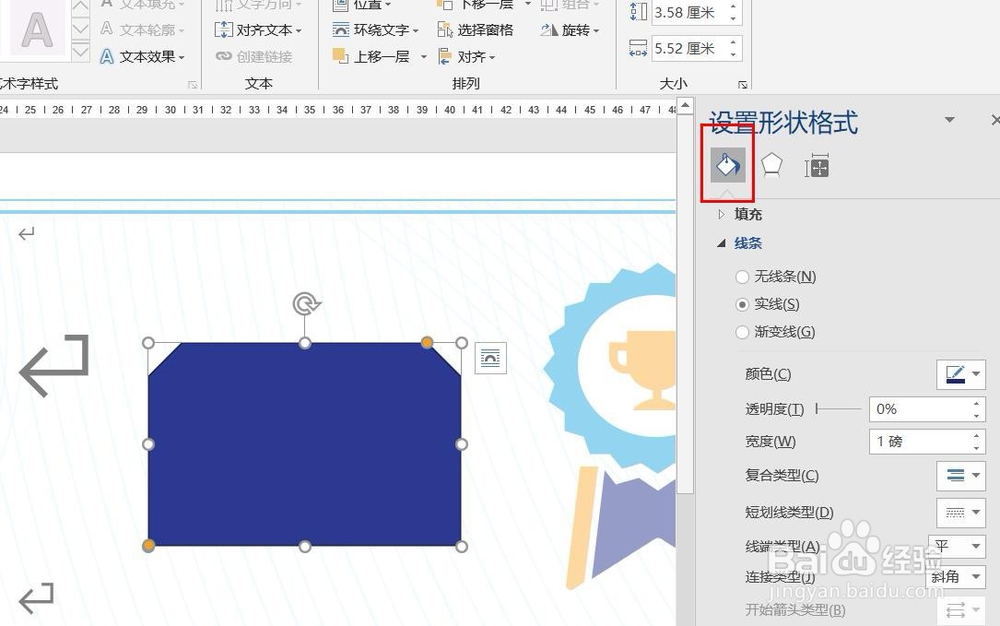
5、用鼠标画线,插入去左右顶角矩形完成,点击格式,然后点击形式样式。

Word2016怎么样插入去左右顶角矩形呢?

6、点击油漆桶图标,可以填充颜色和修改粗细。

Word2016怎么样插入去左右顶角矩形呢?

7、点击钢笔尖图标,可以设置外观效果。

Word2016怎么样插入去左右顶角矩形呢?

8、点击田字格图标,可以设置文字效果。

Word2016怎么样插入去左右顶角矩形呢?

1、一、打开Word2016办公软件。

二、点击菜单栏中的插入。

三、点击形状。

四、点击去左右顶角矩形。

五、用鼠标画线,插入去左右顶角矩形完成,点击格式,然后点击形式样式。

六、点击油漆桶图标,可以填充颜色和修改粗细。

七、点击钢笔尖图标,可以设置外观效果。

八、点击田字格图标,可以设置文字效果。

  • 如何合理地使用多媒体进行小学语文教学
  • 鄂尔多斯水上乐园攻略
  • 高新技术产品面临的问题和对策
  • 面试时候如何回答好关于个人的问题
  • 教育培训机构如何创建在线教育系统平台
  • 热门搜索
    尾骨疼是怎么回事 路由器怎么桥接 手机网银怎么开通 新手怎么买基金 英语怎么拼 跑业务怎么跑 怎么回到过去 抗精子抗体怎么检查 生蚝怎么洗 微博怎么玩