IE11浏览器如何修改默认下载位置

 时间:2026-04-23 21:16:08

1、首先双击打开IE 11浏览器

IE11浏览器如何修改默认下载位置

2、打开IE浏览器后,点击右上角的设置图标,如图

IE11浏览器如何修改默认下载位置

3、在打开的菜单中,选择“查看下载(N)”

IE11浏览器如何修改默认下载位置

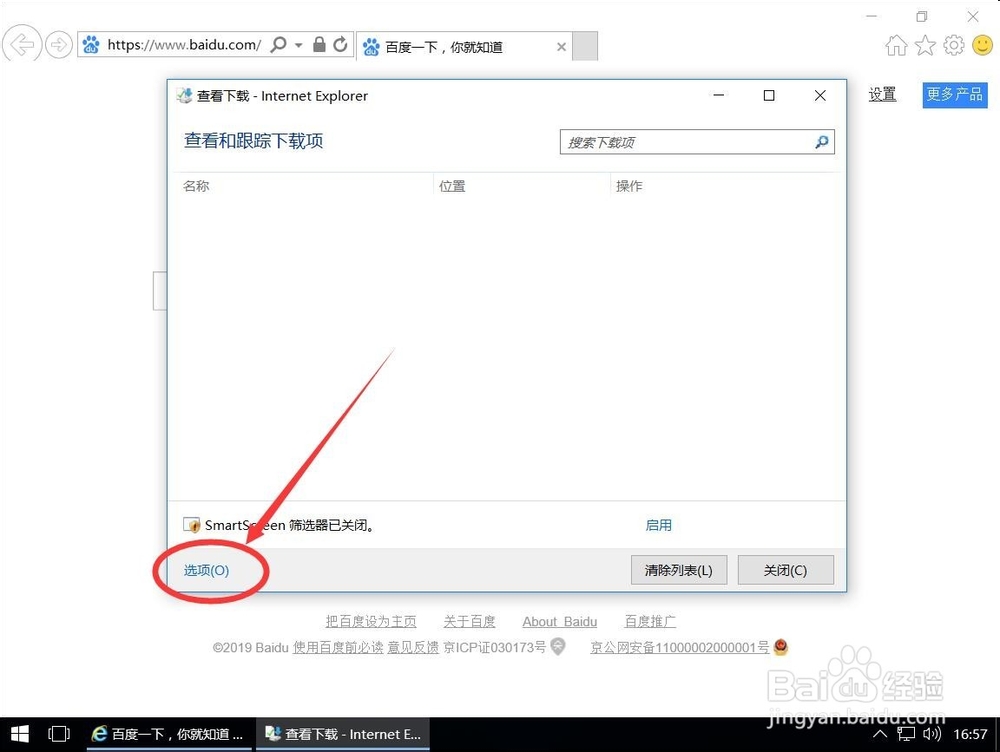
4、打开下载对话框后,点击左下角的“选项”

IE11浏览器如何修改默认下载位置

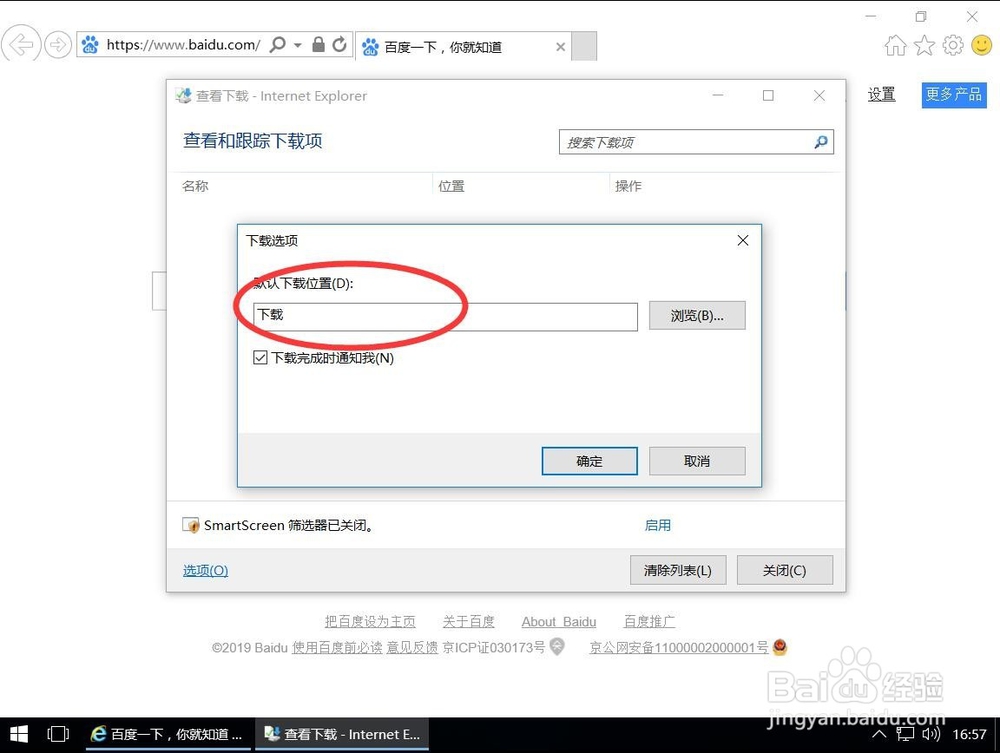
5、在打开的下载选项中,如图默认下载位置为C盘的“下载”

IE11浏览器如何修改默认下载位置

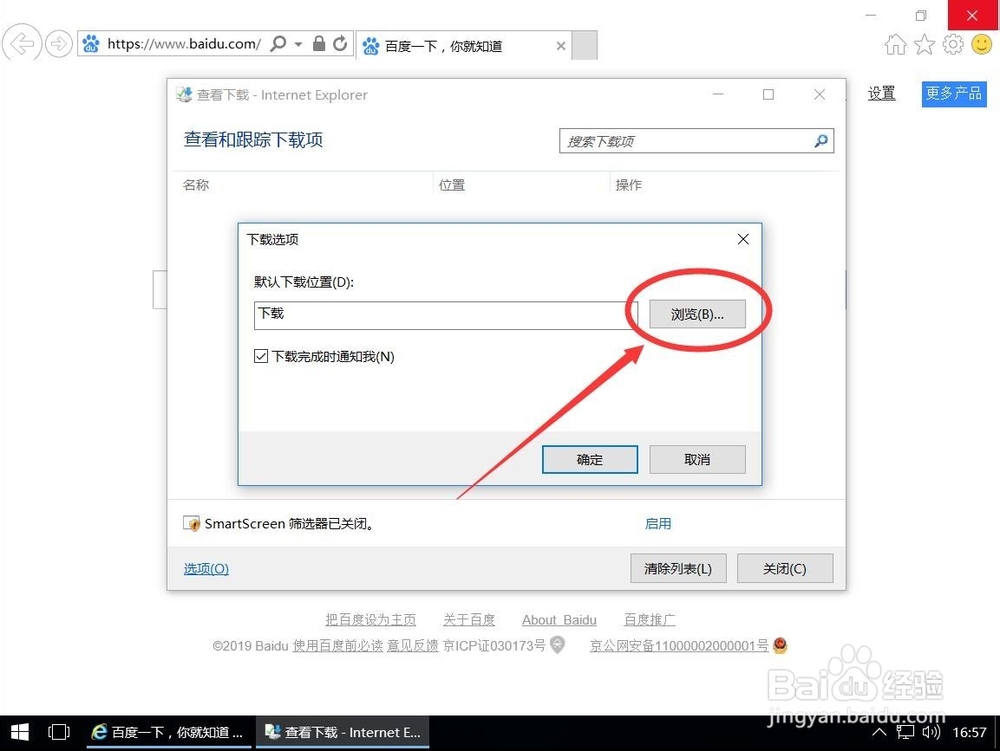
6、点击后面的“浏览”

IE11浏览器如何修改默认下载位置

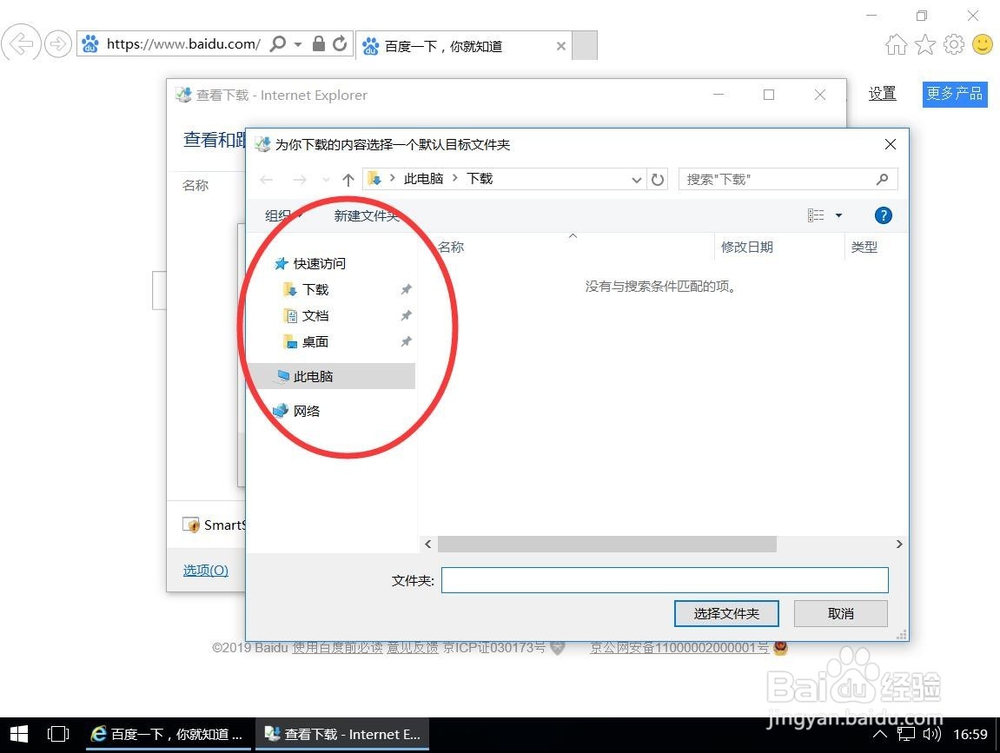
7、在打开的浏览对话框中,选择要设置的默认下载位置

例如这里演示选项“桌面”作为默认下载位置
IE11浏览器如何修改默认下载位置

8、选择好了后,点击右下角的“选择文件夹”

IE11浏览器如何修改默认下载位置

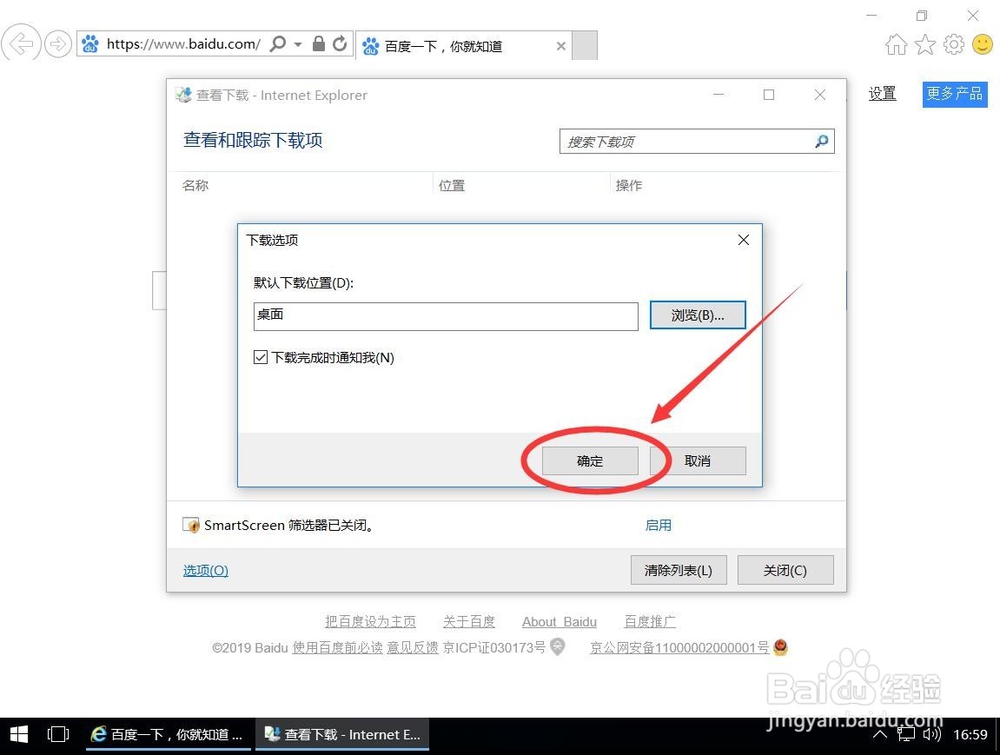
9、返回下载选项对话框,可以看到下载位置已经改成了“桌面”

点击右下角的“确定”
IE11浏览器如何修改默认下载位置

10、点击右上角的红色叉号,关闭查看下载对话框即可

IE11浏览器如何修改默认下载位置

  • 怎样将电脑桌面路径修改为其他的磁盘
  • 想看的剧Neets上未收录该条目,如何添加新条目
  • WIN11怎么设置本地密码
  • 如何给电脑备份还原系统
  • Win10上的Sppsvc.exe修复较高的CPU使用率?
  • 热门搜索
    一衣带水的意思 提前批什么意思 苹果醋有什么作用 天麻素的功效与作用 什么是工程机 山地自行车什么牌子好 高考体检检查什么 10度穿什么 格力电器什么时候分红 一生何求什么意思