如何使用ps给插画快速添加肌理?

 时间:2026-02-14 05:36:02

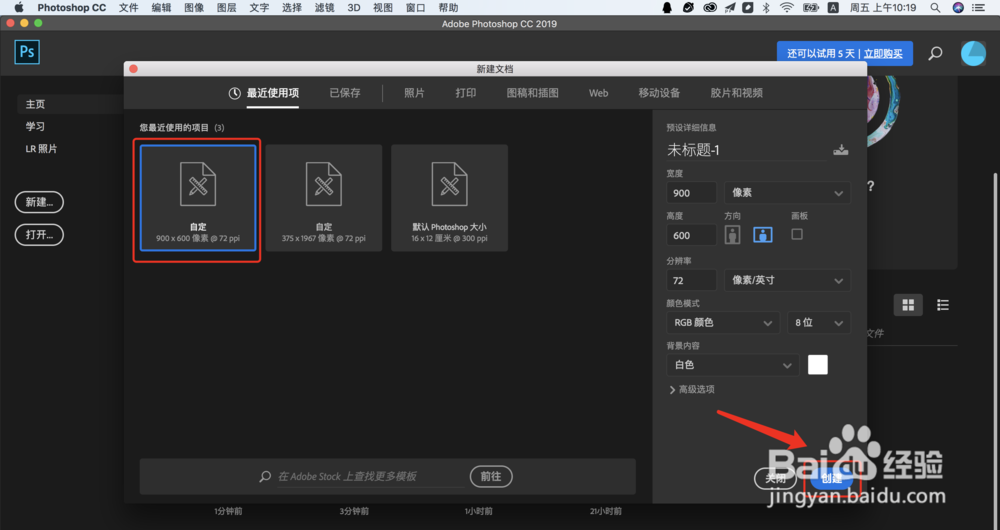
1、1. 打开ps,新建画布。

如何使用ps给插画快速添加肌理?

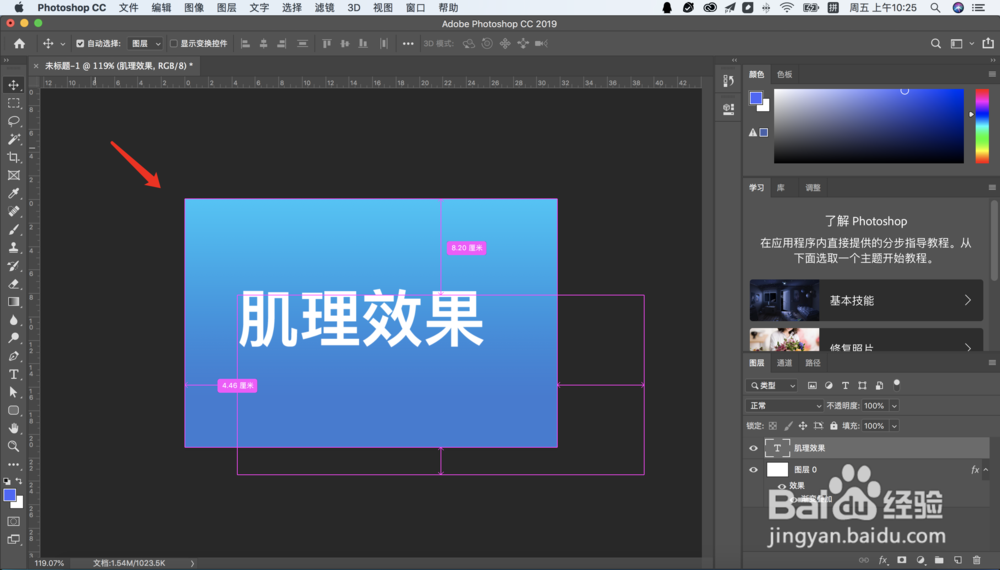
2、2. 先简单做好底图,我这里做了一个背景加文字的底图,接下来给这张图加肌理。
如何使用ps给插画快速添加肌理?

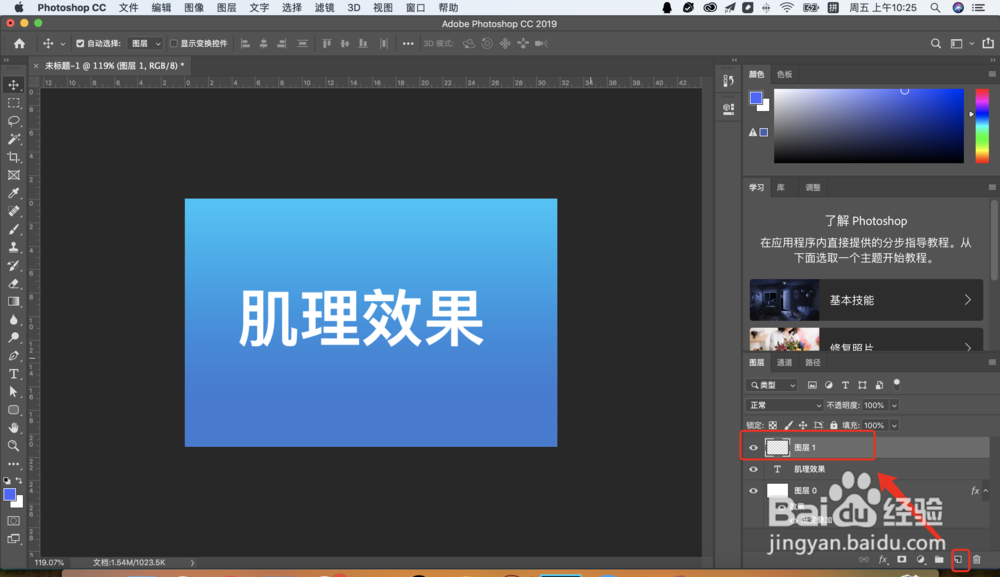
3、3. 首先在底图上面新建一个图层。

如何使用ps给插画快速添加肌理?

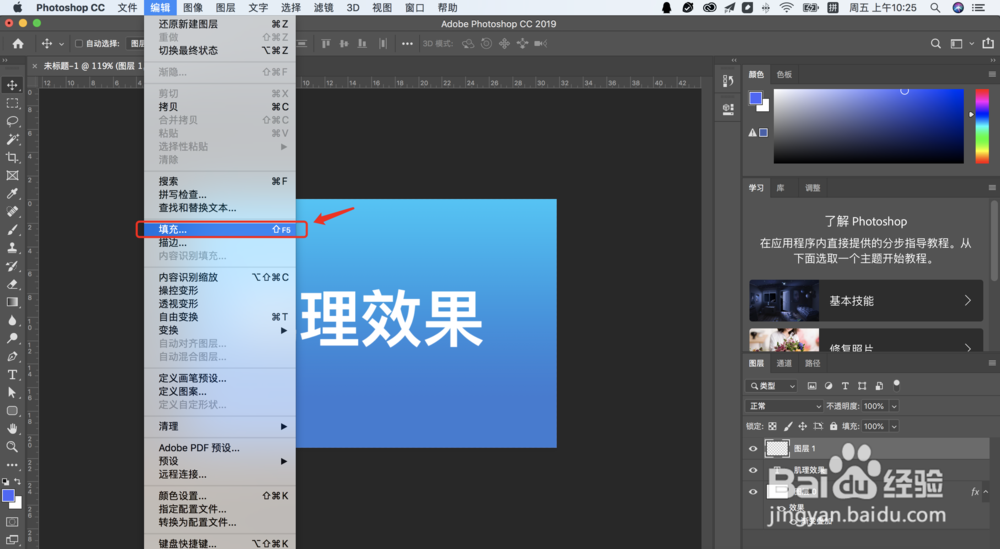
4、4. 给新建的图层填充灰色:选中图层->【编辑】->【填充】。

如何使用ps给插画快速添加肌理?

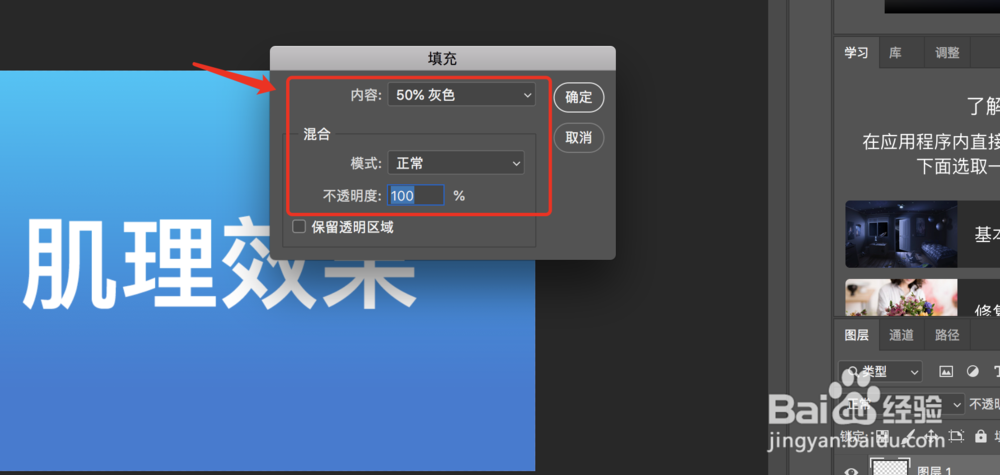
5、5. 按照以下设置填充新建的图层。

如何使用ps给插画快速添加肌理?

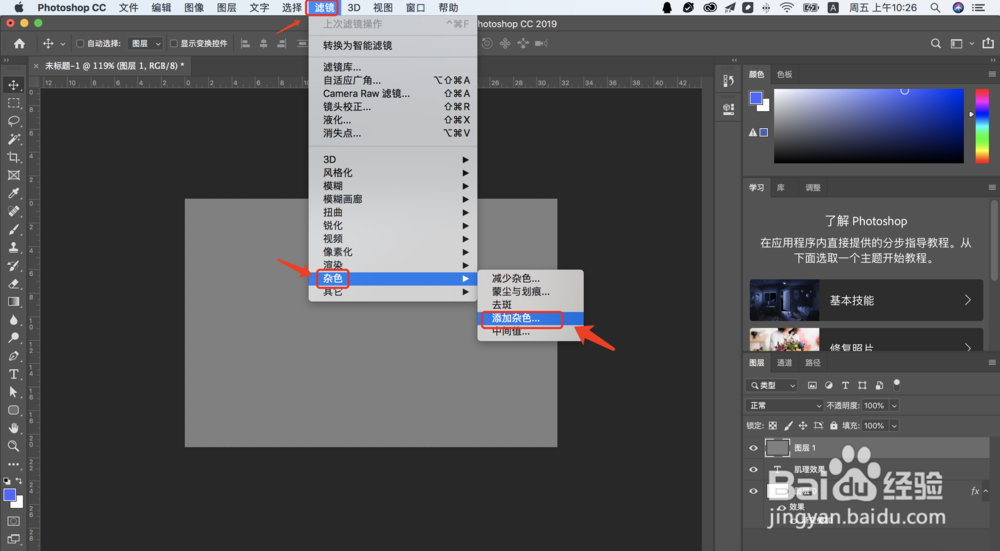
6、6. 还是选中新建的图层,点击【滤镜】->【杂色】->【添加杂色】。

如何使用ps给插画快速添加肌理?

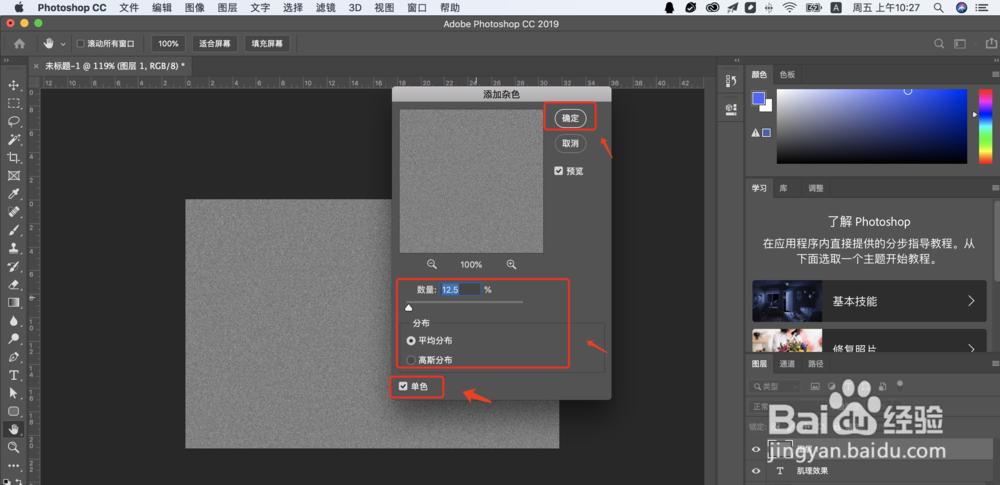
7、7. 根据需要进行设置,这里我做的是比较淡的肌理效果,所以选择的数量比较小,选平均分布,单色。
如何使用ps给插画快速添加肌理?

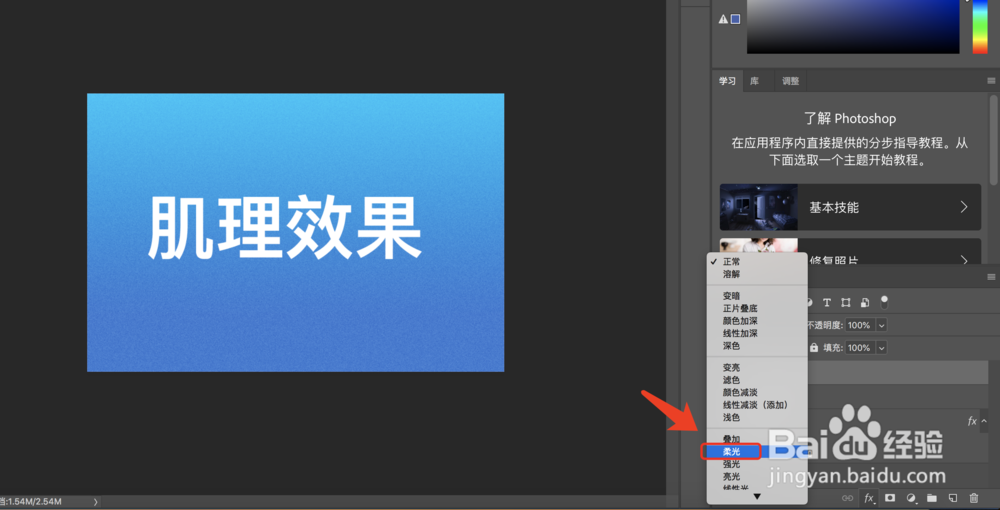
8、8. 为了让最终的效果更加自然,最重要的一步就是修改图层的叠加方式为【柔光】。
如何使用ps给插画快速添加肌理?

9、9. 如果您觉得有用,记得在下方点击投票、点赞、关注、留言,小编会定期奉上更多的惊喜哦,您的支持才是小编继续努力的动力,么么哒。

如何使用ps给插画快速添加肌理?

  • PS隐藏参考线快捷键是什么
  • 如何使用PS做肌理效果?
  • ps笔刷怎么导入
  • ps怎么锁定图层
  • ps网格线怎么调出来
  • 热门搜索
    i是什么意思 siri什么意思 粳米是什么米 什么的笑脸 what是什么意思 浮萍是什么意思 什么是红颜知己 此起彼伏是什么意思 什么是音节 民办学校和公办学校有什么区别