Access数据库中怎么使用选项卡控件

 时间:2026-04-29 14:09:09

1、    打开一个Access数据库软件,可以打开已创建好的数据库,在菜单下,鼠标左键单击【空窗体】按钮,如下图所示。

Access数据库中怎么使用选项卡控件

2、    接着,在【窗体】中,绘制出选项卡控件,如下图所示。

Access数据库中怎么使用选项卡控件

3、   然后,在窗口中,鼠标右键选择添加页面的选项,如下图所示。

Access数据库中怎么使用选项卡控件

4、    接着,在【窗体】中,可以看到选项卡添加了页面,如下图所示。

Access数据库中怎么使用选项卡控件

5、    然后,在窗口中,鼠标右键选择调整页面顺序的选项,如下图所示。

Access数据库中怎么使用选项卡控件

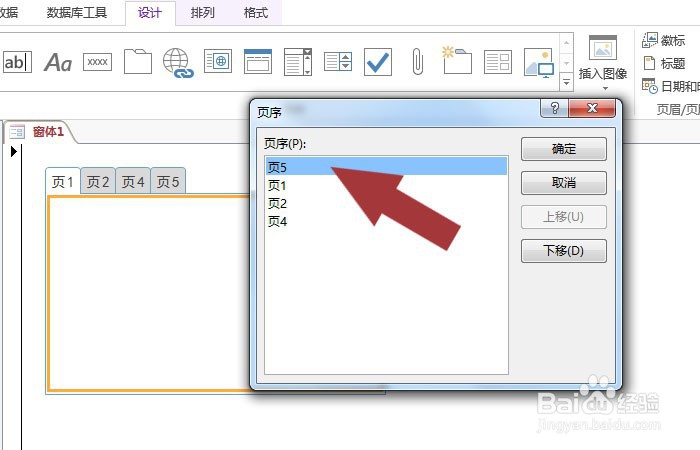
6、    接着,在【页面顺序】窗口中,鼠标左键通过按钮调整页面的顺序,如下图所示。
Access数据库中怎么使用选项卡控件

7、    然后,在窗口中,调整好页面顺序了,可以打开控件的属性列表,修改页面名称,如下图所示。

Access数据库中怎么使用选项卡控件

8、    最后,在窗口中,可以看到选项卡控件显示的名称了,如下图所示。通过这样的操作,就学会在Access数据库中使用选项卡控件了。

Access数据库中怎么使用选项卡控件

  • Access如何添加窗体的页眉页脚标题
  • access如何设置窗体的记录源?
  • access中控件的向导功能在哪里开启
  • Access窗体如何使用命令按钮控件
  • 在Access中,如何创建子窗体?
  • 热门搜索
    股市k线图怎么看 政协提案怎么写 孕妇长痘痘怎么办 甲亢是什么原因引起的 吉林警察学院怎么样 如何评课议课 机智的监狱生活 义无反顾是什么意思 寒湿体质如何调理 真实的监狱生活