微信红包,大家都收到过,但是你知道使用PPT制作红包效果么?配方带大家了解一下,ppt中如何设置红包效果?一起来看看吧~
工具/原料
PPT版本:Microsoft Office 专业增强版 2016
电脑系统:windows 10
方法/步骤
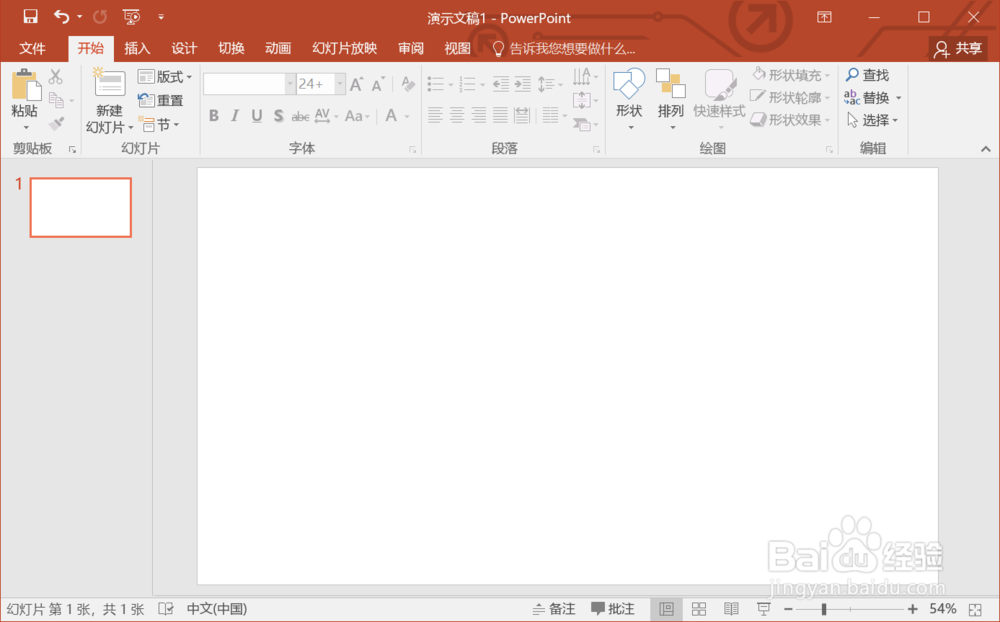
1.打开一个空白PPT模板。
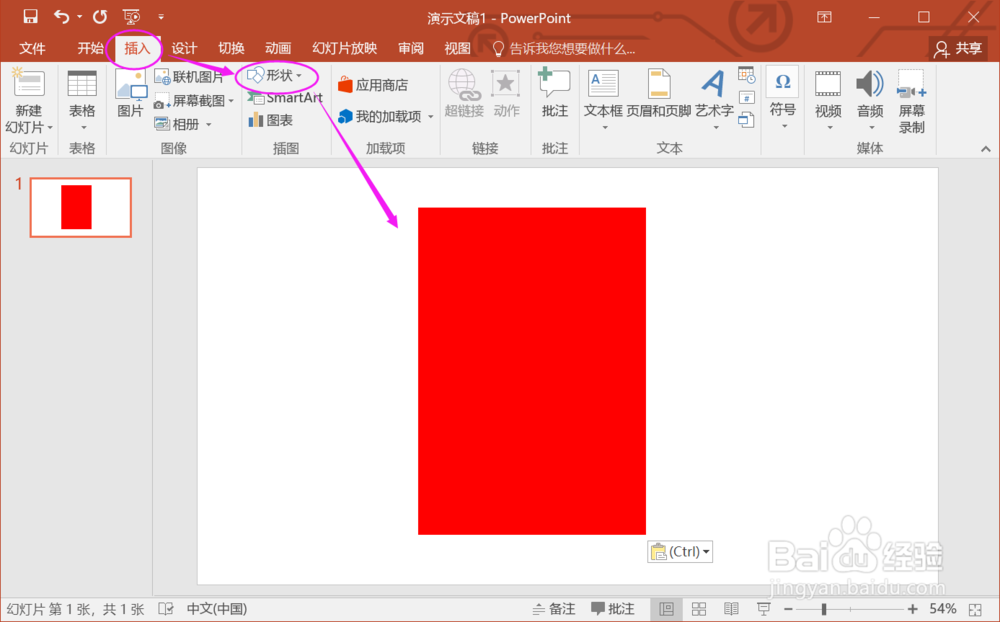
2.选择“插入>>形状”,插入一个矩形,填充为红色。
3.再次通过插入形状,插入一个圆形,填充为金色。

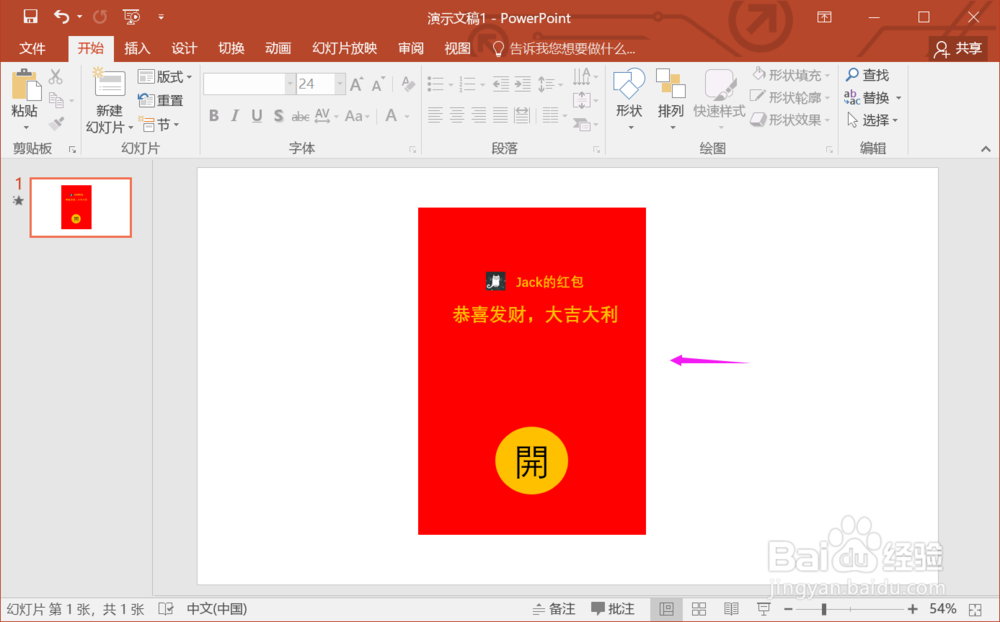
4.修饰红包。于红包上面添加发红包人、祝福语、金色圆里面写个“開”字,这样类似微信红包就做出来了。
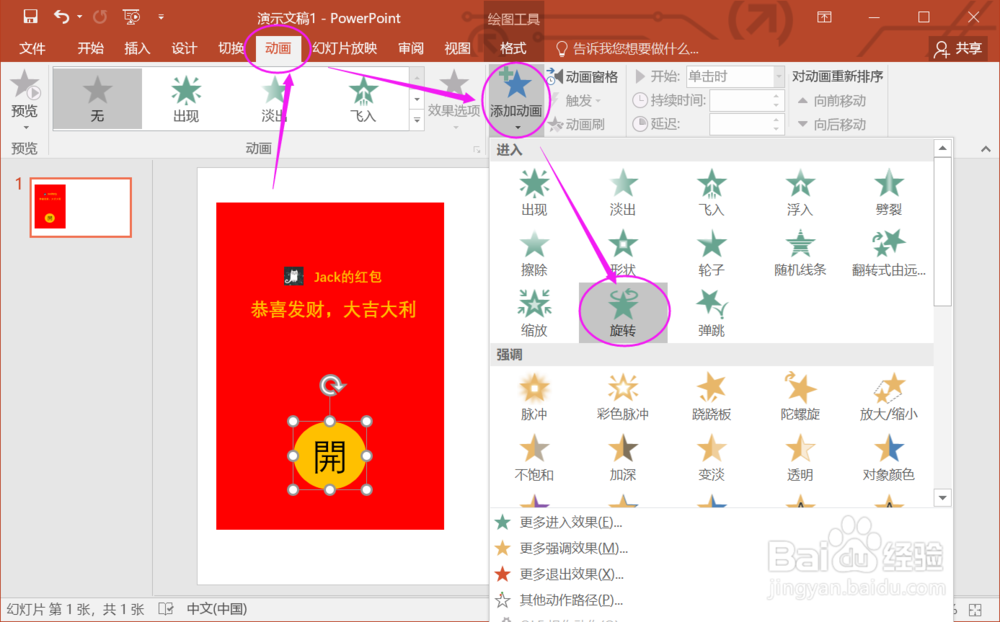
5.选择金色圆,找到“动画>>添加动画”,添加打开红包的动作效果。动作选择为旋转,制作的效果同微信红包打开转圈一样。
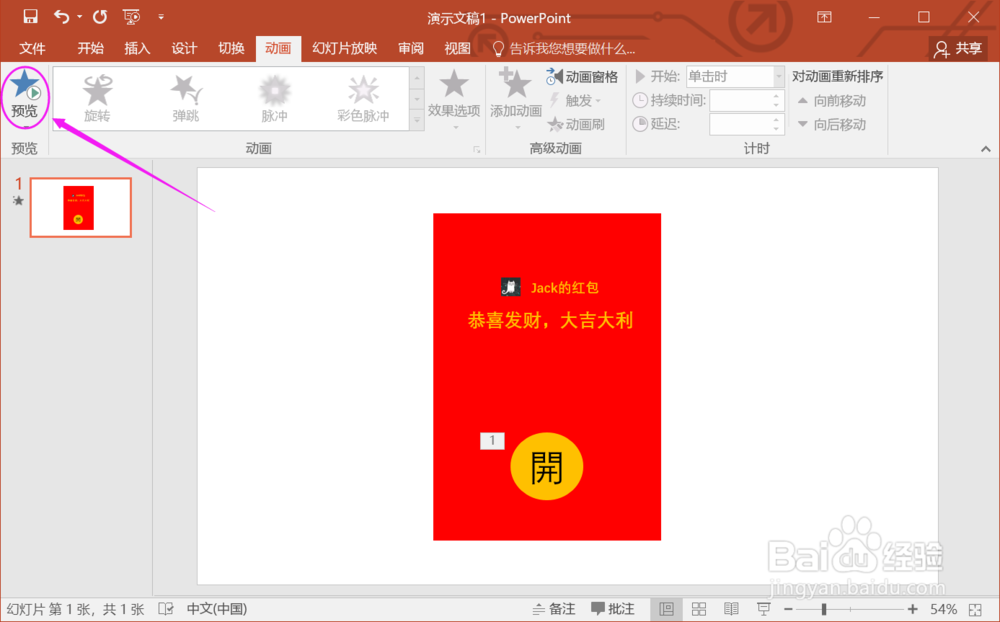
6.完成动作的添加,预览效果。红包效果设置完成。
总结:
1.打开一个空白PPT模板。
2.选择“插入>>形状”,插入一个矩形,填充为红色。
3.再次通过插入形状,插入一个圆形,填充为金色。
4.修饰红包。
5.选择金色圆,找到“动画>>添加动画”,添加打开红包的动作效果。
6.完成动作的添加,预览效果。红包效果设置完成。
注意事项
Tips:通过对PPT插入形状,再配合相应的动画效果,就能完成红包效果的制作,快来试试吧。
