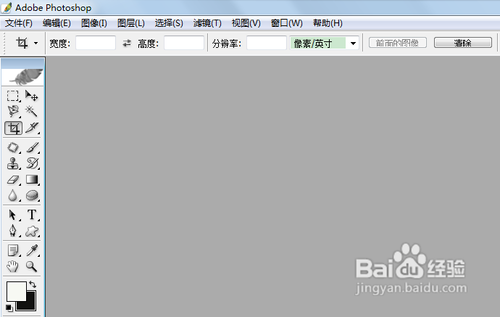
1、打开Photoshop应用程序,如图:
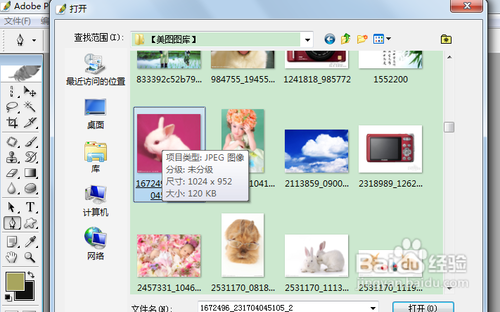
2、双击灰色区域找到需要处理的图像,如图:
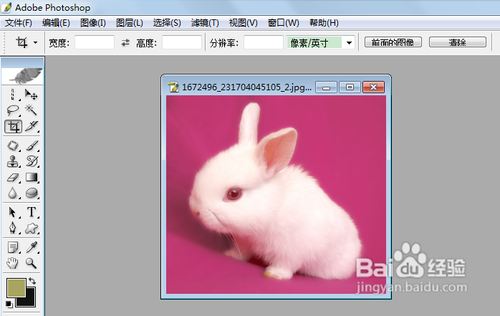
3、点击打开后,如图:
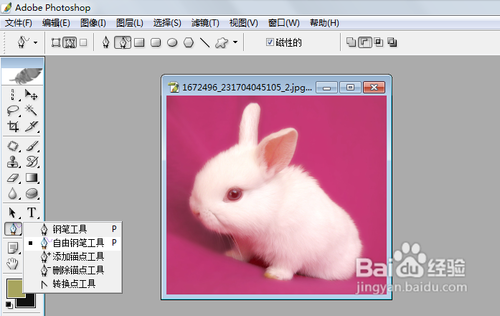
4、选择自由钢笔工具,如图:
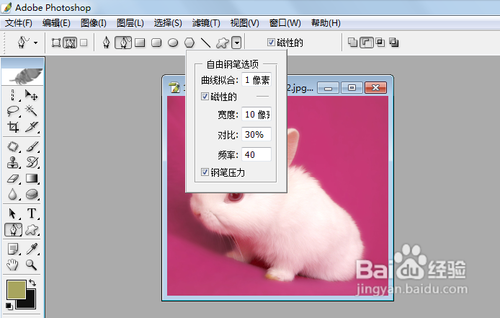
5、在选项栏中勾选磁性的选框,再设置几何面板中的曲线拟合为1像素,宽度为10像素,对比为30%,频率为40,其他不变,如图:
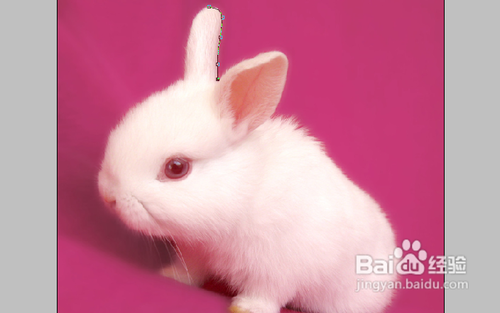
6、将图像放大,然后在画面中单击一点作为起点锚点,接着移动指针到关键点处单击固定该点,如图:
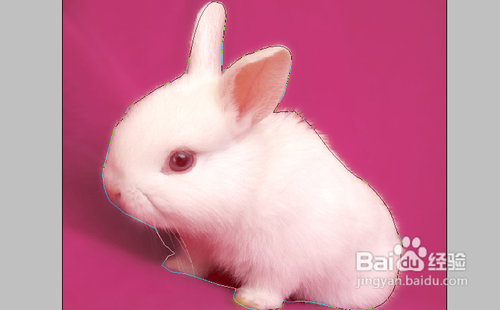
7、然后继续沿着要勾画的区域移动指针,直到勾画出所需要的图形为止,如图:
时间:2026-04-25 10:36:04
1、打开Photoshop应用程序,如图:
2、双击灰色区域找到需要处理的图像,如图:
3、点击打开后,如图:
4、选择自由钢笔工具,如图:
5、在选项栏中勾选磁性的选框,再设置几何面板中的曲线拟合为1像素,宽度为10像素,对比为30%,频率为40,其他不变,如图:
6、将图像放大,然后在画面中单击一点作为起点锚点,接着移动指针到关键点处单击固定该点,如图:
7、然后继续沿着要勾画的区域移动指针,直到勾画出所需要的图形为止,如图:
