1、进入要安装应用的网页,依次点击[···]-[应用]-[将此站点作为应用安装]。

2、在顶部弹窗里面,点击[安装]即可完成安装。

3、安装完成之后会直接打开安装的应用。

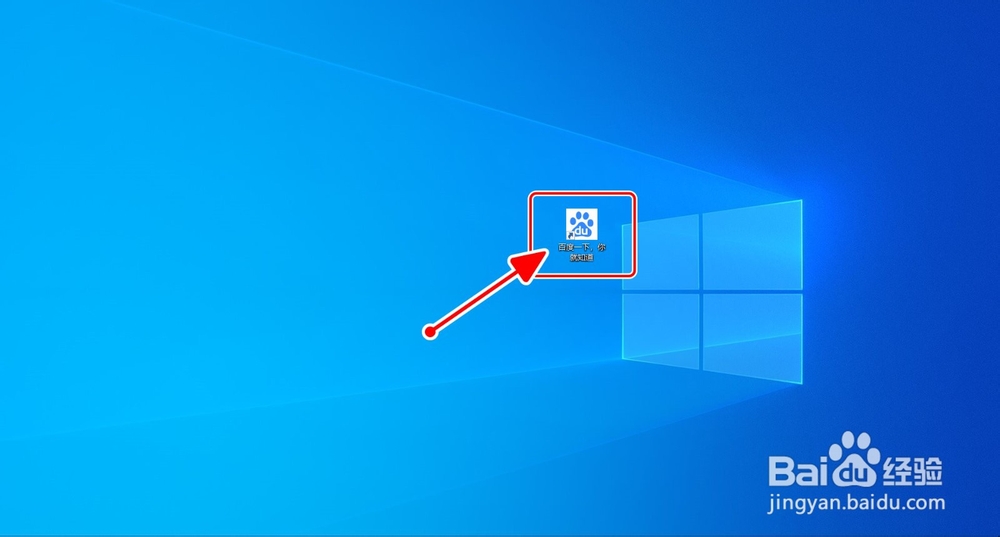
4、同时,在桌面上面也会自动创建该应用的快捷方式,方便快速启动。
5、删除的话,依次点击[···]-[应用]-[管理应用]。
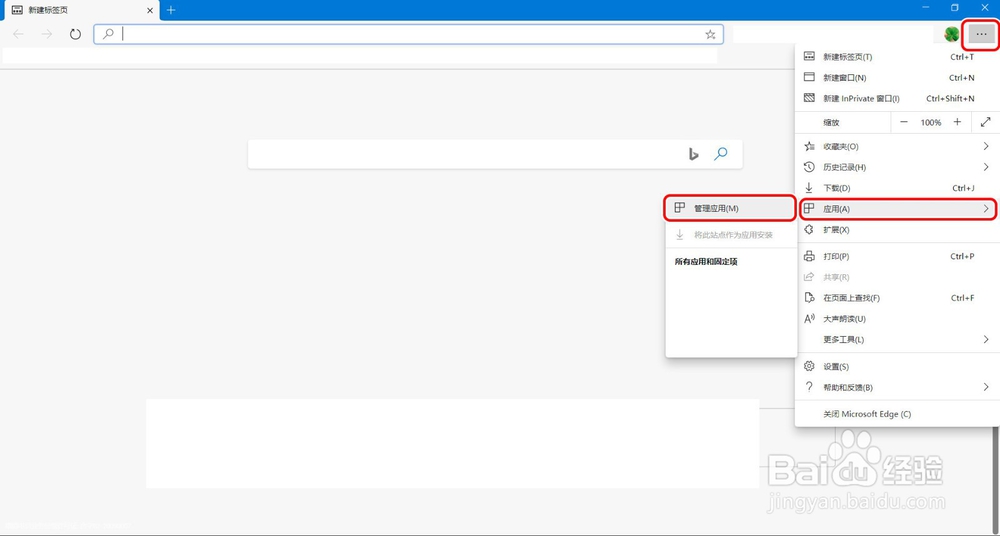
6、在“管理应用”界面,点击[X],可以勾选清除数据,最后点[删除]即可。

7、既然是作为应用安装的,也可以从控制面板中将其卸载删除。

1、1.进入要安装应用的网页,依次点击[···]-[应用]-[将此站点作为应用安装]。
2.在顶部弹窗里面,点击[安装]即可完成安装。
3.安装完成之后会直接打开安装的应用。
4.同时,在桌面上面也会自动创建该应用的快捷方式,方便快速启动。
5.删除的话,依次点击[···]-[应用]-[管理应用]。
6.在“管理应用”界面,点击[X],可以勾选清除数据,最后点[删除]即可。
7.既然是作为应用安装的,也可以从控制面板中将其卸载删除。
