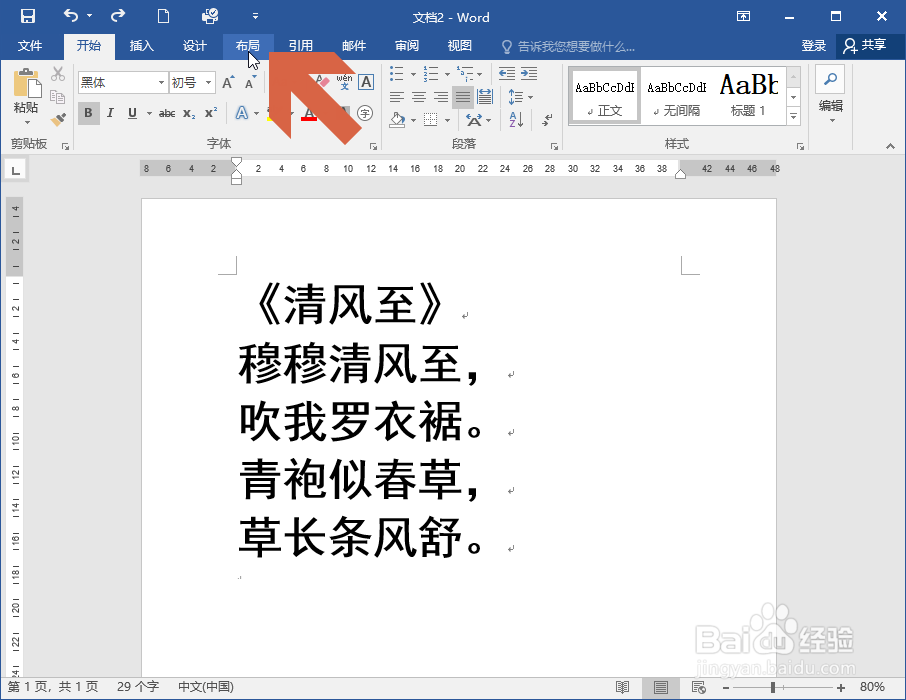
1、先点击Word2016的布局选项卡。
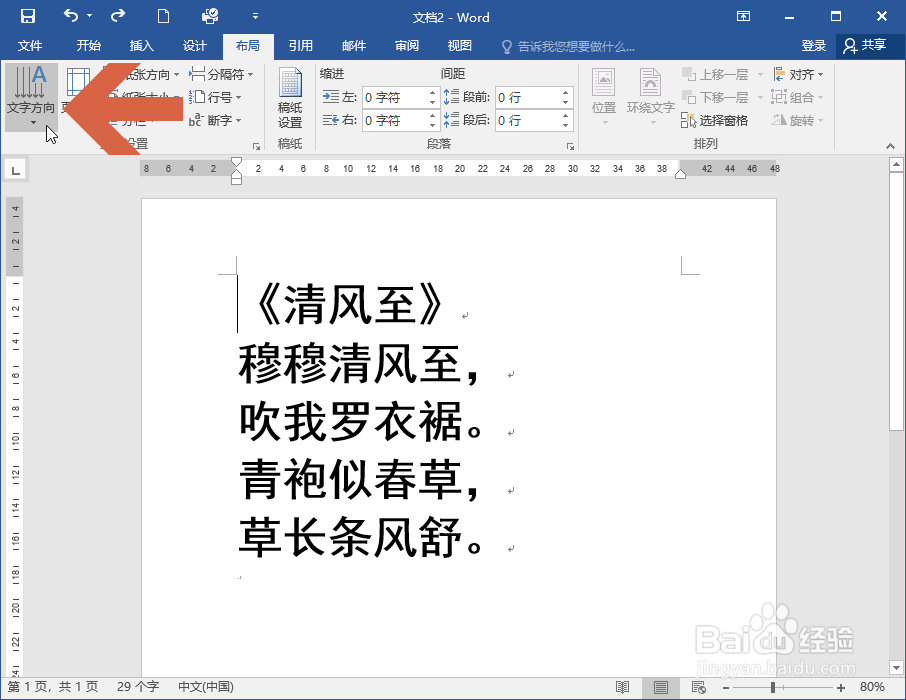
2、点击布局选项卡中图示的【文字方向】按钮。
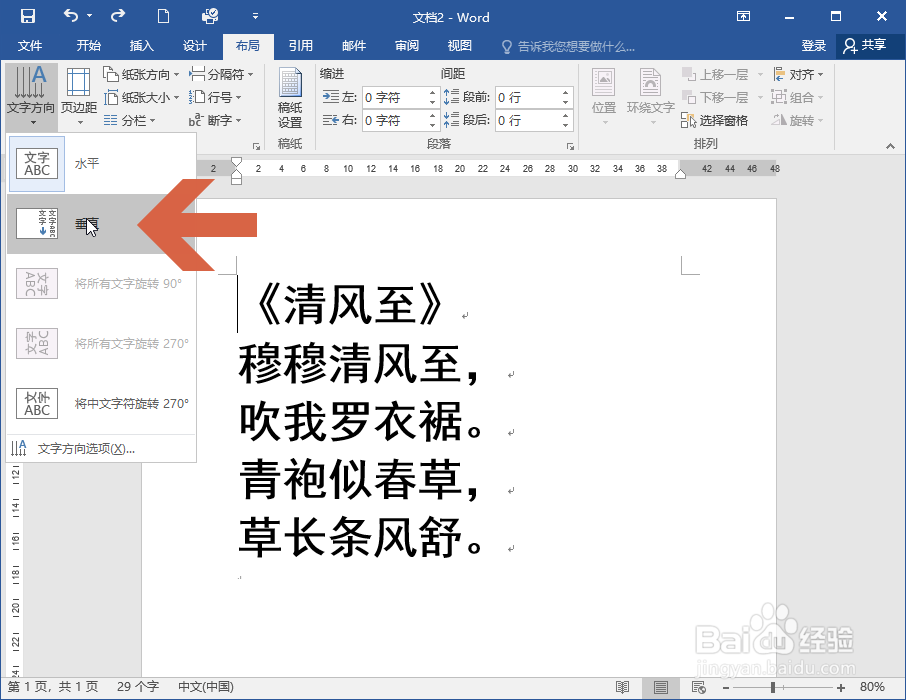
3、在弹出的下拉列表中点击【垂直】选项。
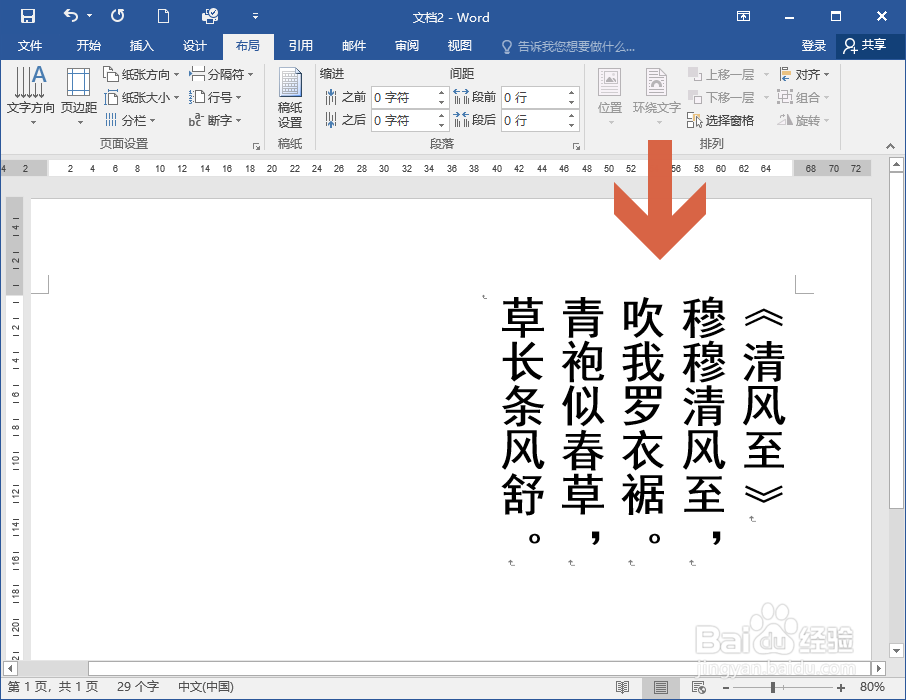
4、这样,Word文档中的文字就变成了古文竖排的样式。
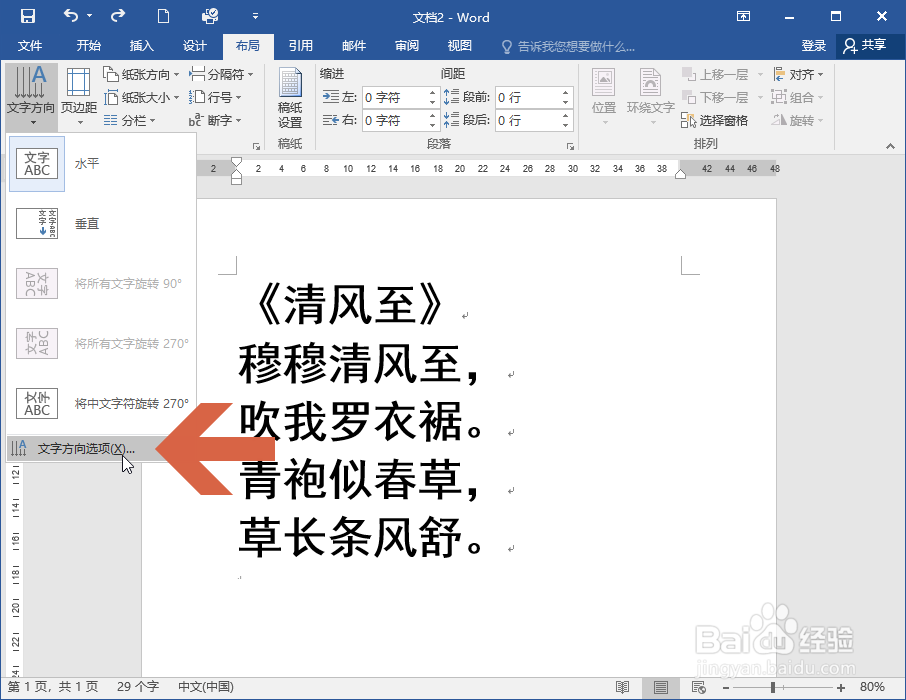
5、如果只是想把文档中一部分文字变成古文竖排的样式,可以点击文字方向下拉菜单中的【文字方向选项】。
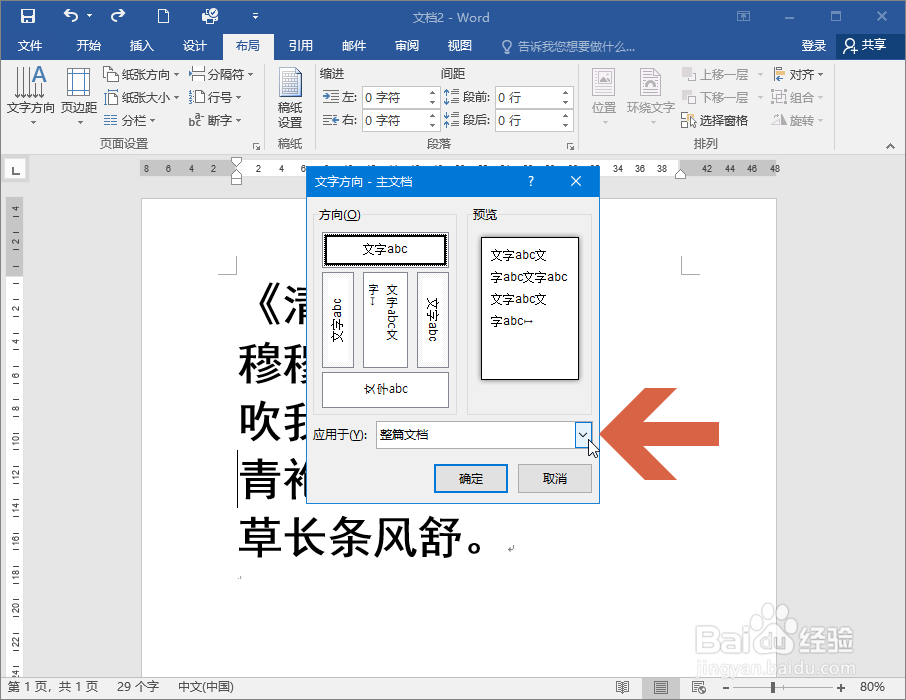
6、在打开的文字方向对话框中点击【应用于】下拉框。
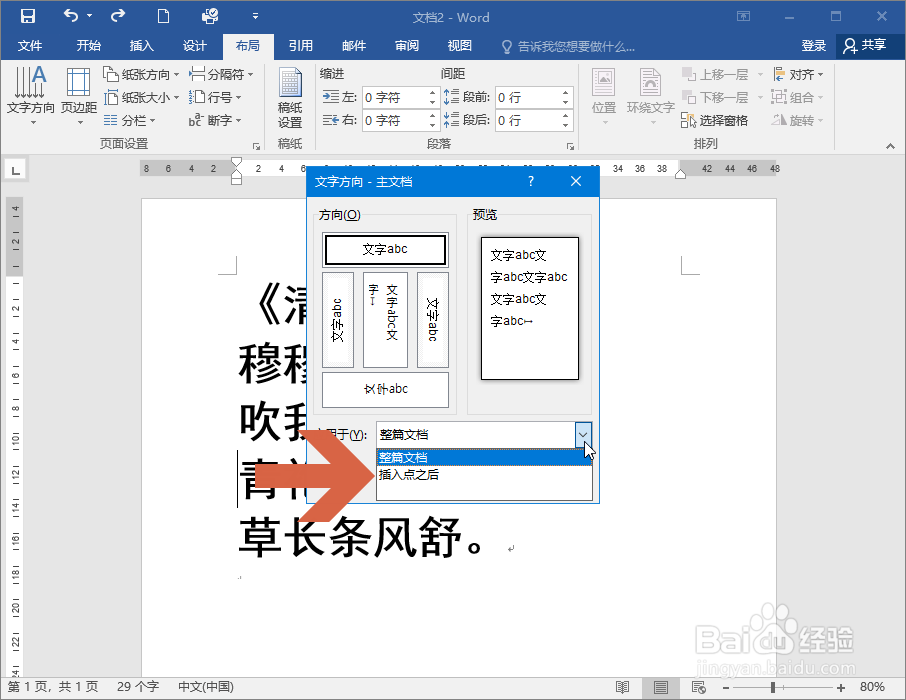
7、点击下拉列表中的【插入点之后】选项,则只会把光标之后的文字变成古文竖排的样式。
时间:2026-02-16 20:12:01
1、先点击Word2016的布局选项卡。
2、点击布局选项卡中图示的【文字方向】按钮。
3、在弹出的下拉列表中点击【垂直】选项。
4、这样,Word文档中的文字就变成了古文竖排的样式。
5、如果只是想把文档中一部分文字变成古文竖排的样式,可以点击文字方向下拉菜单中的【文字方向选项】。
6、在打开的文字方向对话框中点击【应用于】下拉框。
7、点击下拉列表中的【插入点之后】选项,则只会把光标之后的文字变成古文竖排的样式。
