CAD打印线性的设置

 时间:2026-02-12 22:29:02

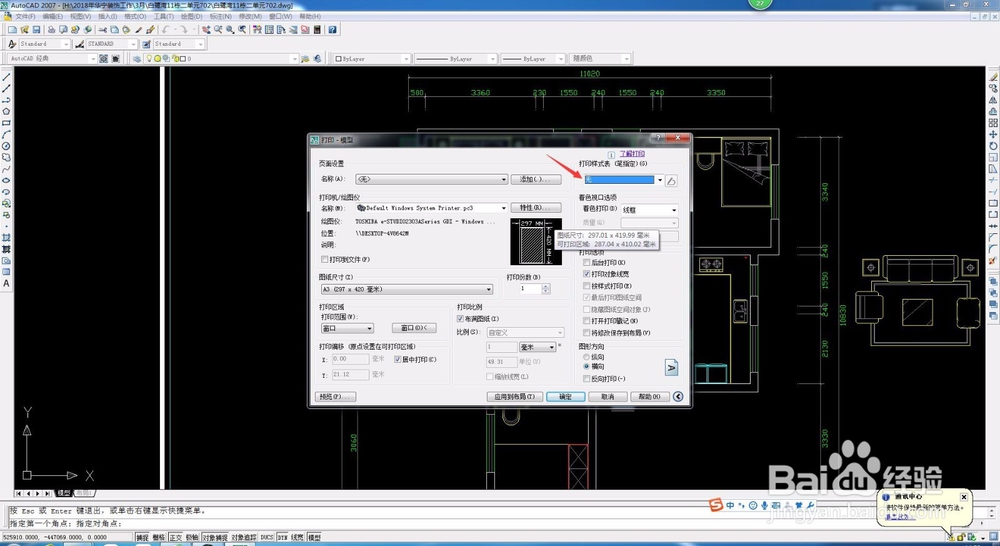
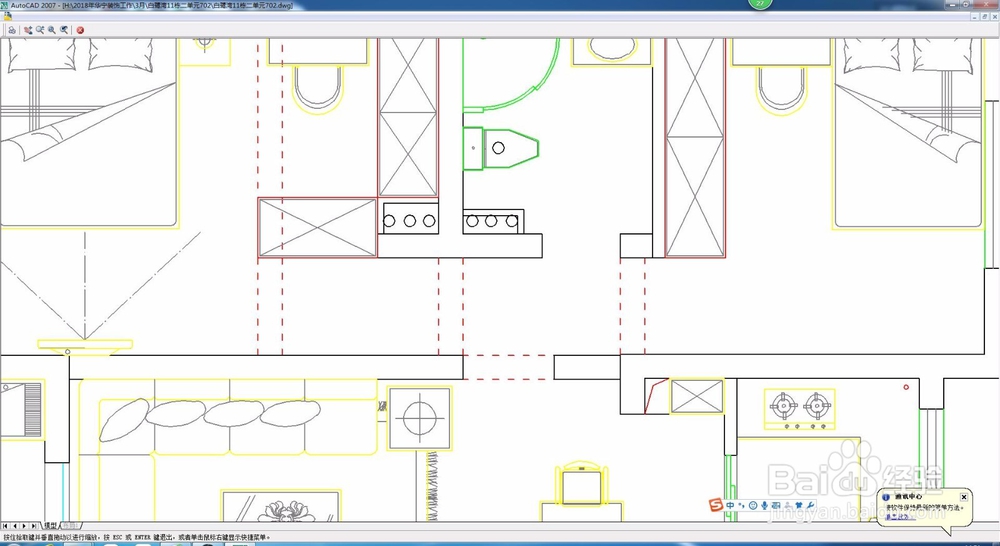
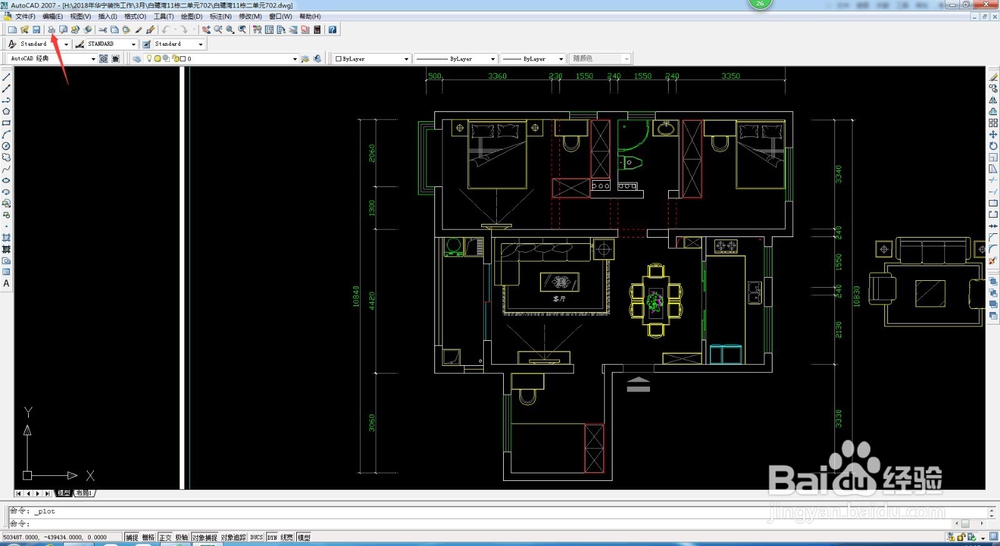
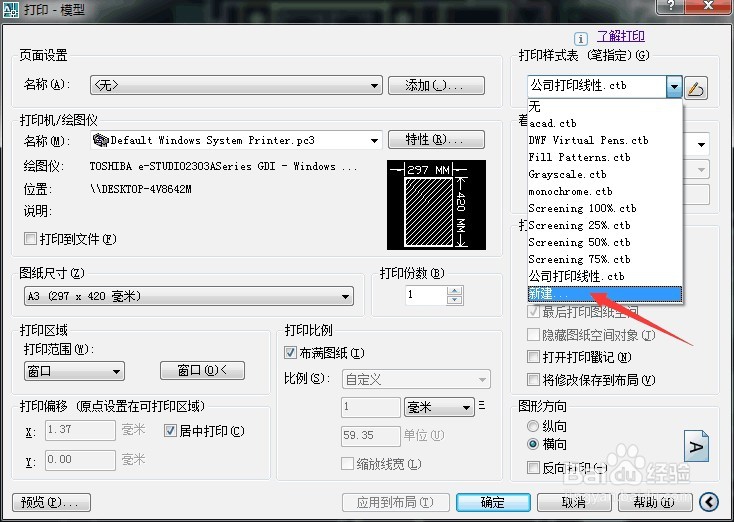
1、打开CAD,点击打印或者快捷键CTRL+P,出现对话框选择打印样式表,下拉到新建,点击。
CAD打印线性的设置

CAD打印线性的设置

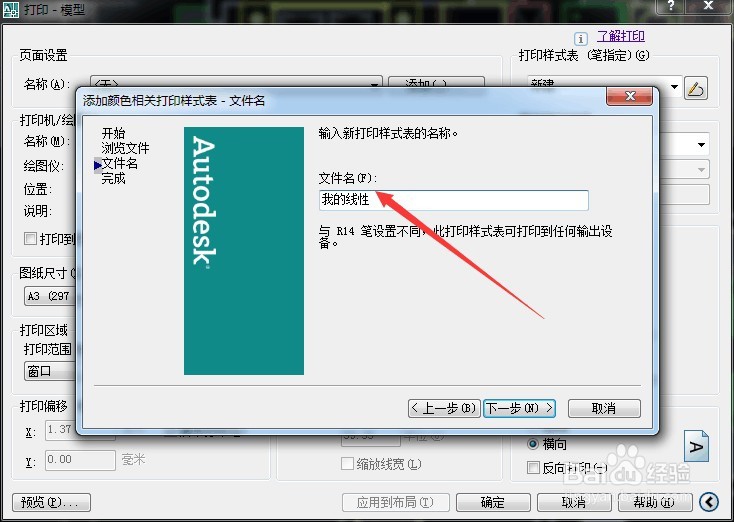
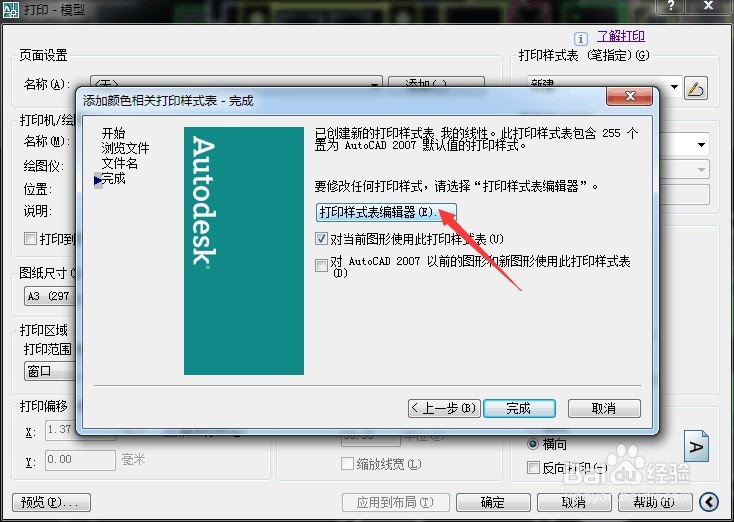
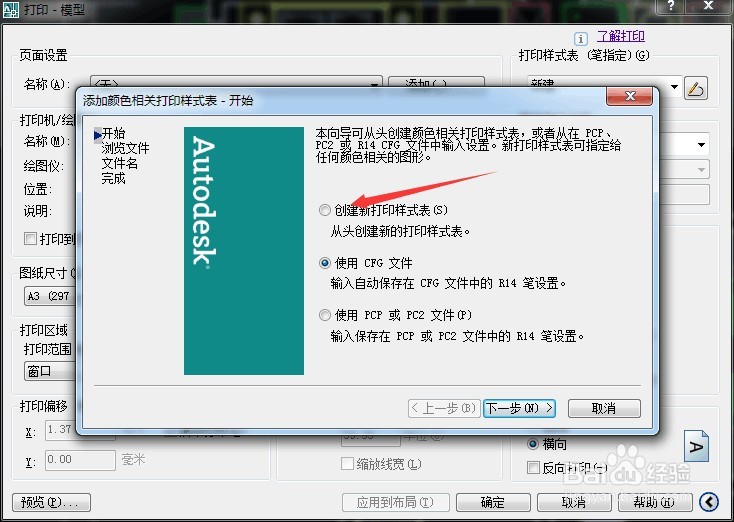
2、在出来的对话框里选择创建新的打印样表,点下一步,输入一个名字,点击下一步,然后点击打印样表编辑器。
CAD打印线性的设置

CAD打印线性的设置

CAD打印线性的设置

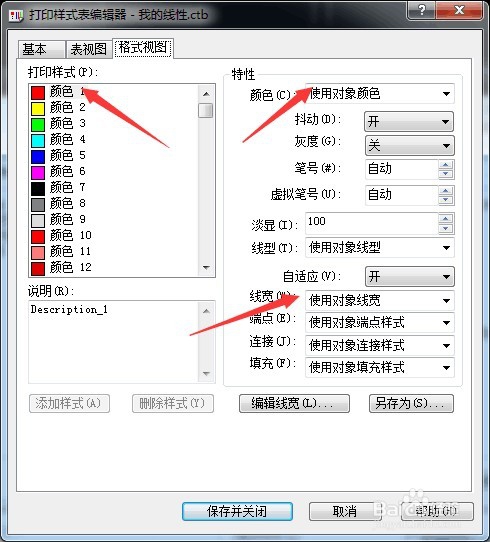
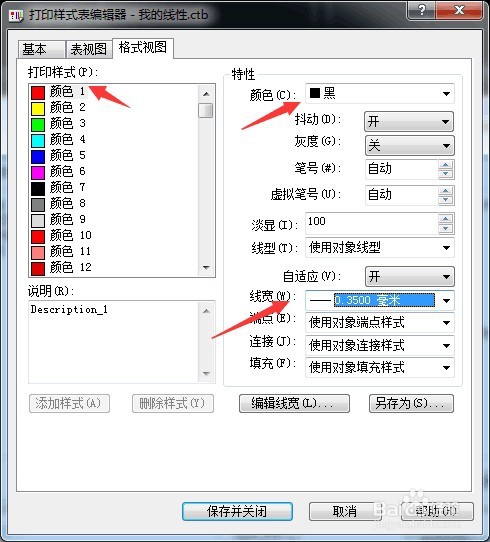
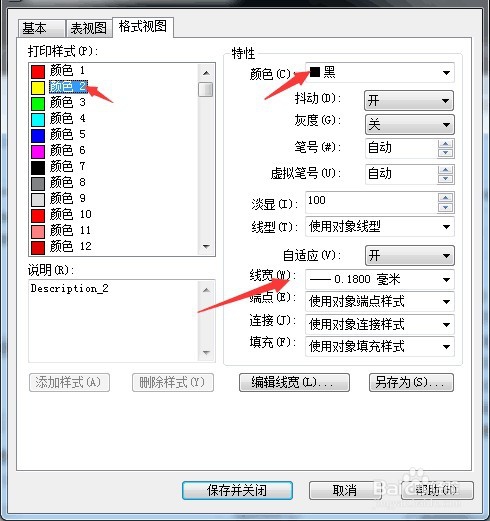
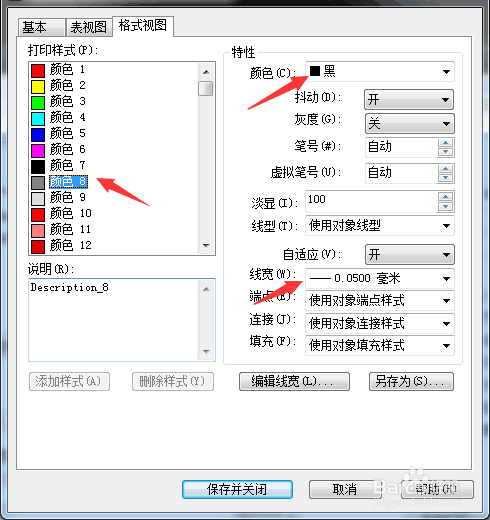
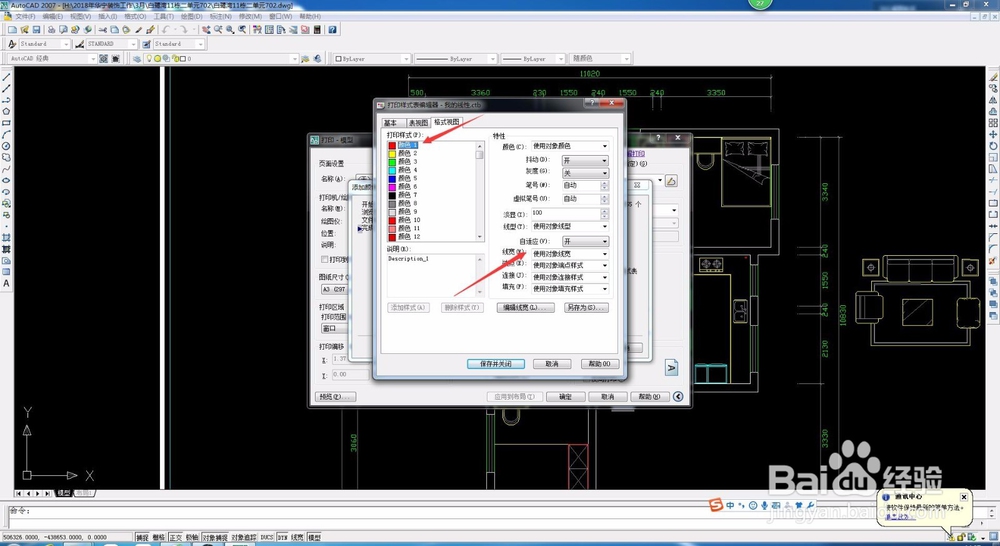
3、出来线性对话框,选择自己画图经常用的颜色,设置打印的颜色和线宽,一个个设置完后点保存关闭,这里是我自己经常用的几种颜色,线宽不宜太宽太窄,在正负0.05毫米到0.5毫米之间差不多。
CAD打印线性的设置

CAD打印线性的设置

CAD打印线性的设置

CAD打印线性的设置

CAD打印线性的设置

CAD打印线性的设置

4、设置完后点击完成,

CAD打印线性的设置

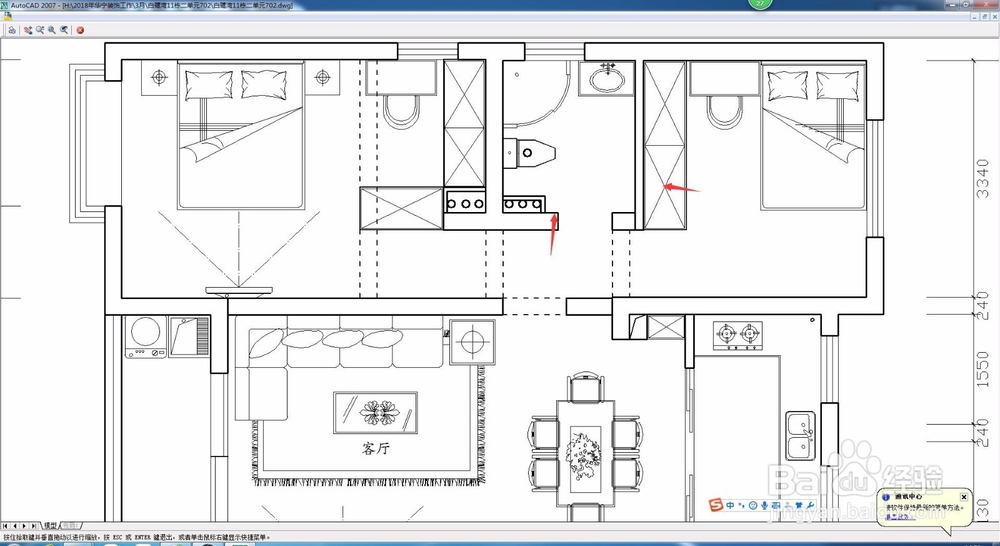
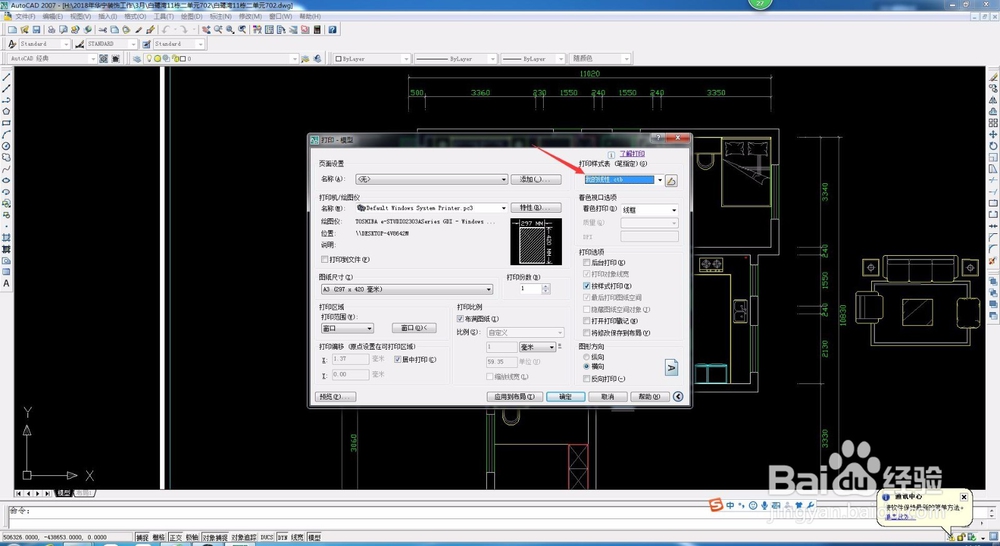
5、这样我们打印样式表就会多了一个我们自己设置好的打印样式,我们可以选择一下自己设置好的打印样式和没有打印样式的情况下预览一下,我们设置好的线条粗细对比明显,没有打印样式的线条都是一样。
CAD打印线性的设置

CAD打印线性的设置

CAD打印线性的设置

CAD打印线性的设置

  • cad如何缩放到和参照物一样
  • CAD图纸打印怎么设置
  • 如何在cad中退出布局当前视图
  • cad木纹填充图案是哪个
  • cad图形修复管理器怎么打开
  • 热门搜索
    失业金可以领几次 日喀则旅游 隶属关系怎么填 公司规模怎么写 月经不调该怎么办 陶瓷碗可以放微波炉 世界旅游小姐 阳朔旅游 郴州旅游景点 邮件格式怎么写